
ANDROID電話ができないときの解決法と設定確認

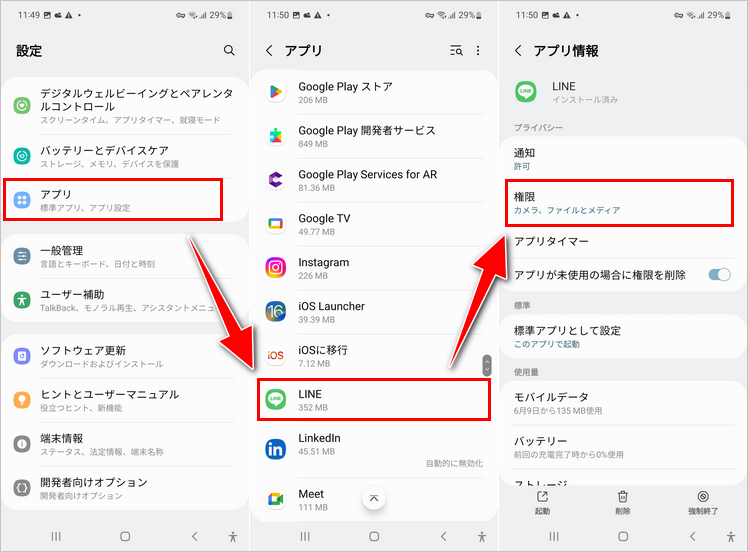
ANDROID電話ができないときの解決法と設定確認について説明します。Androidを使用している方で、電話ができないというトラブルに遭遇したことがある方も多いと思います。この記事では、そんなときに有効な解決法や設定確認について紹介します。まずは基本的なトラブルシューティングから始めましょう。SIMカードの状態やネットワークの接続状況を確認することが重要です。
電話ができない場合、まずは携帯電話の設定を確認しましょう。通話設定やネットワーク設定が正しく設定されているかを確認します。また、電波状況も確認しましょう。電波が弱い場合、電話ができない場合があります。電話会社に連絡して、電波状況を確認することもできます。さらに、キャッシュの削除やファームウェアのリセットも有効な対処法です。
バッテリーの状態も確認しましょう。バッテリーが低い場合、電話ができない場合があります。充電してみましょう。さらに、携帯電話の体調も確認しましょう。ソフトウェアの更新が必要な場合があります。アップデートを確認してみましょう。最後に、アンドロイドの通話設定についても説明します。通話設定を変更することで、電話ができない問題を解決できる場合があります。
基本的なトラブルシューティング
ANDROID電話ができないときは、まず基本的なトラブルシューティングを行うことが大切です。電話ができない原因は、SIMカードの不良やネットワークの状態によって異なります。電話ができないときは、まずSIMカードを取り出して再び挿入することで、問題が解決される場合があります。また、携帯電話の設定を確認し、ネットワークの状態や電波の強度をチェックすることも重要です。
携帯電話の設定を確認する際には、アクセスポイントの設定やAPNの設定をチェックする必要があります。APNの設定が正しくないと、インターネットや電話が利用できない場合があります。また、電話会社のサーバーの状態や電波の状況も確認する必要があります。電波の状況が悪いと、電話の通話が途切れたり、データ通信が遅くなったりする場合があります。
ネットワークの状態を確認するには、携帯電話の設定メニューからネットワークの状態をチェックすることができます。また、周りの電波状況を確認するために、電波の強度を測定するアプリを利用することもできます。電波の強度が弱い場合には、電話の通話やデータ通信が不安定になる場合があります。したがって、電波の状況を確認し、電話の設定を適切に変更する必要があります。
設定確認
ANDROID電話ができないときは、まず基本的な設定確認を行うことが大切です。電話のネットワーク設定を確認し、SIMカードが正しく挿入されているかどうかをチェックします。また、アクセスポイント名(APN)が正しく設定されているかどうかも確認する必要があります。APNの設定は、電話会社によって異なることがありますので、電話会社のウェブサイトやサポートセンターに確認する必要があります。
キャッシュの削除やファームウェアのリセットも有効な対処法です。キャッシュの削除によって、電話のメモリを解放し、電話の動作をスムーズにすることができます。一方、ファームウェアのリセットによって、電話のソフトウェアを初期状態に戻すことができます。ただし、ファームウェアのリセットを行う前に、重要なデータをバックアップしておく必要があります。
電話のバッテリーの状態も確認する必要があります。バッテリーの容量が低い場合、電話の動作が不安定になることがあります。バッテリーの状態を確認し、必要に応じて充電を行う必要があります。また、電話の体調も確認する必要があります。電話の体調が悪い場合、電話の動作が不安定になることがあります。電話の体調を確認し、必要に応じて修理を行う必要があります。
SIMカードの状態確認
ANDROID電話ができないときは、まずSIMカードの状態を確認する必要があります。SIMカードが正しく挿入されていない場合や、SIMカードが破損している場合、電話ができないことがあります。したがって、SIMカードを取り出して、挿入されているかどうか、また破損がないかどうかを確認する必要があります。また、SIMカードを取り出してから再び挿入することで、SIMカードの認識を再度行うことができます。
SIMカードの状態を確認した後、ネットワークの状態を確認する必要があります。ネットワークの状態が悪い場合、電話ができないことがあります。電波状況を確認することで、ネットワークの状態を把握することができます。さらに、電話会社に連絡して、ネットワークの状態を確認することもできます。電話会社のサポートチームは、ネットワークの状態を確認して、問題を解決するための支援を行うことができます。
また、ANDROIDの設定を確認する必要があります。設定の中では、通話設定やネットワーク設定などの項目があります。これらの設定が正しく行われていない場合、電話ができないことがあります。したがって、設定を確認して、問題を解決する必要があります。さらに、キャッシュの削除やファームウェアのリセットを行うことで、ANDROIDの動作を安定させることができます。
アップデートの確認
ANDROID電話ができないときには、まずアップデートの確認から行います。最新のソフトウェアをインストールすることで、電話ができないトラブルを解決できる場合があります。設定メニューを開き、システムまたはソフトウェア更新を選択して、最新のアップデートが利用可能かどうかを確認します。アップデートが利用可能な場合は、すぐにインストールしてください。
電話ができない場合、SIMカードの状態も確認する必要があります。SIMカードが正しく挿入されているかどうかを確認し、SIMカードを取り出し、再度挿入してみてください。さらに、電話会社に連絡して、回線の状態を確認することも有効です。回線のトラブルが原因で電話ができない場合があります。
キャッシュの削除も有効な解決法の一つです。キャッシュが蓄積すると、電話の機能に影響を及ぼす可能性があります。設定メニューを開き、ストレージを選択して、キャッシュを削除してください。また、ファームウェアのリセットも試してみることができます。ファームウェアのリセットによって、電話の設定が初期化され、トラブルが解決される可能性があります。ただし、ファームウェアのリセットを行う前に、重要なデータをバックアップしておく必要があります。
キャッシュの削除
ANDROID電話ができないときは、まず基本的なトラブルシューティングを行うことが大切です。電話ができない場合、原因はさまざまですので、SIMカードの状態やネットワークの状態を確認する必要があります。キャッシュの削除は、電話のパフォーマンスを向上させるために重要な手順です。キャッシュは、電話のメモリを占有し、電話の動作を遅くすることがあります。キャッシュを削除することで、電話のメモリを解放し、動作を速くすることができます。
キャッシュの削除の方法は、設定メニューから行うことができます。設定メニューを開き、ストレージまたはメモリの項目を選択し、キャッシュの削除を選択します。キャッシュの削除後、電話を再起動する必要があります。再起動により、電話のシステムが再度読み込みされ、キャッシュの削除が反映されます。
SIMカードの状態も確認する必要があります。SIMカードが正しく挿入されていない場合、電話ができないことがあります。SIMカードを取り出して、再度挿入することで、問題を解決することができます。また、電話会社に連絡して、電話番号や契約プランの確認も行う必要があります。電話会社のサポートチームは、電話ができない原因を調査して、適切な解決法を提供してくれることがあります。
ファームウェアのリセット
ANDROID電話ができないときは、基本的にトラブルシューティングを実行する必要があります。まず、電話機の設定を確認し、SIMカードの状態をチェックします。次に、アップデートの確認を行い、電話機のキャッシュを削除します。このプロセスにより、電話機の動作が安定し、電話ができない問題が解決される可能性があります。また、ファームウェアのリセットも有効な対処法です。電話機をリセットすることで、電話機の設定を初期化し、電話ができない問題を解決することができます。
電話ができない場合、電話会社に連絡し、電話機の設定を確認することも重要です。電話会社のサポートチームは、電話機の問題を解決するために役立つアドバイスを提供することができます。また、SIMカードを確認し、周りの電波状況をチェックすることも必要です。電波状況が悪い場合、電話機の動作が不安定になることがあります。電話機を再起動することも有効な対処法です。再起動により、電話機の動作が再開し、電話ができない問題が解決される可能性があります。
電話機のネットワークの状態を確認することも重要です。ネットワークの状態が悪い場合、電話機の動作が不安定になることがあります。また、バッテリーの状態を確認し、携帯電話の体調をチェックすることも必要です。バッテリーの状態が悪い場合、電話機の動作が不安定になることがあります。最後に、アンドロイドの通話設定についても確認する必要があります。通話設定を変更することで、電話ができない問題を解決することができます。
電話会社への連絡
ANDROID電話ができないときは、まず電話会社に連絡することが重要です。電話会社のカスタマーサポートに電話して、電話ができない原因を確認します。電話会社の担当者は、ネットワークの状態やSIMカードの状態について調査し、問題の原因を特定してくれるでしょう。また、電話会社の担当者は、電話ができない問題を解決するための設定変更やアップデートの必要性についてアドバイスしてくれることもあります。
電話会社への連絡は、問題の原因を迅速に特定し、解決策を提供してくれるため、非常に有効な手段です。さらに、電話会社の担当者は、携帯電話の設定やアプリの使用方法についてもアドバイスしてくれることがあります。電話会社への連絡によって、電話ができない問題を解決し、安定した通信を実現することができます。
SIMカードの状態を確認することも重要です。SIMカードが挿入されていないまたは不正確に挿入されている場合、電話ができないことがあります。SIMカードを正しく挿入し、電話の設定を確認することで、問題を解決することができます。また、バッテリーの状態も確認する必要があります。バッテリーが低電荷の場合、電話ができないことがあります。バッテリーを充電し、電話の設定を確認することで、問題を解決することができます。
電話の設定確認
電話ができないときは、まず設定を確認する必要があります。Androidの設定メニューを開き、ネットワークと通話の設定を確認します。SIMカードが正しく挿入されているか、携帯電話の電波状況が良好かどうかを確認します。さらに、電話の設定を確認し、通話の設定が正しく保存されているかどうかを確認します。
電話会社に連絡して、ネットワークの状態を確認することも有効な対処法です。電話会社のサポートチームは、電話の設定やネットワークの状態についてのアドバイスを提供できます。また、SIMカードの状態を確認し、SIMカードが損傷していないかどうかを確認することも重要です。SIMカードが損傷している場合は、電話会社に連絡してSIMカードの交換を依頼する必要があります。
Androidの設定を確認した後、電話の体調を確認する必要があります。バッテリーの状態が良好かどうかを確認し、電話のソフトウェアが最新かどうかを確認します。ソフトウェアの更新は、電話の不具合を解決するために重要なステップです。また、キャッシュの削除やファームウェアのリセットも、電話の不具合を解決するために有効な手段です。
周りの電波状況の確認
周りの電波状況を確認することは、ANDROID電話ができないときの解決法の一つです。電波の強さが弱い場合、電話ができないことがあります。電波の強さを確認するためには、携帯電話の設定メニューから電波の強さを確認することができます。電波の強さが弱い場合、電波の強さを強くするための方法を試してみる必要があります。たとえば、Wi-Fiルーターが近くにある場合、電波の強さが弱くなることがあります。
電波状況の確認は、SIMカードの状態とも関係があります。SIMカードが正しく挿入されていない場合、電話ができないことがあります。したがって、SIMカードの状態を確認する必要があります。SIMカードを取り出し、再度挿入してみることで、問題が解決されることがあります。さらに、ネットワークの状態を確認することも重要です。ネットワークの状態が不安定な場合、電話ができないことがあります。
ANDROID電話の設定も確認する必要があります。通話設定を確認して、電話ができない原因が設定の問題であるかどうかを調べる必要があります。通話設定を確認することで、問題が解決されることがあります。さらに、ファームウェアの更新も必要です。ファームウェアが古い場合、電話ができないことがあります。したがって、ファームウェアを更新することで、問題が解決されることがあります。
電話機の再起動
ANDROID電話ができないときは、まず電話機の再起動を試みましょう。電話機を再起動すると、キャッシュや一時ファイルが削除され、電話機のメモリがクリアされるため、電話機の動作が安定することが期待できます。電話機を再起動するには、電源ボタンを長押しして電源メニューを表示し、再起動を選択します。電話機が再起動したら、SIMカードが正常に認識されているかどうかを確認しましょう。
電話機の再起動後も電話ができない場合には、ネットワークの状態を確認しましょう。電波状況が悪い場合や、ネットワーク設定が不正な場合には、電話ができないことがあります。電話機の設定メニューからネットワーク設定を確認し、APNやプロキシ設定が正しく設定されているかどうかを確認しましょう。また、電話会社に連絡して、ネットワークの状態を確認することも有効です。
SIMカードの状態も確認する必要があります。SIMカードが汚れていたり、SIMカードスロットが故障していたりすると、電話ができないことがあります。SIMカードを取り出してきれいにし、再度挿入してみましょう。また、SIMカードスロットが故障している場合は、携帯電話を修理する必要があります。電話機のバッテリーの状態も確認する必要があります。バッテリーが低くなっている場合は、充電してみましょう。
ネットワークの状態確認
ANDROID電話ができないときは、まずネットワークの状態を確認することが重要です。電話ができない原因は、電波の状態やネットワークの接続に問題がある可能性があります。まずは、電話のステータスバーを確認し、電波の強度やネットワークの種類(例:LTE、3G、Wi-Fi)をチェックします。また、ネットワークの設定を確認し、APNの設定やプロキシの設定が正しくなっているかどうかも確認する必要があります。
ネットワークの状態を確認することで、問題の原因を特定し、適切な対策を講じることができます。例えば、電波の状態が悪い場合は、別の場所に移動するか、電波を強化する装置を使用することができます。また、ネットワークの設定に問題がある場合は、電話会社に連絡して設定の変更やSIMカードの交換を依頼することができます。
さらに、キャッシュの削除や電話の再起動も有効な対処法です。キャッシュの削除は、電話のメモリを解放し、ネットワークの接続を再確立することができます。また、電話の再起動は、電話のシステムを再初期化し、ネットワークの接続を再確立することができます。これらの対処法を試してみることで、ANDROID電話ができない問題を解決することができます。
アンドロイドの通話設定
アンドロイドの通話設定は、電話ができないときの解決法の重要な要素です。まずは、SIMカードの状態を確認する必要があります。SIMカードが正しく挿入されていない場合や、SIMカードが損傷している場合、電話ができないことがあります。したがって、SIMカードを取り出して、再度挿入することで問題が解決する可能性があります。また、ネットワークの状態も確認する必要があります。ネットワークの状態が悪い場合、電話ができないことがあります。電波状況を確認することで、ネットワークの状態が悪い場合に、別の場所に移動することで問題が解決する可能性があります。
アンドロイドの設定確認は、電話ができないときの解決法の別の重要な要素です。電話の設定を確認することで、電話ができない原因がわかる可能性があります。例えば、音量が小さすぎる場合や、マイクがミュートになっている場合、電話ができないことがあります。したがって、電話の設定を確認して、必要な調整を行うことで問題が解決する可能性があります。また、アプリの更新も重要です。アプリが古い場合、電話ができないことがあります。したがって、Google Playストアでアプリを更新することで問題が解決する可能性があります。
アンドロイドのファームウェアも、電話ができないときの解決法の重要な要素です。ファームウェアの更新は、電話ができない問題を解決するために重要です。ファームウェアが古い場合、電話ができないことがあります。したがって、メーカーのウェブサイトでファームウェアを更新することで問題が解決する可能性があります。また、バッテリーの状態も確認する必要があります。バッテリーが低い場合、電話ができないことがあります。したがって、バッテリーを充電することで問題が解決する可能性があります。
まとめ
ANDROID電話ができないときの解決法と設定確認について説明します。まずは基本的なトラブルシューティングを行い、SIMカードの状態確認やネットワークの接続状況をチェックします。さらに、電話会社に連絡して、利用可能なサービスやエリアの確認を行うことも重要です。キャッシュの削除やファームウェアのリセットも有効な対処法です。また、電話機の再起動やバッテリーの状態を確認することも必要です。
ANDROID電話ができない原因は様々ですが、設定の確認も重要なステップです。通話設定を確認し、音声通話やビデオ通話の設定が正しく行われているかをチェックします。さらに、携帯電話の体調や電波状況を確認することも必要です。こうした確認作業を行うことで、ANDROID電話ができない原因を特定し、適切な解決策を講じることができます。
このようなトラブルシューティングの結果、問題が解決しない場合は、電話会社に連絡したり、携帯電話のメーカーに問い合わせたりする必要があります。こうしたサポートを受けることで、より詳細な解決策を得ることができます。さらに、ANDROIDの最新のアップデートを適用することも、電話ができない問題を解決するために有効な方法です。
よくある質問
ANDROID電話ができないときの原因は何ですか
ANDROID電話ができないときは、まずネットワークの接続を確認する必要があります。SIMカードが正しく挿入されているか、携帯電話の設定が正しいかを確認します。また、アプリの更新やOSのバージョンが最新かどうかも確認しましょう。さらに、電源のリセットやキャッシュの削除を行うことで、電話ができない問題を解決できる場合があります。電話ができない問題は、ハードウェアの不具合やソフトウェアのバグなど、さまざまな原因で発生することがあります。
ANDROID電話の設定確認をどうすればよいですか
ANDROID電話の設定確認は、設定メニューから行うことができます。設定メニューを開き、ワイヤレスとネットワークまたは接続を選択し、モバイルネットワークまたは携帯電話の設定を確認します。また、アプリの管理から、電話アプリの設定を確認することもできます。さらに、デバイスの情報から、SIMカードの状態や携帯電話の固有番号などの情報を確認することができます。設定確認によって、電話ができない問題の原因が特定できる場合があります。
ANDROID電話ができないときの解決法は何ですか
ANDROID電話ができないときの解決法は、SIMカードの再挿入や電源のリセット、キャッシュの削除などです。また、アプリの更新やOSのバージョンを最新にすることで、電話ができない問題を解決できる場合があります。さらに、ハードウェアの不具合の場合には、携帯電話の修理や交換が必要になる場合があります。電話ができない問題は、ソフトウェアのバグやネットワークの不具合など、さまざまな原因で発生することがあります。そのため、原因を特定し、適切な解決法を講ずる必要があります。
ANDROID電話のネットワーク設定をどうすればよいですか
ANDROID電話のネットワーク設定は、設定メニューから行うことができます。設定メニューを開き、ワイヤレスとネットワークまたは接続を選択し、モバイルネットワークまたは携帯電話の設定を確認します。また、APNの設定やプロキシの設定など、ネットワークの詳細設定を行うこともできます。さらに、ネットワークのリセットやキャッシュの削除を行うことで、電話ができない問題を解決できる場合があります。ネットワーク設定によって、データ通信や音声通信が可能になるため、正しく設定する必要があります。
コメントを残す
コメントを投稿するにはログインしてください。
関連ブログ記事