
Android広告ブロック方法|無料アプリ・ブラウザ設定・ホストファイル編集

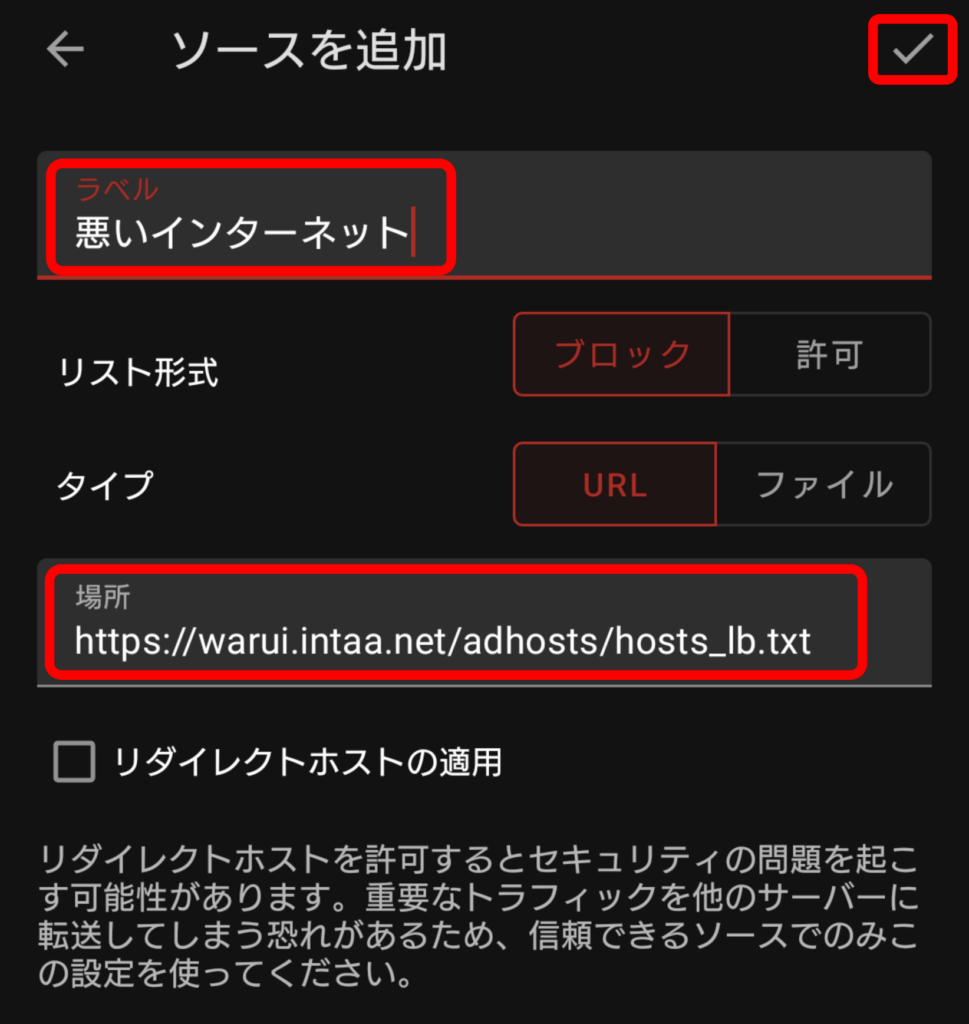
Androidデバイスで広告ブロックを行う方法について解説します。広告ブロックとは、インターネット上の広告をブロックする機能で、高速なブラウジング体験やバッテリーの節約、プライバシーの保護などのメリットがあります。この記事では、無料アプリ、ブラウザ設定、ホストファイル編集などの方法でAndroidデバイスで広告ブロックを行う方法を紹介します。
広告ブロックを行うことで、ウェブページの読み込みが速くなり、バッテリーの消費を減らすことができます。また、プライバシーを保護するためにも広告ブロックは有効です。ただし、一部のウェブサイトでは広告ブロックによって表示不具合が生じる可能性があります。したがって、広告ブロックを行う際には注意が必要です。
Androidデバイスで広告ブロックを行う方法は、ブラウザ設定の変更やホストファイル編集などがあります。ブラウザ設定の変更では、Google ChromeやFirefoxなどのブラウザで広告ブロック機能を有効にすることができます。ホストファイル編集では、Root化したAndroidデバイスでホストファイルを編集することで広告をブロックすることができます。さらに、VPNを使用することによっても広告ブロックを行うことができます。
広告ブロックアプリの使用
Androidで広告ブロックを行う方法の一つは、広告ブロックアプリを使用することです。这种のアプリには、AdBlock Plus、AdGuard、uBlock Originなどの無料または有料のアプリがあります。これらのアプリを使用することで、ウェブブラウザ上の広告をブロックすることができます。さらに、一部のアプリでは、マルウェアやトラッカーにも対応しているため、プライバシーの保護にも効果的です。
広告ブロックアプリの使用方法は、基本的に簡単です。まず、アプリをGoogle Play Storeまたはアプリストアからダウンロードしてインストールします。次に、アプリを起動し、広告ブロック機能を有効にするだけです。一部のアプリでは、フィルタリングの設定やホワイトリストの登録も可能です。ただし、広告ブロックアプリの使用には、Root化が必要な場合もあります。
ブラウザ設定の変更も、広告ブロックを行う方法の一つです。Google Chrome、Firefox、Microsoft Edgeなどのブラウザでは、広告ブロック機能を有効にすることができます。ブラウザ設定の変更は、広告ブロックアプリと比べて、セキュリティリスクが少ないというメリットがあります。また、ブラウザ設定の変更は、Root化不要で行えるため、初心者でも簡単に設定できます。ただし、ブラウザ設定の変更では、広告ブロックの効果が、広告ブロックアプリと比べて劣る場合もあります。
ブラウザ設定の変更
Androidで広告をブロックする方法の一つは、ブラウザ設定の変更です。Google Chrome、Firefox、Microsoft Edgeなどのブラウザでは、広告ブロック機能を有効にすることができます。ブラウザの設定を変更することで、広告をブロックし、高速なブラウジング体験を楽しむことができます。また、ブラウザの設定を変更する方法は、無料で利用できるため、追加の費用なしで広告ブロックを行うことができます。
ブラウザ設定を変更する方法は、各ブラウザの設定メニューから行うことができます。たとえば、Google Chromeの場合、設定メニューから「コンテンツの設定」を選択し、「広告」をクリックして広告ブロックを有効にすることができます。Firefoxの場合、設定メニューから「プライバシーとセキュリティ」を選択し、「トラッキングの保護」をクリックして広告ブロックを有効にすることができます。ブラウザの設定を変更することで、広告をブロックし、プライバシーを保護することができます。
ブラウザ設定の変更は、Androidのパフォーマンスには影響しません。また、広告ブロックを行うことで、バッテリーの節約やプライバシーの保護などのメリットがあります。しかし、一部のウェブサイトでは広告ブロックによって表示不具合が生じる可能性があります。したがって、ブラウザ設定を変更する前に、ウェブサイトの表示に問題がないか確認する必要があります。
ホストファイルの編集
Androidでの広告ブロックを行うためには、ホストファイルの編集が重要な手段の一つです。ホストファイルは、Androidデバイスの設定ファイルの一つで、ドメイン名とIPアドレスを紐付ける役割を果たします。広告ブロックを行うためには、ホストファイルに広告サーバーのドメインを登録し、広告へのアクセスを遮断する必要があります。Root化したAndroidデバイスでホストファイルを編集することで、広告をブロックすることができます。
ホストファイルの編集は、テキストエディターを使用して行います。ホストファイルは通常、/system/etc/hostsというパスにあります。Root化したAndroidデバイスでこのファイルを編集することで、広告サーバーのドメインを登録し、広告へのアクセスを遮断することができます。ただし、ホストファイルの編集には、Root化したAndroidデバイスが必要であり、セキュリティリスクもあるため、注意が必要です。
ホストファイルの編集による広告ブロックには、バッテリーの節約やプライバシーの保護などのメリットがあります。また、高速なブラウジング体験も期待できます。ただし、一部のウェブサイトでは広告ブロックによって表示不具合が生じる可能性があります。したがって、ホストファイルの編集を行う前に、ウェブサイトの動作を確認する必要があります。
広告ブロックのメリットとデメリット
Androidデバイスで広告ブロックを行うことで、ユーザーは数多くのメリットを享受できます。まず、ブラウジング速度が向上します。広告が表示されないことで、ページの読み込み時間が短縮され、よりスムーズなネットサーフィン体験が可能になります。また、バッテリー消費も削減され、デバイスのバッテリー寿命が延びます。さらに、プライバシーの保護も期待できます。広告ブロックによって、ユーザーの個人情報を収集するトラッキングCookieがブロックされ、より安全なインターネット環境が実現されます。
しかし、広告ブロックにはデメリットも存在します。一些のウェブサイトでは、広告ブロックによって表示不具合が生じる可能性があります。広告が表示されないことで、ウェブページのレイアウトが崩れたり、機能が正常に動作しなかったりすることがあります。また、広告ブロックアプリやブラウザの拡張機能を使用することで、セキュリティリスクが増大する可能性もあります。マルウェアやウイルスが含まれたアプリや拡張機能をインストールしてしまうと、デバイスが感染したり、個人情報が盗まれたりする可能性があります。
広告ブロックの将来については、広告ブロック技術の進化や広告主の対策などの動きが見られます。広告ブロックに対抗するために、広告主はよりスマートな広告配信技術を開発しています。一方、広告ブロックの支援者は、より効果的な広告ブロック方法を模索しています。这种の技術の進化は、インターネットの将来を形作っていきます。ユーザーは、広告ブロックのメリットとデメリットを理解し、自分に合った広告ブロック方法を選択することが重要です。
広告ブロックアプリの注意点
Androidで広告ブロックを行う方法は様々あります。無料のアプリを使用する方法や、ブラウザの設定を変更する方法、ホストファイルを編集する方法などがあります。これらの方法により、ユーザーは広告をブロックし、より快適なブラウジング体験を楽しむことができます。また、バッテリーの節約やプライバシーの保護にもつながります。
広告ブロックアプリには、AdBlock PlusやAdGuard、uBlock Originなどの無料または有料のアプリがあります。これらのアプリを使用することで、ユーザーは簡単に広告をブロックすることができます。さらに、ブラウザの設定を変更する方法では、Google ChromeやFirefox、Microsoft Edgeなどのブラウザで広告ブロック機能を有効にすることができます。
しかし、広告ブロックを行う際には、いくつかの注意点があります。セキュリティリスクやウェブページの表示不具合、アプリの互換性などの問題が生じる可能性があります。したがって、ユーザーは広告ブロックを行う前に、これらの注意点を十分に理解する必要があります。また、広告ブロック方法の将来については、広告ブロック技術の進化や広告主の対策などの動きが見られます。
広告ブロック方法の将来
Androidで広告ブロックを行う方法として、無料アプリやブラウザ設定の変更、ホストファイルの編集などがあります。これらの方法により、ユーザーは不快な広告をブロックし、高速なブラウジング体験を楽しむことができます。また、バッテリーの節約やプライバシーの保護などのメリットもあります。
広告ブロックアプリを使用する方法では、AdBlock PlusやAdGuardなどの有名なアプリがあります。これらのアプリは、広告を自動的にブロックし、ユーザーが快適なブラウジング体験を楽しむことができます。また、ブラウザの設定を変更する方法では、Google ChromeやFirefoxなどのブラウザで広告ブロック機能を有効にすることができます。
ホストファイルを編集する方法では、Root化したAndroidデバイスでホストファイルを編集することで広告をブロックすることができます。これらの方法により、ユーザーは広告をブロックし、快適なブラウジング体験を楽しむことができます。ただし、一部のウェブサイトでは広告ブロックによって表示不具合が生じる可能性がありますので、注意が必要です。
広告ブロック方法の将来については、広告ブロック技術の進化や広告主の対策などの動きが見られます。さらに、VPNを使用する方法やカスタムROMをインストールする方法など、新しい広告ブロック方法が登場する可能性もあります。ユーザーは、これらの方法を活用して快適なブラウジング体験を楽しむことができます。
広告ブロックの適用方法
Androidでの広告ブロックは、ユーザーのブラウジング体験を向上させるためには必須の要素です。最も一般的な方法は、無料アプリを使用することです。AdBlock PlusやAdGuardなどのアプリは、ユーザーが簡単に広告をブロックできるように設計されています。さらに、ブラウザ設定を変更することで、Google ChromeやFirefoxなどのブラウザで広告ブロック機能を有効にすることができます。
ホストファイル編集は、より高度なユーザー向けの方法です。Root化したAndroidデバイスでホストファイルを編集することで、広告をブロックすることができます。この方法では、ユーザーはデバイスのシステムファイルを直接編集する必要があります。したがって、注意と慎重さが求められます。さらに、VPNを使用することで、インターネット接続を経由して広告をブロックすることもできます。
広告ブロックを行うことで、ユーザーは高速なブラウジング体験、バッテリーの節約、プライバシーの保護などのメリットを享受できます。ただし、一部のウェブサイトでは広告ブロックによって表示不具合が生じる可能性があります。したがって、ユーザーは広告ブロックを適用する際には、注意と考慮が必要です。広告ブロック技術の進化は、ユーザーが安全かつ効率的に広告をブロックできるようにするための重要な要素です。
広告ブロックの合法性と影響
Androidでの広告ブロックは、基本的に合法です。しかし、一部のウェブサイトでは広告ブロックを禁止している場合があります。そうした場合、サイトの利用規約に違反する可能性があり、利用者の責任となることがあります。したがって、広告ブロックを行う際には、サイトの利用規約を確認することが重要です。また、広告ブロックによって、一部のウェブサイトの表示不具合が生じる可能性があります。このような場合、広告ブロックを一時的に無効にすることで、サイトの正常な表示を確保することができます。
広告ブロックを行うことで、高速なブラウジング体験、バッテリーの節約、プライバシーの保護などのメリットがあります。特に、プライバシーの保護は、広告ブロックの重要なメリットの一つです。なぜなら、広告ブロックによって、個人情報を収集するトラッキングCookieがブロックされるからです。また、バッテリーの節約も、広告ブロックのメリットの一つです。広告は、デバイスのバッテリーを消費する大きな要因の一つですので、広告ブロックによって、バッテリーの寿命を延ばすことができます。
広告ブロック方法は、基本的にAndroidのパフォーマンスには影響しません。しかし、広告ブロックアプリの使用によって、デバイスのメモリやプロセッサのリソースが消費される可能性があります。したがって、広告ブロックアプリを使用する際には、デバイスのスペックを考慮することが重要です。また、ホストファイルを編集する方法では、Root化したデバイスが必要です。この場合、デバイスのセキュリティが低下する可能性がありますので、注意が必要です。
まとめ
Androidで広告をブロックする方法は、広告ブロックアプリを使用する、ブラウザの設定を変更する、ホストファイルを編集するなどがあります。AdBlock PlusやAdGuardなどの無料アプリを使用することで、ウェブページ内の広告をブロックすることができます。また、Google ChromeやFirefoxなどのブラウザで、広告ブロック機能を有効にすることもできます。さらに、Root化したAndroidデバイスでホストファイルを編集することで、広告をブロックすることができます。
広告ブロックを行うことで、高速なブラウジング体験、バッテリーの節約、プライバシーの保護などのメリットがあります。しかし、一部のウェブサイトでは広告ブロックによって表示不具合が生じる可能性があります。広告ブロックアプリを使用する際には、セキュリティリスクやウェブページの表示不具合などの注意点があります。したがって、広告ブロックを行う際には、ブロックする広告の種類を特定し、広告ブロックソフトウェアやブラウザの拡張機能を使用する必要があります。
広告ブロック方法は基本的に合法ですが、一部のサイトでは広告ブロックを禁止している場合があります。広告ブロック方法は、基本的にAndroidのパフォーマンスには影響しません。ただし、広告ブロック技術の進化や広告主の対策などの動きが見られ、広告ブロックの方法や効果が変化する可能性があります。VPNを使用することで、Google広告をブロックすることもできます。さらに、カスタムROMをインストールすることで、広告ブロックを実現することもできます。
よくある質問
Androidで広告をブロックする方法は何ですか
Androidを使用している場合、広告ブロックを行う方法は幾つかあります。まず、無料アプリを利用する方法があります。AdBlockやAdGuardなどのアプリをインストールすることで、ウェブブラウザやアプリ上の広告をブロックできます。また、ブラウザ設定を変更することでも広告をブロックできます。Google ChromeやFirefoxなどのブラウザでは、設定メニューから広告ブロックを有効にすることができます。さらに、ホストファイル編集を行うことでも広告をブロックできます。ホストファイルを編集することで、広告サーバーへのアクセスをブロックすることができます。
Androidの無料アプリを使用して広告をブロックする方法はどうなりますか
Androidの無料アプリを使用して広告ブロックを行う方法は、まずGoogle Play Storeから広告ブロックアプリを検索し、インストールします。インストール後にアプリを起動し、広告ブロックを有効にする設定を行います。AdBlockやAdGuardなどのアプリでは、フィルタリングの設定も行うことができます。フィルタリングの設定では、広告やトラッカーをブロックするためのルールを定義することができます。さらに、一部のアプリでは、ホストファイル編集も行うことができます。ホストファイル編集を行うことで、広告サーバーへのアクセスをブロックすることができます。
ブラウザ設定を変更して広告をブロックする方法はどうなりますか
ブラウザ設定を変更して広告ブロックを行う方法は、まずブラウザを起動し、設定メニューを開きます。設定メニューでは、コンテンツ設定やプライバシー設定などのメニューから広告ブロックの設定を行います。Google ChromeやFirefoxなどのブラウザでは、広告ブロックを有効にするための拡張機能もあります。拡張機能をインストールすることで、広告ブロックの機能を追加することができます。さらに、ブラウザ設定では、トラッカーやクッキーの設定も行うことができます。トラッカーやクッキーの設定では、プライバシーを保護するための設定を行うことができます。
ホストファイル編集して広告をブロックする方法はどうなりますか
ホストファイル編集を行うことで、広告サーバーへのアクセスをブロックすることができます。ホストファイルは、ドメイン名とIPアドレスを関連付けるためのファイルです。ホストファイルを編集することで、広告サーバーへのアクセスをブロックすることができます。ホストファイル編集を行う方法は、まずファイルマネージャーを使用してホストファイルを探し、編集します。ホストファイルを編集する際には、テキストエディターを使用します。テキストエディターでは、広告サーバーのドメイン名とIPアドレスを追加し、ブロックする設定を行います。ホストファイル編集を行うことで、Androidのウェブブラウザやアプリ上の広告をブロックすることができます。
コメントを残す
コメントを投稿するにはログインしてください。
関連ブログ記事