
Androidで「わけわからんグループ」を作る方法と設定

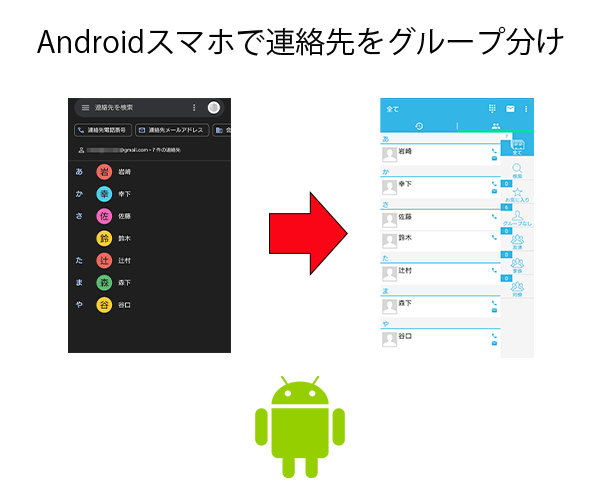
Androidで「わけわからんグループ」を作る方法と設定について説明します。この記事では、グループメッセージアプリ を使用して「わけわからんグループ」を作成する手順や、メンバーの追加、メッセージの送信、グループ設定 の変更方法について紹介します。Android 端末を使用するユーザー向けに、ショートメッセージ グループの作り方や グループトークアプリ の選び方についても触れています。
「わけわからんグループ」を作成するには、まず グループメッセージアプリ を選択する必要があります。一般的に、LINE や WhatsApp、Telegram などのアプリが人気です。これらのアプリを使用すると、複数のユーザーを追加して グループチャット を作成できます。グループを作成した後、メンバーを追加 したり、メッセージを送信 したりすることができます。
グループ設定 の変更も重要です。例えば、グループ名 を変更したり、アイコン を設定したりすることができます。また、通知設定 を変更して、グループのメッセージを受信する頻度を調整することもできます。 グループトークアプリ の設定については、アプリごとに異なりますので、各アプリのマニュアルを参照する必要があります。
グループメッセージアプリの選択
Androidで「わけわからんグループ」を作るには、まずグループメッセージアプリを選択する必要があります。Google Playストアには様々なメッセージアプリが用意されており、ユーザーのニーズに応じたアプリを選択することができます。人気のあるメッセージアプリには、LINEやWhatsApp、Telegramなどがあります。これらのアプリは、ユーザー同士のグループチャットを実現するために、様々な機能を備えています。
グループメッセージアプリを選択したら、次に新しいグループを作成する必要があります。アプリのメイン画面から、グループ作成ボタンをタップして、新しいグループを作成します。ここで、グループ名を入力し、メンバーを追加することができます。メンバーを追加する際には、連絡先から選択するか、招待URLを共有して、他の人をグループに招待することができます。
グループを作成したら、メッセージの送信が可能になります。テキストメッセージのほか、画像や動画、ファイルなども送信することができます。また、グループ設定も変更することができます。グループ設定では、通知の設定や、メンバーの管理などができます。さらに、ショートメッセージ機能を使用して、簡単なメッセージを送信することもできます。
新しいグループの作成方法
Androidで「わけわからんグループ」を作成するには、まずグループメッセージアプリを選択する必要があります。ご自身のAndroidデバイスにインストールされているメッセージアプリを確認し、LINEやWhatsAppなどの人気アプリを選択できます。新しいグループを作成するには、アプリを起動し、グループ作成ボタンをタップします。ここで、グループの名前を入力し、メンバーを追加するための連絡先を選択します。
グループメッセージを送信するために、メンバーを追加する必要があります。メンバーを追加するには、連絡先を選択し、追加ボタンをタップします。メンバーを追加すると、グループメッセージを送信できるようになります。メッセージの送信は、テキスト入力フィールドにメッセージを入力し、送信ボタンをタップするだけです。グループメッセージは、リアルタイムにメンバーのデバイスに送信されます。
グループ設定を変更することもできます。グループ設定を変更するには、グループ名やメンバーの管理などを変更できます。グループ設定を変更するには、グループ設定メニューを選択し、必要な変更を加えます。グループアイコンや通知設定も変更できます。グループ設定を変更することで、グループメッセージの使用性を向上させることができます。
メンバーの追加方法
グループメッセージアプリを選択した後、新しいグループを作成するために、まずはメンバーを追加する必要があります。メンバーを追加する方法は、一般的にアプリのメニューボタンを押して、「メンバーを追加」や「参加者を追加」などのオプションを選択します。ここで、追加したいメンバーの名前や電話番号を入力することで、簡単にメンバーを追加できます。
メンバーを追加する際には、連絡先や電話帳から選択することもできます。さらに、一部のグループトークアプリでは、QRコードを使用してメンバーを追加する機能もあります。この機能を使用することで、複数のメンバーを簡単に追加できます。メンバーを追加すると、グループチャットが開始され、メンバー同士でメッセージのやり取りが可能になります。
グループ設定を変更することで、メンバーの追加方法やメッセージの通知などの設定も変更できます。例えば、管理者権限を設定することで、メンバーの追加や削除などの操作を制限できます。また、メッセージの保存や履歴の保持などの設定も可能です。こうした設定を変更することで、グループメッセージのやり取りをより便利に、またはセキュリティを高めることができます。
メッセージの送信方法
Androidで「わけわかんグループ」を作成する際には、グループメッセージアプリ を選択することが重要です。一般的なメッセージアプリでは、LINE や WhatsApp 、 Telegram などが人気です。これらのアプリを使用することで、複数のユーザーと同時にメッセージのやり取りが可能になります。また、ファイル転送 や 画像・動画の共有 も可能になり、グループ内でのコミュニケーションを円滑にします。
グループメッセージ を送信する際には、まずグループを作成し、メンバーを追加する必要があります。メンバーを追加する際には、電話帳 または ID を使用してユーザーを検索し、追加することができます。グループが作成されると、メッセージの送信 が可能になります。メッセージの送信方法は、アプリによって異なりますが、一般的にはテキスト入力欄にメッセージを入力し、送信ボタン を押すことでメッセージが送信されます。
グループ設定 を変更することも可能です。グループ設定では、グループ名 の変更や メンバーの管理 、 通知設定 の変更などが可能です。また、グループアイコン の変更も可能です。グループ設定を変更することで、グループの使用性やセキュリティを高めることができます。さらに、ショートメッセージ の送信も可能です。ショートメッセージは、短いメッセージを送信するための機能で、クイックレス などの機能を使用することで、簡単にメッセージを送信することができます。
グループ設定の変更方法
Androidで「わけわからんグループ」を作成した後、グループ設定を変更する必要がある場合があります。グループ名やアイコン、通知設定などを変更することができます。グループ設定を変更するには、グループメッセージアプリのメニューから「設定」を選択し、必要な項目を変更します。グループ管理者は、メンバーの追加や削除、メッセージの編集なども行うことができます。
グループ設定を変更する際には、メンバーに通知する必要があります。通知設定を変更することで、メンバーが受け取る通知の内容や頻度を変更することができます。例えば、メッセージの通知をオンにしたり、グループの更新の通知を受け取ることができます。また、グループアイコンを変更することで、グループの識別性を高めることができます。
グループメッセージアプリを選択する際には、機能や操作性を考慮する必要があります。LINEやWhatsApp、Telegramなどのアプリには、それぞれの特徴があります。例えば、LINEにはスタンプやギフトなどの機能があり、WhatsAppにはエンドツーエンドの暗号化などのセキュリティ機能があります。グループメッセージアプリを選択する際には、メンバーのニーズや環境を考慮する必要があります。
ショートメッセージグループの作り方
Androidでショートメッセージグループを作るには、まずメッセージアプリを選びます。デフォルトのメッセージアプリを使用することも、Google MessagesやLINEなどの別のアプリをダウンロードして使用することもできます。グループを作成するために、まずはアプリを開き、新規メッセージを作成します。次に、グループに追加するメンバーを選び、グループ名を設定します。
グループを作成したら、メッセージを送信することができます。テキストメッセージだけでなく、画像や動画、ファイルなども送信できます。グループメンバーは、プッシュ通知を受け取ることができますので、リアルタイムでやり取りすることができます。グループの設定も変更できます。たとえば、グループの名前やアイコンを変更することができます。
グループトークアプリを選択する際には、機能やセキュリティ、ユーザーインターフェースなどを考慮する必要があります。たとえば、エンドツーエンド暗号化が必要な場合は、SignalやWhatsAppなどのアプリを選択することができます。グループメッセージングの設定も重要です。たとえば、通知設定やメッセージの保存期間などを設定することができます。
グループトークアプリの選び方
Androidで「わけわからんグループ」を作るには、まずはグループトークアプリを選択する必要があります。現在、LINEやWhatsApp、Telegramなどの人気アプリが存在し、それぞれに独自の機能や特徴があります。たとえば、LINEは日本で非常に人気があり、スタンプやボイスメッセージなどの機能が充実しています。一方、WhatsAppは国際的に広く使用されており、エンドツーエンド暗号化によるセキュリティが高いことで知られています。
グループトークアプリを選択する際には、自分や友達がすでに使用しているアプリを優先することが重要です。そうすることで、グループメッセージのやり取りがスムーズになり、メンバーの追加やメッセージの送信が容易になります。また、アプリのユーザーインターフェースや機能も重要な要素です。たとえば、簡単な操作やカスタマイズのできるアプリは、ユーザーの体験を向上させることができます。
Telegramなどのアプリは、グループチャットの機能が非常に強力です。メンバーを追加したり、メッセージを送信したり、ファイルを共有したりすることができます。また、ボットを使用して、グループの管理やタスクの自動化が可能です。こうした機能は、グループトークをより効率的かつ便利にします。
グループメッセージングの設定
Androidで「わけわからんグループ」を作成するには、まず グループメッセージアプリ を選択する必要があります。LINEやWhatsAppなどの人気アプリが多いですが、各アプリの特徴や使い方を理解することが重要です。例えば、LINEは日本では非常に人気があり、グループメッセージの機能も充実しています。一方、WhatsAppは世界中で利用されており、シンプルで使いやすいインターフェースが特徴です。
グループメッセージアプリを選択したら、新しいグループ を作成する手順に進みます。通常、アプリのメイン画面からグループを作成するボタンをタップし、グループ名とメンバーを追加することができます。メンバーを追加する際には、電話帳 から選択することができます。また、グループメッセージアプリによっては、QRコード を使用してメンバーを追加することも可能です。
グループを作成したら、メッセージの送信 が可能になります。テキストメッセージのほか、画像 や 動画 を送信することもできます。また、グループメッセージアプリによっては、ファイル を送信したり、ボイスメッセージ を残したりすることもできます。グループの設定も変更可能で、通知 の設定や グループアイコン の変更などができます。
まとめ
Androidで「わけわからんグループ」を作る方法と設定について説明しています。まず、グループメッセージアプリを選択する必要があります。一般的に、LINEやWhatsApp、Telegramなどのアプリが人気です。これらのアプリを使用すると、複数のユーザーを追加してグループチャットを作成できます。
グループを作成した後、メンバーを追加する必要があります。通常、電話番号やユーザー名を使用してメンバーを追加できます。メンバーを追加した後、メッセージの送信が可能になります。グループ内でテキストメッセージや画像、動画を送信できます。また、ファイル共有も可能です。
グループ設定の変更も可能です。グループ名やグループ画像を変更したり、通知設定を変更したりできます。さらに、グループ管理機能を使用して、メンバーの追加や削除、メッセージの削除などを行うことができます。ショートメッセージ機能を使用すると、簡単にグループメッセージを送信できます。グループメッセージングの設定についても、グループトークアプリの選び方やメッセージの送信方法について説明しています。
よくある質問
Androidで「わけわからんグループ」を作成するにはどうすればよいのか
Androidデバイスを使用して「わけわからんグループ」を作成するには、まずGoogle Playストアからグループチャットアプリをダウンロードしてインストールする必要があります。次に、アプリを起動して新しいグループを作成し、参加者を追加します。グループ名と説明を入力し、アイコンを設定することもできます。さらに、通知設定やセキュリティ設定も行うことができます。グループを作成すると、参加者同士でメッセージのやり取りやファイルの共有が可能になります。
「わけわからんグループ」の設定を変更する方法は
「わけわからんグループ」の設定を変更するには、グループ設定メニューを開く必要があります。メニューを開くには、グループ名を長押しして編集ボタンをタップします。次に、設定メニューから変更したい項目を選択します。通知設定、セキュリティ設定、参加者設定など、さまざまな設定項目があります。設定を変更すると、グループ全体に反映されます。設定を変更する際には、参加者の意見を聞いたり、グループの目的を再確認したりすることが重要です。
「わけわからんグループ」に参加者を追加する方法は
「わけわからんグループ」に参加者を追加するには、参加者追加ボタンをタップします。次に、参加者の名前や連絡先情報を入力して追加ボタンをタップします。参加者を追加すると、グループに自動的に招待されます。参加者がグループに参加すると、メッセージのやり取りやファイルの共有が可能になります。参加者を追加する際には、グループの目的やルールを事前に伝えることが重要です。
「わけわからんグループ」の管理者権限を変更する方法は
「わけわかなんグループ」の管理者権限を変更するには、管理者設定メニューを開く必要があります。メニューを開くには、グループ名を長押しして編集ボタンをタップします。次に、管理者設定メニューから変更したい項目を選択します。管理者権限を変更するには、新しい管理者を選択して権限を割り当てます。管理者権限を変更すると、グループ全体に反映されます。管理者権限を変更する際には、参加者の意見を聞いたり、グループの目的を再確認したりすることが重要です。
コメントを残す
コメントを投稿するにはログインしてください。
関連ブログ記事