
Android画面録画アプリ APowersoft 高画質録画・編集

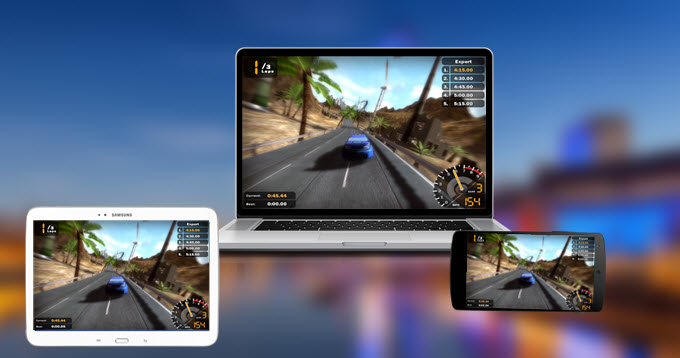
Androidの画面を録画する必要がある方は多くいます。ゲーム実況やアプリの使い方解説動画、オンライン会議の記録など、様々な用途で活用できます。この記事では、APowersoftというAndroid録画アプリを紹介します。APowersoftは、Android端末の画面を簡単に録画できるアプリで、高機能な高画質録画や編集機能を備えています。
APowersoftの主な機能は、高画質録画、音声録音、編集機能、Webカメラ録画、ライブ配信などです。さらに、操作が簡単で、初心者でもすぐに使い始めることができます。無料版と有料版があり、有料版ではすべての機能が使えるようになります。APowersoftは、Androidで画面を録画するための優れた選択肢となります。
APowersoftを使用することで、ユーザーは自分のAndroid端末の画面を簡単に録画し、編集して配信することができます。録画したファイルは、ギャラリー、ダウンロードフォルダ、録画アプリの専用フォルダ、外部ストレージ、クラウドストレージなどに保存されます。録画を行う際には、著作権やプライバシーに注意する必要があります。次の節では、APowersoftの詳細な機能や使い方について説明します。
APowersoftの特徴
APowersoftは、Android端末の画面を簡単に録画できる高画質録画アプリです。ゲーム実況やアプリの使い方解説動画、オンライン会議の記録など、様々な用途で活用できます。このアプリの主な特徴は、高画質録画、音声録音、編集機能、Webカメラ録画、ライブ配信などがあります。さらに、操作が簡単で、初心者でもすぐに使い始めることができます。
APowersoftの録画機能は、高品質のビデオを録画することができます。録画したビデオは、ギャラリーやダウンロードフォルダに保存されます。また、外部ストレージやクラウドストレージにも保存することができます。録画を行う際には、著作権やプライバシーに注意する必要があります。特に、ゲーム実況やオンライン会議の録画の場合は、参加者の同意を得ることが重要です。
APowersoftは、無料版と有料版があります。有料版では、すべての機能が使えるようになります。また、アプリの使い方解説動画やオンライン会議の録画など、ビジネスや教育の分野でも活用できます。高画質録画と編集機能により、プロフェッショナルなビデオを作成することができます。
主な機能
APowersoft Android録画アプリは、高画質録画 を実現することができます。ユーザーは、ゲーム実況 や アプリの使い方解説動画 を簡単に作成できます。また、オンライン会議 の記録も容易に実行できます。このアプリは、音声録音 機能も備えており、録画した動画に音声を追加できます。
さらに、APowersoft Android録画アプリには、編集機能 が搭載されています。ユーザーは、録画した動画を簡単に編集できます。カット 、 繋ぎ 、 テキストの追加 など、基本的な編集機能が利用できます。また、Webカメラ録画 機能もあり、ユーザーは自分の顔や反応を録画した動画に追加できます。
APowersoft Android録画アプリのもう一つの特徴は、ライブ配信 機能です。ユーザーは、録画した動画を YouTube や Twitch などのプラットフォームに直接配信できます。さらに、操作が簡単 で、初心者でもすぐに使い始めることができます。無料版と有料版があり、有料版ではすべての機能が使えるようになります。
使い方と操作
APowersoft Android録画アプリの使い方は非常に簡単です。まず、アプリをダウンロードしてインストールする必要があります。インストール後、アプリを起動して画面録画を開始します。録画開始前に、音声録音の設定や画質の選択を行うことができます。録画中は、ゲームやアプリの操作に問題がないことを確認する必要があります。
録画が完了したら、編集機能を使用して録画した動画を加工できます。切り取りや結合、テキストや画像の追加など、様々な編集機能が利用できます。さらに、Webカメラを使用して顔出しの録画も可能です。編集が完了したら、保存または共有することができます。録画した動画は、ギャラリーやダウンロードフォルダに保存されます。
APowersoft Android録画アプリは、高画質録画が可能で、1080pや60fpsの録画もサポートしています。さらに、ライブ配信機能もあり、YouTubeやTwitchなどのプラットフォームに直接配信できます。操作は非常に簡単で、初心者でもすぐに使い始めることができます。無料版と有料版があり、有料版ではすべての機能が使えるようになります。
有料版と無料版の違い
APowersoft Android録画アプリは、高画質録画 と 編集機能 を備えた優れたアプリです。このアプリは、ゲーム実況 や アプリの使い方解説動画、オンライン会議 の記録など、様々な用途で活用できます。有料版と無料版があり、有料版ではすべての機能が使えるようになります。無料版では、一部の機能に制限があるため、有料版を使用することで、より高品質な録画と編集が可能になります。
有料版のAPowersoft Android録画アプリを使用することで、無水印 の録画が可能になります。また、高品質の音声 を録音することもできます。さらに、編集機能 を使用して、録画した動画をカットしたり、合成したりすることができます。無料版では、これらの機能に制限があるため、有料版を使用することで、よりプロフェッショナルな動画を作成することができます。
APowersoft Android録画アプリの有料版と無料版の違いは、機能の制限だけでなく、録画時間 の制限もあります。無料版では、録画時間が制限されているため、長時間の録画には不向きです。有料版では、無制限の録画時間 が可能になります。また、優先的なサポート も受けられるため、不明な点があれば、迅速にサポートを受けることができます。
保存と共有
Android画面録画アプリ APowersoft を使用すると、録画した画面を簡単に保存および共有することができます。録画されたファイルは、ギャラリー、ダウンロードフォルダ、録画アプリの専用フォルダ、外部ストレージ、クラウドストレージ などに保存されます。また、録画したファイルを SNS や メール で共有することもできます。共有する際には、ファイルのサイズや形式を考慮する必要があります。
APowersoft では、録画したファイルを MP4、AVI、WMV などの形式で保存することができます。また、ファイルのサイズを調整することもできます。録画したファイルを YouTube や ニコニコ動画 にアップロードする場合は、事前にファイルの形式やサイズを調整しておく必要があります。
録画したファイルを保存および共有する際には、著作権 や プライバシー に注意する必要があります。特に、ゲーム実況やアプリの使い方解説動画の場合、著作権を侵害しないように注意する必要があります。また、個人情報が含まれる場合は、プライバシーを保護するために必要な措置を講じる必要があります。 APowersoft を使用することで、安心して録画したファイルを保存および共有することができます。
注意点と使い方のコツ
Android画面録画アプリを使用する際には、いくつかの注意点と使い方のコツがあります。まず、録画の目的を明確にすることが重要です。例えば、ゲーム実況やアプリの使い方解説動画を作成する場合、高画質な映像と清晰な音声が必要です。そのため、APowersoftのような高機能なアプリを選択する必要があります。
APowersoftを使用する際には、操作の簡易性も重要なポイントです。このアプリは、初心者でも簡単に使い始めることができるように設計されています。録画、編集、保存などの基本的な機能は、直感的に操作することができます。また、Webカメラやマイクなどの外部デバイスを接続することも可能です。
録画を行う際には、著作権やプライバシーにも注意する必要があります。特に、ゲームや映画などのコンテンツを録画する場合、著作権の侵害に注意する必要があります。また、個人情報が含まれる画面を録画する場合は、プライバシーの保護も重要です。したがって、APowersoftを使用する際には、これらの注意点を十分に考慮する必要があります。
まとめ
Android画面録画アプリ APowersoft は、Android端末の画面を簡単に録画できるアプリです。高画質録画 が可能で、ゲーム実況やアプリの使い方解説動画、オンライン会議の記録など、様々な用途で活用できます。このアプリの主な機能には、音声録音 や 編集機能 があり、ユーザーが録画した動画を自由に編集できるようになっています。
Webカメラ録画 や ライブ配信 も可能で、ユーザーは自分の顔や声で動画にコメントを付けたり、インターネット上でリアルタイムに動画を配信したりできます。さらに、操作が簡単で、初心者 でもすぐに使い始めることができます。無料版と有料版があり、有料版ではすべての機能が使えるようになります。
Androidで画面を録画する方法としては、内蔵の スクリーンレコーダー を使用することや、Playストアから スクリーンレコーダーアプリ をダウンロードすることがあります。録画したファイルは、ギャラリー、ダウンロードフォルダ、録画アプリの専用フォルダ、外部ストレージ、クラウドストレージ などに保存されます。録画を行う際には、著作権 や プライバシー に注意する必要があります。
よくある質問
アプリの基本的な使い方はどうなりますか?
APowersoft は、Android デバイスで簡単に 画面録画 や 編集 ができる アプリ です。このアプリを使用するには、まず Google Play から APowersoft をダウンロードし、インストールします。インストール後、アプリを起動して 録画 ボタンをタップすると、画面録画 が開始されます。録画中は、マイク から音声を収録したり、画面 上に テキスト や 図形 を追加したりできます。また、録画 が完了したら、 編集 モードに切り替えて、 映像 を トリミング したり、 フィルター を適用したり、 テキスト を追加したりできます。さらに、 APowersoft では、 高画質 に 録画 された 映像 を、 SNS や 動画共有サイト に直接 アップロード することもできます。
画面録画の画質はどうなりますか?
APowersoft では、 高画質 に 画面録画 が可能です。 画質 の設定は、アプリの 設定メニュー で行うことができます。 設定メニュー では、 解像度 、 フレームレート 、 ビットレート などを調整することができます。例えば、 1080p や 60fps などの 高画質 の設定を行うと、 スムーズ で クリア な 映像 が録画できます。また、 APowersoft では、 画面録画 中に システム音 や マイク音 を同時に収録することもできます。さらに、 APowersoft では、 画面録画 が完了した 映像 を、 MP4 などの 一般的な形式 で 保存 することができます。
編集機能について教えてください。
APowersoft では、 録画 した 映像 を 編集 するための 各種の機能 が用意されています。 編集 モードでは、 映像 を トリミング したり、 分割 したり、 結合 したりできます。また、 テキスト や スタンプ 、 図形 などを 追加 することもできます。さらに、 フィルター や 効果 を適用して、 映像 の 雰囲気 を 変化 させることもできます。 APowersoft では、 編集 が完了した 映像 を、 SNS や 動画共有サイト に直接 アップロード することもできます。 APowersoft の 編集機能 は、 簡単 に 操作 ができ、 初心者 でも 簡単 に 編集 ができます。
アプリの利用料金はどうなりますか?
APowersoft では、 基本的な機能 は 無料 で 利用できます。ただし、 一部の機能 では、 有料 の アップグレード が必要になる場合があります。 アップグレード すると、 高画質 の 録画 が可能になったり、 編集 の 機能 が 拡張 されたりします。また、 APowersoft では、 サブスクリプション の プラン も用意されています。 サブスクリプション を 登録 すると、 すべての機能 を 無料 で 利用できます。さらに、 APowersoft では、 期間限定 の キャンペーン や 割引 も行われているので、 公式サイト を チェック することを お勧め します。
コメントを残す
コメントを投稿するにはログインしてください。
関連ブログ記事