
AndroidでOutlook設定方法:同期・アカウント追加・トラブルシューティング

AndroidでOutlook設定方法について説明します。この記事では、Android デバイスで Outlook を設定する方法について、詳細に述べていきます。Outlookは、メール、カレンダー、タスク管理などの機能を提供する Microsoft 製のアプリケーションであり、ビジネスや個人の両方で広く利用されています。AndroidデバイスでOutlookを設定することで、ユーザーはメールの受信や送信、カレンダーの同期、タスクの管理などを行うことができます。
OutlookをAndroidで設定するためには、まず Outlookアプリ をインストールする必要があります。アプリのインストール後、ユーザーは 同期設定 を行う必要があります。同期設定では、自動同期、手動同期、 プッシュ同期 などのオプションがあります。プッシュ同期は、メールやカレンダーの更新をリアルタイムで同期する機能であり、ユーザーが最新の情報を常に取得できるようにします。
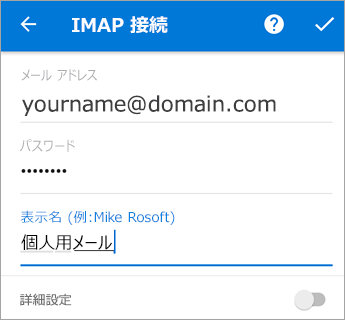
アカウントの追加も、OutlookをAndroidで設定する際の重要なステップの1つです。ユーザーは、 POP3 または IMAP の設定を行うことで、既存のメールアカウントをOutlookに追加することができます。POP3を設定する場合は、サーバーの設定、ユーザー名、 パスワード の入力が必要です。IMAPを設定する場合は、サーバーの設定、ユーザー名、パスワードの入力に加えて、 SSL の設定も必要になる場合があります。
AndroidでのOutlook設定手順
AndroidでのOutlook設定は、Outlookアプリのインストール、同期設定、アカウントの追加を行うことで実現できます。まず、Google Play StoreからOutlookアプリをダウンロードし、インストールします。次に、Outlookアプリを起動し、アカウントの追加を行います。アカウントの追加では、メールアドレスとパスワードを入力する必要があります。
同期設定には、自動同期、手動同期、プッシュ同期の3つのオプションがあります。自動同期では、Outlookアプリが一定の間隔で自動的に同期を行います。手動同期では、ユーザーが手動で同期を行う必要があります。プッシュ同期では、サーバーからの更新がすぐに反映されます。同期設定を選択することで、メール、カレンダー、連絡先などのデータを同期させることができます。
AndroidでのOutlook設定では、メールの受信、送信、同期設定を行うことができます。また、POP3を設定する場合は、サーバーの設定、ユーザー名、パスワードの入力が必要です。IMAPを設定する場合は、サーバーの設定、ユーザー名、パスワードの入力が必要です。Outlookアプリでは、メール、カレンダー、連絡先などのデータを管理することができます。
同期設定の方法
AndroidでのOutlook設定は、Outlookアプリのインストール、同期設定、アカウントの追加を行うことで実現できます。同期設定は、AndroidデバイスとOutlookアカウント間でデータを同期させるための重要なステップです。自動同期、手動同期、プッシュ同期の3つのオプションがあり、それぞれの方法でメール、カレンダー、連絡先などのデータを同期させることができます。
同期設定を行うには、Outlookアプリを起動し、設定メニューを開きます。次に、同期オプションを選択し、同期方法を選択します。自動同期の場合、Androidデバイスは定期的にOutlookアカウントと同期します。手動同期の場合、ユーザーは手動で同期を実行する必要があります。プッシュ同期の場合、Outlookアカウントの更新がAndroidデバイスにリアルタイムで同期されます。
同期設定が完了したら、Outlookアカウントのメール、カレンダー、連絡先などのデータがAndroidデバイスに同期されます。ユーザーは、Outlookアプリでこれらのデータを閲覧および編集できます。また、同期設定により、AndroidデバイスとOutlookアカウント間でデータが一貫性を保つことができます。
アカウント追加の手順
AndroidでのOutlook設定は、複数のアカウントを追加することができます。アカウント追加の手順は、まずOutlookアプリを開き、設定メニューにアクセスします。設定メニューでは、アカウントの追加オプションを選択し、メールアドレスとパスワードを入力します。次に、サーバー設定を選択し、POP3またはIMAPプロトコルを選択します。サーバー設定は、メールプロバイダーの設定に応じて異なります。
アカウント追加が完了すると、同期設定を行うことができます。同期設定では、自動同期、手動同期、プッシュ同期の3つのオプションがあります。自動同期では、一定間隔でメールが自動的に同期されます。手動同期では、ユーザーが手動で同期を行う必要があります。プッシュ同期では、メールが受信されたときに自動的に同期されます。同期設定は、メールの受信と送信の設定にも影響します。
AndroidでのOutlook設定では、トラブルシューティングも重要です。接続エラー、メール送受信エラー、同期エラーなどのトラブルが発生した場合、設定を再確認する必要があります。まず、サーバー設定を確認し、メールアドレスとパスワードが正しいことを確認します。次に、同期設定を確認し、同期オプションが正しく選択されていることを確認します。トラブルシューティングでは、Outlookアプリのバージョンも重要です。最新のバージョンに更新することで、トラブルを解消できる場合があります。
Android Outlookの設定オプション
AndroidでのOutlook設定は、Outlookアプリのインストール、同期設定、アカウントの追加を行うことで実現できます。まず、Outlookアプリをインストールする必要があります。インストール後、同期設定を選択し、自動同期、手動同期、プッシュ同期の3つのオプションから選択できます。自動同期は、定期的にデータを同期します。一方、手動同期は、手動で同期する必要があります。プッシュ同期は、リアルタイムでデータを同期します。
Android Outlookでは、POP3を設定することもできます。POP3を設定する場合は、サーバーの設定、ユーザー名、パスワードの入力が必要です。サーバーの設定には、受信サーバーと送信サーバーのアドレスを入力する必要があります。ユーザー名とパスワードは、Outlookアカウントの資格情報を使用します。
AndroidでのOutlook設定では、メールの受信、送信、同期設定を行うことができます。メールの受信には、受信サーバーの設定が必要です。送信には、送信サーバーの設定が必要です。同期設定には、同期オプションの選択が必要です。また、トラブルシューティングも重要です。接続エラー、メール送受信エラー、同期エラーが発生した場合は、エラーの解消方法を参考にすると良いでしょう。
トラブルシューティングの方法
AndroidでのOutlook設定は、Outlookアプリのインストール、同期設定、アカウントの追加を行うことで実現できます。まず、Outlookアプリをインストールし、アカウントを追加します。次に、同期設定を行います。同期設定には、自動同期、手動同期、プッシュ同期の3つのオプションがあります。
Android OutlookでPOP3を設定する場合は、サーバーの設定、ユーザー名、パスワードの入力が必要です。また、AndroidでのOutlook設定では、メールの受信、送信、同期設定を行うことができます。トラブルシューティングでは、接続エラー、メール送受信エラー、同期エラーの解消方法について記載されています。AndroidのOutlook設定をトラブルシューティングする際には、まずエラーの原因を特定し、次に対策を講じます。
トラブルシューティングの方法として、再起動、アプリの更新、キャッシュの削除などがあります。また、Androidの設定を確認し、Outlookアプリの設定を再確認することも重要です。Outlookアプリの設定を再確認することで、同期設定やアカウント設定が正しく行われていることを確認できます。トラブルシューティングを行うことで、AndroidでのOutlook設定を正常に実行し、メールの受信や送信をスムーズに行うことができます。
まとめ
AndroidでのOutlook設定は、複数の手順を踏むことで実現できます。まず、Outlookアプリのインストールから始めます。Google Play Storeからアプリをダウンロードし、インストールを実行します。次に、同期設定を行います。同期設定には、自動同期、手動同期、プッシュ同期の3つのオプションがあります。自動同期では、定期的にデータを同期します。手動同期では、手動で同期を実行します。プッシュ同期では、リアルタイムでデータを同期します。
アカウント追加も重要な手順です。Outlookアカウントを追加することで、メールの受信と送信が可能になります。アカウント追加の際には、サーバーの設定、ユーザー名、パスワードの入力が必要です。特に、POP3を設定する場合は、サーバーの設定が必要です。IMAPを設定する場合は、サーバーの設定とユーザー名、パスワードの入力が必要です。
トラブルシューティングも不可欠です。接続エラー、メール送受信エラー、同期エラーなどのトラブルが発生した場合には、原因を特定し、解消する必要があります。エラーメッセージを確認し、設定を再確認することで、トラブルを解消できます。さらに、Outlookサポートを参照することもできます。サポートページには、トラブルシューティングの方法や、よくある質問が記載されています。
よくある質問
AndroidでOutlookを設定する方法は?
AndroidでOutlookを設定する方法は、Google Play StoreからOutlookアプリをダウンロードしてインストールすることから始めます。次に、アカウント追加ボタンをタップして、メールアドレスとパスワードを入力します。同期設定では、メール、カレンダー、連絡先などの項目を選択して、AndroidデバイスとOutlookアカウントを同期させます。さらに、トラブルシューティングには、アカウントの同期が止まっている場合や、メールが送信できない場合などのエラーに対処する方法が紹介されています。
Outlookの同期設定を変更する方法は?
Outlookの同期設定を変更する方法は、Outlookアプリを起動して、設定メニューを開くことから始めます。次に、同期設定を選択して、同期する項目を変更します。メール、カレンダー、連絡先などの項目を選択して、同期の頻度や同期するデータを変更することができます。また、同期の間隔を調整することもできます。さらに、自動同期を有効にすることで、AndroidデバイスとOutlookアカウントを自動的に同期させることもできます。
AndroidでOutlookアカウントを追加する方法は?
AndroidでOutlookアカウントを追加する方法は、Outlookアプリを起動して、アカウント追加ボタンをタップすることから始めます。次に、メールアドレスとパスワードを入力して、アカウントを追加します。アカウントの種類を選択して、Outlook.com、Office 365、Exchangeなどのアカウントを追加することができます。さらに、二段階認証を有効にすることで、アカウントのセキュリティを強化することもできます。
Outlookのトラブルシューティングを行う方法は?
Outlookのトラブルシューティングを行う方法は、エラーが発生した際に、Outlookアプリを再起動することから始めます。次に、設定メニューを開いて、同期設定やアカウント設定を確認します。同期が止まっている場合や、メールが送信できない場合などのエラーに対処する方法が、Outlookアプリのヘルプメニューに紹介されています。また、Microsoftのサポートサイトにアクセスして、トラブルシューティングのガイドやFAQを参照することもできます。さらに、アカウントの再設定やアプリの再インストールを行うことで、エラーを解決することができます。
コメントを残す
コメントを投稿するにはログインしてください。
関連ブログ記事