
AndroidでChromeブックマークをエクスポートする方法と手順

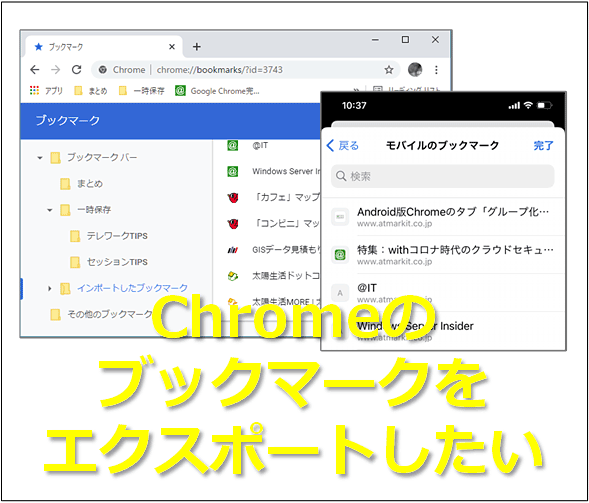
AndroidでChromeのブックマークをエクスポートする方法について説明します。スマートフォンの機種変更時や、パソコンとAndroid端末間でブックマークを共有したい場合には、Chromeブックマークのエクスポートが必要になります。Google Chromeのブックマークマネージャーを使用すれば、簡単にブックマークをエクスポートすることができます。
Chromeブックマークのエクスポートには、Chromeブラウザのバージョンを確認して最新化することが重要です。古いバージョンのChromeでは、ブックマークのエクスポート機能が利用できない場合がありますので、事前にバージョンを確認する必要があります。最新のChromeを使用すれば、ブックマークマネージャーで簡単にエクスポートが行えるようになっています。
ブックマークマネージャーでは、HTMLファイルとしてブックマークをエクスポートすることができます。このHTMLファイルは、他のAndroid端末やパソコンのブラウザでインポートすることができ、簡単にブックマークを共有することができます。記事では、Chromeブックマークのエクスポート方法や、注意点について詳しく説明します。
AndroidでChromeブックマークをエクスポートする理由
AndroidでChromeを使用している場合、ブックマークの管理は非常に重要です。スマートフォンの機種変更や、パソコンでの作業時に、ブックマークの移行が必要になることがあります。しかし、ブックマークの移行は面倒な作業になることがあります。そこで、Chromeのブックマークをエクスポートする方法を知っておくことは非常に便利です。エクスポートされたブックマークは、他のAndroid端末やパソコンでインポートすることができます。
Chromeのブックマークをエクスポートする理由は、機種変更やパソコンでの作業時に便利にブックマークを移行するためです。また、ブックマークをバックアップすることもできます。エクスポートされたHTMLファイルは、他のブラウザでも使用することができます。したがって、Chromeのブックマークをエクスポートすることは、ブックマークの管理と移行を容易にするための重要な手段です。
Chromeブラウザのバージョンを確認して、最新のバージョンであることを確認することが重要です。最新のバージョンでは、ブックマークマネージャーでエクスポート機能を使用することができます。エクスポート機能を使用することで、ブックマークを簡単にエクスポートすることができます。次に、エクスポートされたHTMLファイルを他のデバイスやブラウザでインポートすることができます。
エクスポートの手順
AndroidでChromeのブックマークをエクスポートする手順は、比較的簡単です。まず、Chromeブラウザのバージョンを確認し、最新化しましょう。古いバージョンのChromeでは、ブックマークのエクスポート機能が利用できない場合があります。Chromeのバージョンを確認するには、Chromeを起動し、右上のメニューボタンをタップします。
次に、ブックマークマネージャーを起動しましょう。ブックマークマネージャーでは、保存したブックマークを管理できます。ブックマークマネージャーを起動するには、Chromeの右上のメニューボタンをタップし、ブックマークを選択します。ブックマークマネージャーが起動したら、右上のメニューボタンをタップし、その他を選択します。
ここで、エクスポート機能を使用しましょう。エクスポート機能では、保存したブックマークをHTMLファイルとしてエクスポートできます。HTMLファイルは、他のデバイスやブラウザでインポートすることもできます。エクスポート機能を使用するには、その他メニューでブックマークをエクスポートを選択します。すると、ファイル名と保存場所を選択する画面が表示されます。ファイル名と保存場所を選択すると、HTMLファイルが保存されます。
Chromeブラウザのバージョンを確認して最新化する方法
AndroidでChromeブックマークをエクスポートするには、まずChromeブラウザのバージョンを確認する必要があります。最新のバージョンを使用することで、エクスポート機能が正常に動作することが保証されます。Chromeブラウザのバージョンを確認するには、ブラウザのメニューを開き、設定の中の「バージョン情報」または「关于Chrome」にアクセスします。ここでは、現在使用しているChromeブラウザのバージョンが表示されます。
バージョンを確認した後、最新のバージョンに更新する必要があります。更新するには、設定メニューから「アプリの更新」または「Google Playストア」にアクセスし、Chromeブラウザの更新が利用可能な場合は更新します。最新のバージョンに更新することで、ブックマークのエクスポート機能が利用可能になります。
Chromeブラウザの更新が完了したら、ブックマークマネージャーにアクセスします。ブックマークマネージャーでは、ブックマークの一覧が表示されます。また、ここではブックマークの編集や削除、そしてエクスポートが行えるようになります。エクスポート機能を使用することで、HTMLファイルとしてブックマークを保存できます。このHTMLファイルは、他のデバイスやブラウザでインポートすることもできます。
ブックマークマネージャーでエクスポートする方法
AndroidでChromeのブックマークをエクスポートする方法について説明します。スマートフォンの機種変更時にブックマークの移行が面倒な作業になることがありますが、Chromeのブックマークをエクスポートすることで、パソコンや他のAndroid端末に移行できます。エクスポートするには、Chromeブラウザのバージョンを確認して最新化する必要があります。
Chromeブラウザのバージョンを確認するには、Chromeを起動し、右上のメニューボタンをタップして、「ヘルプ」を選択します。次に、「Google Chromeのバージョン情報」をタップして、バージョンを確認します。最新のバージョンではない場合は、更新してください。次に、ブックマークマネージャーでエクスポート機能を使用します。ブックマークマネージャーを開くには、Chromeを起動し、右上のメニューボタンをタップして、「ブックマーク」を選択します。
ブックマークマネージャーでエクスポートするには、右上のメニューボタンをタップして、「他の機能」を選択し、「ブックマークをエクスポートします」をタップします。すると、HTMLファイルが保存されます。このHTMLファイルは、他のデバイスやブラウザでインポートすることもできます。記事では、エクスポートの手順や注意事項について詳しく説明しています。Chromeのブックマークをエクスポートすることで、パソコンや他のAndroid端末に移行し、ブックマークの移行を簡単に行うことができます。
エクスポートしたHTMLファイルの活用方法
AndroidでChromeのブックマークをエクスポートする方法について説明します。スマートフォンの機種変更時にブックマークの移行が面倒な作業になることがありますが、Chromeのブックマークをエクスポートすることで、パソコンや他のAndroid端末に移行できます。エクスポートするには、Chromeブラウザのバージョンを確認して最新化し、ブックマークマネージャーでエクスポート機能を使用します。エクスポートしたHTMLファイルは、他のデバイスやブラウザでインポートすることもできます。
エクスポートしたHTMLファイルを活用する方法は様々です。例えば、パソコンで使用しているブラウザにインポートすることで、同じブックマークを使用できます。また、他のAndroid端末にインポートすることで、同じブックマークを共有できます。さらに、HTMLファイルを編集することで、ブックマークを整理したり、追加したりすることもできます。エクスポートしたHTMLファイルは、テキストエディターで開くことができます。
エクスポートの手順については、Chromeブラウザの設定メニューからブックマークマネージャーを開く必要があります。そこから、エクスポート機能を使用してHTMLファイルを作成します。作成したHTMLファイルは、メモリーカードやクラウドストレージに保存できます。エクスポートしたHTMLファイルをインポートする場合は、ブラウザの設定メニューからブックマークマネージャーを開き、インポート機能を使用します。
注意事項とトラブルシューティング
AndroidでChromeのブックマークをエクスポートする際に、注意するべき事項がいくつかあります。まず、エクスポートされたHTMLファイルは、パスワード保護されたサイトのログイン情報を含まないように注意する必要があります。さらに、ブックマークの数が大量にある場合、エクスポートに時間がかかる可能性があります。这种場合、Chromeのバージョンが最新であることを確認し、エクスポートの処理中にスマートフォンを使用しないようにすることが重要です。
また、エクスポートされたHTMLファイルをインポートする際も、注意が必要です。ブラウザの互換性や、ファイルの形式が正しいことを確認する必要があります。エクスポートされたHTMLファイルは、Chrome以外のブラウザでもインポート可能ですが、ブックマークの表示形式が異なる可能性があります。したがって、エクスポートしてインポートする際には、ブラウザのバージョンや設定を確認することが大切です。
トラブルシューティングの際には、エクスポートされたHTMLファイルが正しく作成されていることを確認する必要があります。ファイルの内容を確認し、ブックマークが正しくエクスポートされていることをチェックします。さらに、Chromeの設定やキャッシュを確認し、エクスポートの処理が正常に行われていることを確認する必要があります。这种場合、スマートフォンのリセットやブラウザの再インストールが必要になる可能性があります。
まとめ
AndroidでChromeのブックマークをエクスポートする方法について説明します。スマートフォンの機種変更時にブックマークの移行が面倒な作業になることがありますが、Chromeのブックマークをエクスポートすることで、パソコンや他のAndroid端末に移行できます。エクスポートするには、Chromeブラウザのバージョンを確認して最新化し、ブックマークマネージャーでエクスポート機能を使用します。
Chromeブラウザのバージョンを確認するには、設定メニューを開き、バージョン情報を確認します。如果、最新バージョンでない場合は、アップデートを実行します。次に、ブックマークマネージャーを開き、エクスポートボタンをクリックします。すると、HTMLファイルが保存されます。このHTMLファイルは、他のデバイスやブラウザでインポートすることもできます。
エクスポートされたHTMLファイルは、ブックマークのバックアップとしても利用できます。パソコンや他のAndroid端末でChromeを使用している場合、インポート機能を使用してエクスポートされたブックマークを追加できます。記事では、エクスポートの手順や注意事項について詳しく説明しています。
よくある質問
AndroidでChromeブックマークをエクスポートする方法は?
AndroidデバイスでChromeブックマークをエクスポートする場合は、まずChromeアプリを起動し、右上のメニューから「ブックマーク」を選択します。次に、「ブックマークマネージャー」をタップし、右上のメニューから「その他」を選択します。その後、「ブックマークをエクスポート」をタップし、エクスポート先を選択します。GoogleドライブやDropboxなどのクラウドストレージサービスを利用することもできます。
Chromeブックマークのエクスポート先を選ぶ方法は?
Chromeブックマークのエクスポート先を選ぶ場合は、GoogleドライブやDropboxなどのクラウドストレージサービスを利用することができます。また、HTMLファイルとしてエクスポートすることも可能です。この場合、エクスポートされたファイルはPCやMacで開くことができます。エクスポート先を選ぶ際には、セキュリティと便利性を考慮する必要があります。
AndroidのChromeブックマークをPCに移行する方法は?
AndroidのChromeブックマークをPCに移行する場合は、まずChromeアプリのブックマークをエクスポートします。次に、エクスポートされたファイルをPCに転送し、Google Chromeブラウザでインポートします。Googleアカウントを利用する場合は、同期機能を利用してブックマークを自動的に同期させることもできます。この方法で、PCとAndroidデバイスのブックマークを同期させることができます。
Chromeブックマークのエクスポートに際して注意すること
Chromeブックマークのエクスポートに際して注意することは、セキュリティとプライバシーです。エクスポートされたファイルには、個人情報や機密情報が含まれる可能性があります。そのため、エクスポートされたファイルを安全な場所に保存し、第三者に漏洩しないように注意する必要があります。また、エクスポートされたファイルを期限切れにすることも重要です。さらに、Googleアカウントを利用する場合は、パスワードを安全に管理する必要があります。
コメントを残す
コメントを投稿するにはログインしてください。
関連ブログ記事