
Androidメモ帳をtxt形式で保存する方法

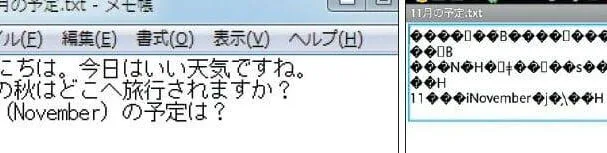
Androidのメモ帳をtxt形式で保存する方法について説明します。Androidのメモ帳アプリは、デフォルトではテキスト形式で保存されませんが、設定を変更することでtxt形式で保存することができます。この方法を使用することで、メモ帳ファイルをPCのテキストエディターで開くことができます。また、メモ帳ファイルを共有したり、編集したりすることもできます。
Androidのメモ帳をtxt形式で保存することは、メモ帳ファイルを他のデバイスで開いたり、編集したりする場合に便利です。例えば、メールやメッセンジャーなどの通信アプリでメモ帳ファイルを添付して送信することができます。また、クラウドストレージにアップロードして共有することもできます。さらに、QRコードを使用してメモ帳ファイルのダウンロードリンクを共有することもできます。
この記事では、Androidのメモ帳をtxt形式で保存する方法について詳しく説明します。Androidのメモ帳アプリの設定を変更する方法や、メモ帳ファイルを共有する方法について解説します。また、txt形式で保存されたメモ帳ファイルをPCのテキストエディターで開く方法についても説明します。
Androidメモ帳のtxt形式保存の方法
Androidメモ帳のtxt形式保存は、テキストエディターで編集できるようにファイルを保存する方法です。デフォルトでは、Androidのメモ帳アプリは特定の形式でファイルを保存しますが、設定を変更することでtxt形式で保存することができます。txt形式で保存されたファイルは、PCのテキストエディターで開くことができ、共有したり、編集したりすることもできます。
txt形式で保存することで、メモ帳ファイルを簡単に管理することができます。また、クラウドストレージにアップロードすることで、複数のデバイスからアクセスすることができます。さらに、メールやメッセンジャーなどの通信アプリでメモ帳ファイルを添付して送信することもできます。txt形式で保存する方法は、Androidのメモ帳アプリの機能を最大限に利用するための重要なステップです。
Androidのメモ帳アプリでは、メニューから設定を変更することができます。設定を変更することで、txt形式で保存するように指定することができます。また、ファイルマネージャーを使用することで、txt形式で保存されたファイルを簡単に探すことができます。txt形式で保存されたファイルは、テキスト形式で保存されるため、サイズが小さく、転送が簡単です。
メモ帳アプリの設定変更
Androidのメモ帳アプリは、デフォルトではtxt形式で保存されませんが、設定を変更することでtxt形式で保存することができます。txt形式で保存されたメモ帳ファイルは、PCのテキストエディターで開くことができます。また、メモ帳ファイルを共有したり、編集したりすることもできます。メモ帳アプリの設定を変更するには、アプリのメニューから設定画面を開き、保存形式をtxt形式に変更する必要があります。
メモ帳アプリの設定を変更することで、すべてのメモ帳ファイルが自動的にtxt形式で保存されるようになります。さらに、メモ帳ファイルをメールやメッセンジャーなどの通信アプリで添付して送信することもできます。この方法では、メモ帳ファイルを簡単に共有することができます。ただし、メモ帳ファイルのサイズが大きい場合には、添付ファイルのサイズ制限に注意する必要があります。
クラウドストレージを使用することで、メモ帳ファイルをより安全に共有することができます。Google DriveやDropboxなどのクラウドストレージサービスを使用して、メモ帳ファイルをアップロードし、共有リンクを生成することができます。これにより、メモ帳ファイルを簡単に共有することができ、また、ファイルのバックアップも自動的に行われます。さらに、QRコードを使用することで、メモ帳ファイルのダウンロードリンクを共有することもできます。
メモ帳ファイルの共有方法
Androidのメモ帳アプリでは、txt形式で保存されたファイルを共有することができます。共有するには、メモ帳アプリの設定を変更して、txt形式で保存する必要があります。そうすることで、PCのテキストエディターで開くことができ、編集や共有が容易になります。さらに、メールやメッセンジャーなどの通信アプリを使用して、メモ帳ファイルを添付して送信することもできます。
メモ帳ファイルを共有する際には、クラウドストレージを使用することもできます。Google DriveやDropboxなどのクラウドストレージサービスにメモ帳ファイルをアップロードして、共有することができます。また、QRコードを使用して、メモ帳ファイルのダウンロードリンクを共有することもできます。こうすることで、メモ帳ファイルを簡単に共有でき、共同作業やデータのバックアップが容易になります。
メモ帳ファイルの共有は、ビジネスや個人の利用において非常に便利です。例えば、会議の議事録や、タスクの管理にメモ帳を使用する場合、共有機能を使用してチームメンバーと情報を共有することができます。さらに、パスワードや個人情報などの重要なデータをメモ帳に保存する場合、暗号化されたtxt形式で保存しておくことで、セキュリティを高めることができます。
txt形式のメモ帳ファイルの利用
txt形式のメモ帳ファイルは、テキストエディターで開くことができ、簡単に編集や共有ができます。Androidのメモ帳アプリでは、デフォルトではtxt形式で保存されませんが、設定を変更することでtxt形式で保存することができます。txt形式で保存されたメモ帳ファイルは、PCやスマートフォンのテキストエディターで開くことができ、作成したメモを確認したり編集したりすることができます。
txt形式のメモ帳ファイルを利用することで、クラウドストレージにアップロードして共有したり、メールやメッセンジャーなどの通信アプリでメモ帳ファイルを添付して送信したりすることができます。さらに、QRコードを使用してメモ帳ファイルのダウンロードリンクを共有することもできます。txt形式のメモ帳ファイルは、テキスト形式で保存されるため、ファイルサイズが小さく、転送や共有が容易です。
txt形式のメモ帳ファイルを利用することで、作成したメモを簡単に管理したり共有したりすることができます。また、バックアップも簡単に作成でき、重要なメモを失う心配がないため、安心して利用することができます。Androidのメモ帳アプリでtxt形式で保存する機能を利用することで、メモの管理や共有がより便利になります。
まとめ
Androidメモ帳をtxt形式で保存する方法について解説します。Androidのメモ帳アプリでは、通常はデータベース形式で保存されますが、テキスト形式で保存することもできます。txt形式で保存されたメモ帳ファイルは、PCのテキストエディターで開くことができ、編集や共有が容易になります。
メモ帳アプリの設定を変更することで、txt形式で保存することができます。設定を変更する方法は、アプリによって異なりますが、一般的にはアプリの設定メニューから保存形式を変更することができます。設定を変更すると、メモ帳ファイルはtxt形式で保存され、クラウドストレージやメールで共有することができます。
txt形式で保存されたメモ帳ファイルは、QRコードを使用して共有することもできます。QRコードを生成して、メモ帳ファイルのダウンロードリンクを共有することができます。また、メッセンジャーなどの通信アプリでメモ帳ファイルを添付して送信することもできます。こうして、メモ帳ファイルを簡単に共有して、共同作業やデータのバックアップを行うことができます。
よくある質問
Androidメモ帳をtxt形式で保存する方法は何ですか?
Androidデバイスでメモ帳アプリを使用していて、txt形式で保存したい場合は、以下の手順で実行できます。まず、メモ帳アプリを開き、保存したいメモを選択します。次に、メニューから共有またはエクスポートを選択し、テキスト形式を選択します。すると、txt形式で保存できるようになります。また、GoogleドライブやDropboxなどのクラウドストレージサービスを使用して、txt形式のファイルを保存しておくこともできます。そうすることで、PCや他のデバイスからもアクセスできるようになります。
txt形式で保存したメモ帳をPCで開く方法は何ですか?
txt形式で保存したメモ帳をPCで開くには、テキストエディターソフトウェアを使用します。Windowsの場合は、メモ帳やテキストエディット、Macの場合は、テキストエディットやBBEditなどのソフトウェアを使用できます。txt形式のファイルをPCに転送した後、テキストエディターソフトウェアで開きます。すると、メモ帳の内容がPCで表示されます。また、GoogleドライブやDropboxなどのクラウドストレージサービスを使用して、txt形式のファイルを保存しておくと、PCから直接アクセスすることもできます。
Androidメモ帳をtxt形式で保存する際の注意点は何ですか?
Androidメモ帳をtxt形式で保存する際には、以下の点に注意する必要があります。まず、メモ帳アプリのバージョンによっては、txt形式で保存できない場合があります。さらに、メモ帳の内容に画像や音声などのメディアファイルが含まれている場合、txt形式で保存する際にこれらのファイルが失われる可能性があります。また、txt形式で保存したファイルは、テキストエディターソフトウェアでしか開けない場合があります。したがって、メモ帳の内容をtxt形式で保存する前に、メモ帳アプリのバージョンやメモ帳の内容を確認する必要があります。
txt形式で保存したメモ帳をAndroidデバイスで再度編集する方法は何ですか?
txt形式で保存したメモ帳をAndroidデバイスで再度編集するには、テキストエディターアプリを使用します。Google Playストアには、テキストエディターアプリが多数あります。txt形式のファイルをAndroidデバイスに転送した後、テキストエディターアプリで開きます。すると、メモ帳の内容が編集できるようになります。また、メモ帳アプリでは、txt形式のファイルを直接編集できない場合があります。その場合は、テキストエディターアプリを使用して編集し、編集した内容をメモ帳アプリにコピーして貼り付ける必要があります。
コメントを残す
コメントを投稿するにはログインしてください。
関連ブログ記事