
Android入力歴を完全削除する方法と注意点

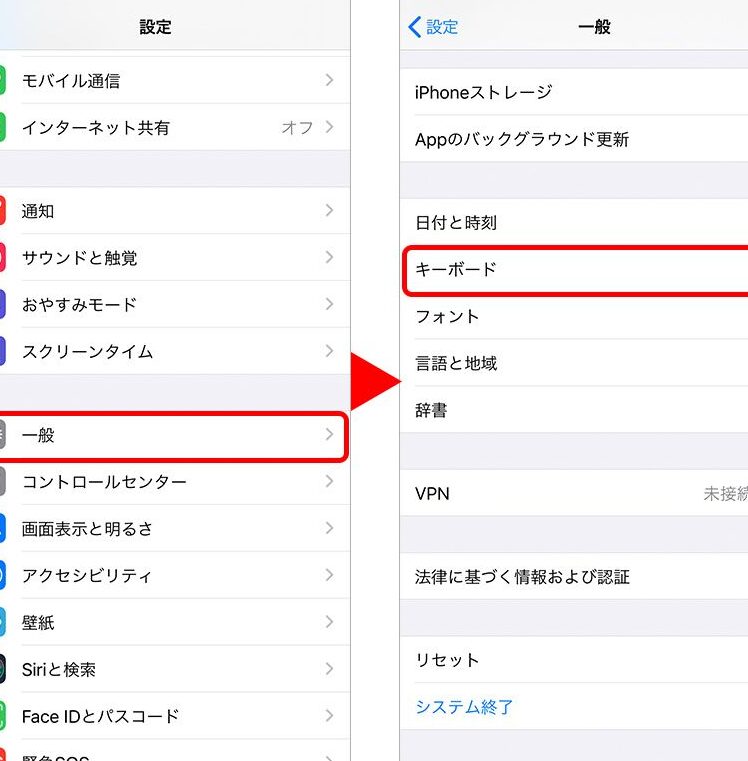
Androidスマホを利用する際には、入力履歴が端末内に蓄積されています。この入力履歴を利用することで、言葉の予測や候補の表示など、快適な入力が可能になっています。しかし、誤入力をしたときには、この入力履歴が邪魔になることもあります。したがって、入力履歴を削除する必要性が生じます。
入力履歴を削除する方法は複数あります。まず、入力履歴の確認方法から始めます。入力履歴を確認することで、どのような文字や単語が蓄積されているのかを把握することができます。次に、個別削除や全削除の方法について説明します。個別削除は、特定の入力履歴を削除する方法です。一方、全削除は、すべての入力履歴を一括して削除する方法です。
また、アプリ別入力履歴の削除についても触れています。アプリ別入力履歴は、各アプリごとに独立して蓄積される入力履歴です。したがって、アプリ別入力履歴を削除することで、特定のアプリで蓄積された入力履歴を消去することができます。さらに、予測変換のメリットとデメリットについても説明します。予測変換は、入力履歴を元に文字や単語を予測して入力する機能です。この機能は、入力を迅速化することができますが、誤入力を生み出すこともあります。
Android入力歴の確認方法
Android入力歴の確認方法は、端末の設定から行うことができます。設定メニューにアクセスし、キーボードまたは言語と入力という項目を探します。この項目をタップすると、入力に関する設定画面が表示されます。ここで、入力履歴またはテキスト入力履歴という項目を探すと、入力した履歴が表示されます。この履歴から、予測変換や自動補完などの機能が利用されています。
入力履歴の確認は、セキュリティ上の観点からも重要です。入力した履歴には、パスワードやクレジットカード番号などの機密情報が含まれる可能性があります。したがって、入力履歴を確認する際には、機密情報が含まれないことを確認する必要があります。また、入力履歴を確認することで、誤入力や不要な入力を削除することもできます。
入力履歴の確認方法は、Androidバージョンや端末メーカーによって異なる場合があります。ただし、基本的な手順は同じであり、設定メニューから入力に関する設定画面にアクセスし、入力履歴を確認することができます。入力履歴の確認は、入力の効率化やセキュリティを確保する上で非常に重要です。
入力歴の個別削除方法
Androidスマホの入力歴を削除する際には、個別に削除する方法があります。この方法では、キーボードアプリの設定メニューから入力履歴を確認し、不要な履歴を個別に削除できます。まず、キーボードアプリを開き、設定メニューを表示します。設定メニューでは、入力履歴の確認が可能で、不要な履歴を選択して削除できます。この方法は、特定の誤入力や不要な単語を削除する際に便利です。
入力歴の個別削除方法は、Androidのバージョンやキーボードアプリによって異なります。一般的に、GoogleキーボードやSwiftKeyなどの人気のキーボードアプリでは、設定メニューから入力履歴を確認して個別に削除できます。ただし、入力歴の削除方法はアプリによって異なるため、各アプリの設定メニューを確認する必要があります。
入力歴の個別削除方法では、予測変換の機能も影響を受けることがあります。予測変換は、入力履歴に基づいて単語を予測する機能で、入力の効率化に役立ちます。しかし、入力歴を削除すると、予測変換の精度が低下する可能性があります。したがって、入力歴の削除方法を選択する際には、予測変換のメリットとデメリットを考慮する必要があります。
入力歴の全削除方法
Androidスマホの入力歴を全削除する方法は、端末の設定から行うことができます。設定アプリを開き、言語と入力またはキーボードというメニューを探します。このメニュー内には、入力履歴の管理が可能な設定があります。ここで、全削除というボタンを押すと、端末内に蓄積された入力履歴が完全に削除されます。
入力歴を全削除すると、予測変換の機能が初期化されます。予測変換は、ユーザーの入力パターンに基づいて、次の文字を予測して表示する機能です。この機能は、入力の効率化に役立つ一方で、セキュリティの面から見ると、入力履歴が第三者に漏洩するリスクもあります。したがって、入力歴を全削除することで、プライバシーを保護することができます。
入力歴の全削除は、ユーザーの入力習慣に影響を及ぼす可能性があります。予測変換の初期化により、入力時の候補表示が変化するため、慣れ親しんだ入力感覚が失われる可能性があります。そのため、入力歴を全削除する前に、バックアップを取るなど、必要な準備をしておくことが重要です。さらに、入力歴の全削除が必要な理由を考慮し、セキュリティとプライバシーのバランスを維持することが大切です。
アプリ別入力履歴の削除方法
アプリ別入力履歴の削除方法について説明します。Androidスマホでは、各アプリの入力履歴が個別に保存されています。たとえば、GoogleキーボードやGboardなどのキーボードアプリでは、入力履歴をアプリ内で確認して削除することができます。アプリの設定メニューから入力履歴の管理ページに移動し、不要な入力履歴を個別に選択して削除することができます。
また、設定アプリからも入力履歴の削除が可能です。言語と入力またはキーボードなどの設定メニューから入力履歴の管理ページに移動し、必要なアプリの入力履歴を削除することができます。アプリ別入力履歴の削除には、端末の管理者権限が必要になる場合もあります。管理者権限を持っている場合のみ、入力履歴の削除が可能になります。
入力履歴の削除には注意点もあります。入力履歴を削除すると、予測変換の機能が低下する可能性があります。予測変換は、入力履歴を基に次の文字を予測して入力する機能です。この機能は、入力の効率化に役立ちますが、入力履歴を削除すると予測変換の精度が低下する可能性があります。したがって、入力履歴を削除する際には、予測変換のメリットとデメリットを考慮する必要があります。
入力歴削除の注意点
Androidスマホでは、入力履歴が端末内に蓄積されています。この履歴を利用することで、言葉の予測や候補の表示など、快適な入力が可能になっています。しかし、誤入力をしたときには、この履歴が邪魔になることもあります。したがって、入力履歴を削除する必要性が出てきます。
入力履歴を削除する際には、全削除と個別削除の2つの方法があります。全削除は、入力履歴を一括して削除する方法で、設定メニューから行うことができます。一方、個別削除は、入力履歴の中から特定の単語を削除する方法で、キーボードアプリの設定メニューから行うことができます。
入力履歴を削除する際の注意点としては、予測変換のメリットとデメリットがあります。予測変換は、入力履歴を利用して入力する単語を予測する機能で、入力の効率化に役立ちます。しかし、誤入力が多くなると、予測変換の精度が低下し、入力の効率が低下します。したがって、入力履歴を適切に管理することが重要です。
予測変換のメリットとデメリット
予測変換は、Androidスマホの入力機能の一つで、ユーザーが入力した文字や単語をもとに、次の文字や単語を予測して表示する機能です。この機能は、入力の効率化やミス入力を減らす効果があるため、多くのユーザーに愛用されています。しかし、入力履歴が蓄積されると、予測変換の精度が低下したり、誤った予測が表示されたりすることがあります。さらに、セキュリティの観点から見ると、入力履歴が第三者に漏洩した場合、個人情報の盗難などにつながる恐れがあります。
予測変換のデメリットを解消するために、入力履歴を定期的に削除することが重要です。入力履歴を削除することで、予測変換の精度を維持し、セキュリティリスクを低減することができます。ただし、入力履歴を削除すると、学習データが失われるため、予測変換の精度が低下する可能性があります。したがって、入力履歴を削除する際には、バックアップを取るなどの対策を講じる必要があります。
Androidスマホの入力履歴を削除する方法は、端末によって異なります。一般的には、設定メニューから入力履歴の管理画面にアクセスし、入力履歴を個別にまたは一括して削除することができます。ただし、一部の端末では、入力履歴を削除するために、アプリをインストールする必要があります。入力履歴を削除する際には、注意を払い、重要なデータを失わないようにすることが大切です。
まとめ
Android入力歴を完全削除する方法について説明します。Androidスマホでは、入力履歴が端末内に蓄積されています。この履歴を利用することで、言葉の予測や候補の表示など、快適な入力が可能になっています。しかし、誤入力をしたときには、この履歴が邪魔になることもあります。入力履歴を削除することで、入力の精度を向上させることができます。
入力履歴を削除する方法は、設定メニューから行うことができます。設定メニューを開き、言語と入力またはキーボードの項目を選択します。ここから、入力履歴の管理が可能です。入力履歴を確認することで、どのような単語やフレーズが記憶されているかを確認できます。また、個別削除や全削除の機能を使用することで、不要な入力履歴を削除することができます。
入力履歴を削除する際の注意点も重要です。入力履歴を削除すると、予測変換の精度が低下する可能性があります。予測変換は、入力履歴を基に単語やフレーズを予測する機能です。入力履歴を削除すると、予測変換の機能が低下し、入力の効率が悪くなる可能性があります。ただし、セキュリティの観点から見ると、入力履歴を削除することは重要です。特に、機密情報を入力した場合は、入力履歴を削除することで、情報漏洩のリスクを低減することができます。
よくある質問
Android入力歴を完全削除する方法は?
Android入力歴を完全削除する方法は、設定 メニューから 言語と入力 を選択し、キーボード を選択して、入力歴 の 削除 ボタンを押すことで実行できます。また、アプリのデータをリセット することもできますが、その場合は アプリのデータ が全て リセット されるため、注意が必要です。さらに、ルート化 した Android 端末の場合は、root 権限 を使用して 入力歴 を完全に削除することも可能です。しかし、ルート化 にはリスクが伴うため、十分な注意が必要です。バックアップ を取ることを忘れないようにしましょう。
入力歴を削除する際に注意する点は?
入力歴を削除する際に注意する点は、重要なデータ が失われないように バックアップ を取ることです。また、アプリのデータ を リセット する場合は、アプリの設定 が初期化されるため、再設定する必要があります。さらに、入力歴 を完全に削除する場合は、キーボード の 学習データ も リセット されるため、入力 の 予測 機能が低下する可能性があります。入力歴 を削除する際には、セキュリティ 上の理由から パスワード や PIN などの 機密情報 が含まれている場合には、特に注意が必要です。機密情報 が 漏洩 することを避けるために、入力歴 を完全に削除することが重要です。
入力歴を完全削除しても、セキュリティ上のリスクはある?
入力歴を完全削除しても、セキュリティ上のリスク はある可能性があります。入力歴 を完全に削除する場合には、キーボード の キャッシュ や ログ などの 一時データ も 削除 される可能性があります。しかし、一時データ が完全に 削除 されていない場合には、セキュリティ上のリスク が残る可能性があります。さらに、ルート化 した Android 端末の場合は、root 権限 を使用して 入力歴 を完全に削除する場合には、セキュリティ上のリスク が高まります。セキュリティ上のリスク を最小限に抑えるために、入力歴 を完全に削除する際には、最新のセキュリティパッチ を適用し、強力なパスワード や 二要素認証 を使用することが重要です。
入力歴を削除した後に、再発生することはある?
入力歴を削除した後に、再発生することはあります。入力歴 を完全に削除した後に、新しい入力 を行うと、入力歴 が再び 蓄積 され始めます。入力歴 が再び 蓄積 されないようにするためには、入力歴 を 定期的に削除 する必要があります。また、キーボード の 学習データ が 更新 されないようにするためには、キーボード の 設定 を 初期化 する必要があります。さらに、セキュリティ上の理由 から、入力歴 を 完全に削除 することを 定期的に 行うことが重要です。入力歴 を 完全に削除 することを 定期的に 行うことで、セキュリティ上のリスク を最小限に抑えることができます。
コメントを残す
コメントを投稿するにはログインしてください。
関連ブログ記事