
Androidスマホの電話帳をカーナビへ転送する方法

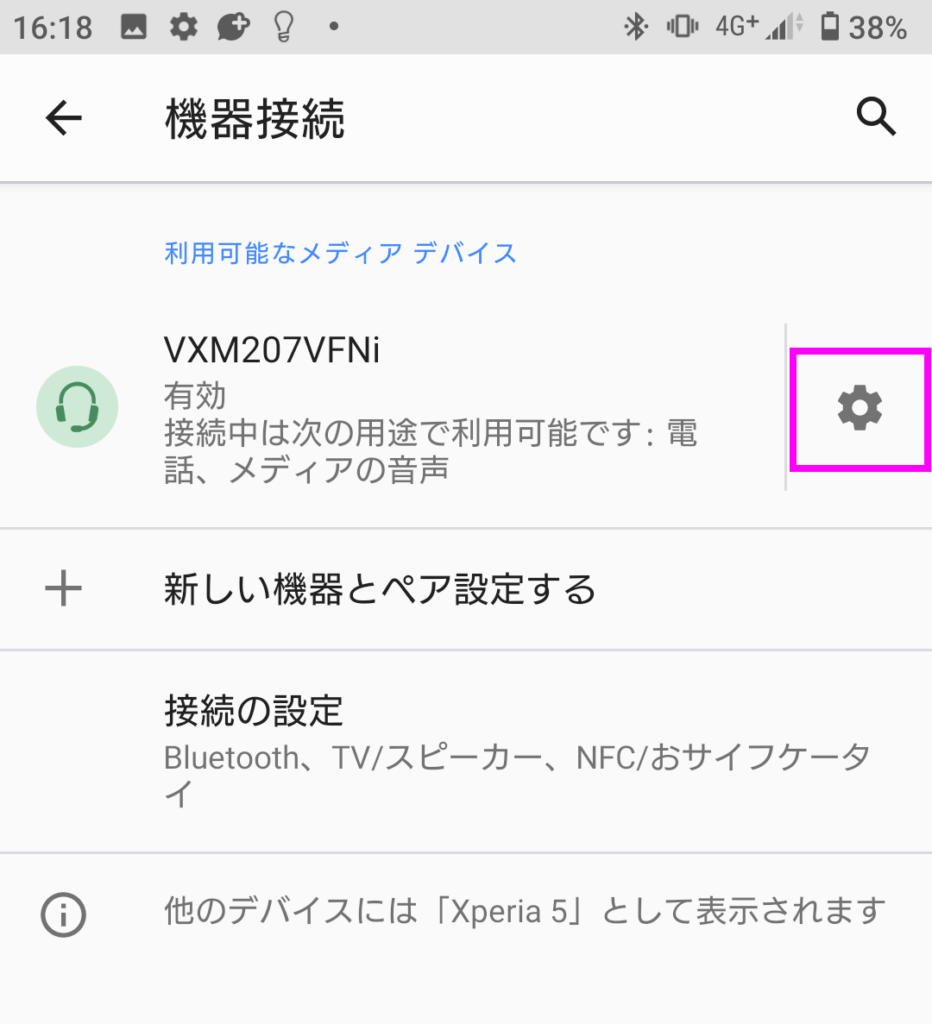
Androidスマホの電話帳をカーナビへ転送する方法について解説します。Bluetooth接続やUSB接続を利用して、電話帳データをカーナビへ転送できます。カーナビの機種によって転送方法が異なりますが、基本的な手順は同じです。Android端末の電話帳設定をチェックして、カーナビとの接続方法を確認する必要があります。
カーナビに電話帳データを転送することで、運転中に電話するときに便利になります。カーナビの電話帳転送機能を利用して、電話帳データを転送できます。転送方法はカーナビの機種によって異なりますが、基本的な手順は同じです。トヨタのナビやauの電話帳を転送する方法も解説しています。
電話帳データを転送する前に、Android端末の電話帳設定をチェックする必要があります。電話帳設定をチェックして、カーナビとの接続方法を確認する必要があります。さらに、カーナビの電話帳転送機能を利用して、電話帳データを転送できます。転送完了後、カーナビで電話帳を確認して、電話帳を快適に利用することができます。
カーナビとの接続方法
カーナビとの接続方法は、Bluetooth 接続や USB 接続などがあります。一般的には、Bluetooth 接続が便利で広く利用されています。Bluetooth 接続の場合、Androidスマホとカーナビをペアリングして接続します。ペアリングの方法は、カーナビの機種によって異なりますが、一般的にはカーナビの設定メニューから Bluetooth を選択し、Androidスマホの Bluetooth 機能を有効にして検索することでペアリングできます。
カーナビとの接続方法を確認した後、Androidスマホの 電話帳 設定をチェックする必要があります。Androidスマホの 電話帳 アプリでは、連絡先の情報を編集したり、グループ化したりすることができます。また、Googleアカウント に連絡先を同期させることで、他のAndroidデバイスで同じ連絡先を利用できます。カーナビへの転送前に、Androidスマホの 電話帳 設定を確認して、必要な連絡先が正しく登録されていることを確認しましょう。
カーナビの機種によっては、 microSD カードや USB メモリへの電話帳データの転送もサポートしています。这种の場合、Androidスマホで電話帳データを microSD カードや USB メモリにエクスポートし、カーナビに挿入することで転送できます。しかしながら、Bluetooth 接続や USB 接続が一般的で便利ですので、まずはこちらの方法を試してみることをお勧めします。
Android端末の電話帳設定
Androidスマホの電話帳をカーナビへ転送するためには、まずAndroid端末の電話帳設定を確認する必要があります。電話帳設定は、Android端末の設定メニューから行うことができます。設定メニューを開き、連絡先または電話帳という項目を探し、そこから電話帳の設定を確認します。ここで、電話帳の保存先や同期設定などを確認することができます。
Android端末の電話帳設定を確認した後、BluetoothやUSBなどの接続方法を選択する必要があります。カーナビによっては、Wi-Fi接続も可能です。接続方法を選択する際には、カーナビの取扱説明書やメーカーのウェブサイトを参考にすると良いでしょう。接続方法を選択したら、Android端末とカーナビを接続し、電話帳データの転送を開始します。
電話帳データの転送には、カーナビの電話帳転送機能を利用する必要があります。カーナビの電話帳転送機能は、カーナビの設定メニューから行うことができます。カーナビの設定メニューを開き、電話帳または連絡先という項目を探し、そこから電話帳転送機能を利用します。ここで、Android端末からカーナビへ電話帳データを転送することができます。転送が完了したら、カーナビで電話帳を確認し、必要に応じて編集や追加を行うことができます。
カーナビへの転送手順
カーナビへの電話帳転送手順は、Bluetooth接続やUSB接続などの方法があります。まず、カーナビの機種によって異なる転送方法を確認する必要があります。一般的に、Androidスマホの電話帳データをカーナビに転送するには、カーナビの設定メニューから転送機能を選択します。次に、Android端末の電話帳設定をチェックし、転送する電話帳データを選択します。
カーナビの設定メニューでは、電話帳転送機能を探し、Androidスマホを検出して接続します。接続後、カーナビが電話帳データを読み込むため、少し時間がかかる場合があります。転送完了後、カーナビで電話帳を確認し、必要に応じて編集または更新します。カーナビの機種によっては、電話帳データをSDカードやUSBメモリ経由で転送することも可能です。
トヨタのナビや他の車載ナビシステムでも、同様の手順で電話帳データを転送できます。ただし、auの電話帳を転送する場合は、別の手順を踏む必要がある場合があります。Androidの電話帳を共有する方法についても、別のアプローチが必要となる場合があります。電話帳データの転送方法や共有方法については、カーナビの取扱説明書やメーカーのサポートサイトを参照することをお勧めします。
トヨタナビへの転送方法
トヨタのナビシステムには、Bluetooth接続を利用して電話帳データを転送する機能があります。この機能を利用するためには、まずAndroidスマホとカーナビをBluetoothで接続する必要があります。接続後、ナビの設定メニューから電話帳転送機能を選択し、Androidスマホの電話帳データを読み込むことができます。
トヨタナビへの電話帳転送方法は、カーナビの機種によって異なりますが、一般的にはBluetooth接続を利用するのが一般的です。Androidスマホの電話帳データをトヨタナビに転送することで、運転中に電話をかけたり、電話帳を参照したりすることができます。ナビの設定メニューから電話帳を管理することもできます。
auの電話帳をトヨタナビに転送する場合は、auの電話帳アプリを利用する必要があります。このアプリを利用することで、auの電話帳データをCSV形式でエクスポートし、トヨタナビに転送することができます。トヨタナビに転送された電話帳データは、ナビの設定メニューから参照することができます。
Androidの電話帳共有方法
Androidスマホの電話帳をカーナビへ転送する方法は、Bluetooth接続やUSB接続などがあります。カーナビの機種によって転送方法が異なりますが、大きく分けて有線接続と無線接続に分けられます。有線接続の場合、AndroidスマホとカーナビをUSBケーブルで接続する必要があります。一方、無線接続の場合、Bluetoothを使用して接続します。
Androidスマホの電話帳をカーナビへ転送するには、まずカーナビとの接続方法を確認する必要があります。カーナビの取扱説明書やメーカーのウェブサイトを参照して、適切な接続方法を確認しましょう。また、Androidのバージョンやカーナビの機種にも注意が必要です。古いバージョンのAndroidを使用している場合は、電話帳の転送機能が制限される場合があります。
カーナビへの電話帳転送が完了したら、カーナビで電話帳を確認することができます。カーナビの電話帳機能を使用すると、車内で電話番号を検索したり、電話をかけたりすることができます。また、ナビゲーション機能と連携して、電話番号に登録された住所にルートを検索することもできます。電話帳の転送方法やカーナビの機能については、メーカーのウェブサイトや取扱説明書を参照してください。
トラブルシューティング
Androidスマホの電話帳をカーナビへ転送する際に、トラブルが発生する場合があります。たとえば、Bluetooth接続がうまくいかない、USB接続でデータが転送されない、などの問題が起こります。このようなトラブルが発生した場合には、カーナビの機種やAndroid端末のバージョンを確認する必要があります。さらに、電話帳設定や転送機能の設定も再確認する必要があります。
トラブルシューティングのために、まずはカーナビのマニュアルを確認することから始めましょう。マニュアルには、転送方法やトラブル対応についての情報が記載されています。また、インターネット上の公式サイトやフォーラムでも、同じトラブルを経験したユーザーから貴重な情報を収集することができます。さらに、カーナビのサポートセンターや携帯電話会社のサポートにも問い合わせることができます。
カーナビとAndroidスマホの両方で、設定を再確認する必要があります。電話帳設定やBluetooth設定、USB設定などを確認し、問題の原因を特定する必要があります。問題の原因が特定できたら、対策を講じることができます。たとえば、ソフトウェアの更新や設定の変更などを行うことができます。こうすることで、トラブルを解決し、電話帳をカーナビへ転送することができます。
まとめ
Androidスマホの電話帳をカーナビへ転送する方法は、Bluetooth接続やUSB接続などがあり、カーナビの機種によって異なります。基本的な手順としては、まずカーナビとの接続方法を確認し、Android端末の電話帳設定をチェックします。次に、カーナビの電話帳転送機能を利用して、電話帳データを転送します。
カーナビの機種によって、転送方法が異なります。例えば、トヨタのナビの場合は、auの電話帳を転送するための特別な手順が必要です。また、Androidの電話帳を共有する方法もあり、複数のデバイス間で電話帳を同期させることができます。電話帳を転送したら、カーナビで電話帳を確認し、必要に応じて編集することができます。
カーナビで電話帳を快適に利用するためには、連絡先の整理やグループ化などを行うことがおすすめです。また、カーナビのボイスコマンド機能を利用して、ハンズフリーで電話をかけたり、メッセージを送信したりすることもできます。電話帳をカーナビへ転送することで、運転中の安全性と便利性を高めることができます。
よくある質問
Androidスマホの電話帳をカーナビへ転送する方法は?
Androidスマホの電話帳をカーナビへ転送する方法は、BluetoothやWi-Fiを利用する方法があります。まず、Androidスマホとカーナビの両方でBluetoothを有効にし、ペアリングを行います。次に、Androidスマホの電話帳アプリを開き、電話帳をエクスポートします。エクスポートされた電話帳をカーナビへ転送し、インポートします。Wi-Fiを利用する場合は、Androidスマホとカーナビの両方を同一のWi-Fiネットワークに接続し、電話帳をクラウドストレージへアップロードします。次に、カーナビでクラウドストレージから電話帳をダウンロードし、インポートします。
カーナビに電話帳を転送するために必要なものは?
カーナビに電話帳を転送するために必要なものは、Androidスマホ、カーナビ、BluetoothまたはWi-Fiの接続機能、電話帳アプリ、クラウドストレージなどのストレージが必要です。また、カーナビが電話帳のインポート機能をサポートしている必要があります。Androidスマホとカーナビの両方でBluetoothやWi-Fiを利用する場合は、パスワードやPINコードが必要になる場合があります。クラウドストレージを利用する場合は、アカウントを作成し、ログインする必要があります。
カーナビへの電話帳転送に時間がかかる場合の対処法は?
カーナビへの電話帳転送に時間がかかる場合の対処法は、データのサイズを小さくすることです。電話帳のエクスポートを行う際に、不要なデータを除外することで、データのサイズを小さくすることができます。また、BluetoothやWi-Fiの接続が不安定な場合は、接続を再確立することで、転送速度を向上させることができます。クラウドストレージを利用する場合は、アップロードとダウンロードの速度を向上させるために、インターネット接続を高速化することができます。
カーナビへの電話帳転送でエラーが発生した場合の対処法は?
カーナビへの電話帳転送でエラーが発生した場合の対処法は、エラーメッセージを確認することです。エラーメッセージに応じて、BluetoothやWi-Fiの接続を再確立したり、電話帳アプリを再起動したりすることが必要です。また、カーナビのファームウェアを最新版にアップデートすることで、エラーを解決することができます。クラウドストレージを利用する場合は、アカウントのログイン情報を再確認することが必要です。エラーが解決しない場合は、カーナビの取扱説明書を参照するか、サポートセンターに連絡する必要があります。
コメントを残す
コメントを投稿するにはログインしてください。
関連ブログ記事