
ANDROID CHROME アンインストール方法&注意点

ANDROID CHROME アンインストール方法&注意点
この記事では、AndroidデバイスからChromeブラウザをアンインストールする方法と注意点について説明します。Chromeは、多くのAndroidデバイスでデフォルトのブラウザとしてプリインストールされていますが、他のブラウザを使用したい場合や、デバイスのパフォーマンスを向上させたい場合には、アンインストールする必要があります。
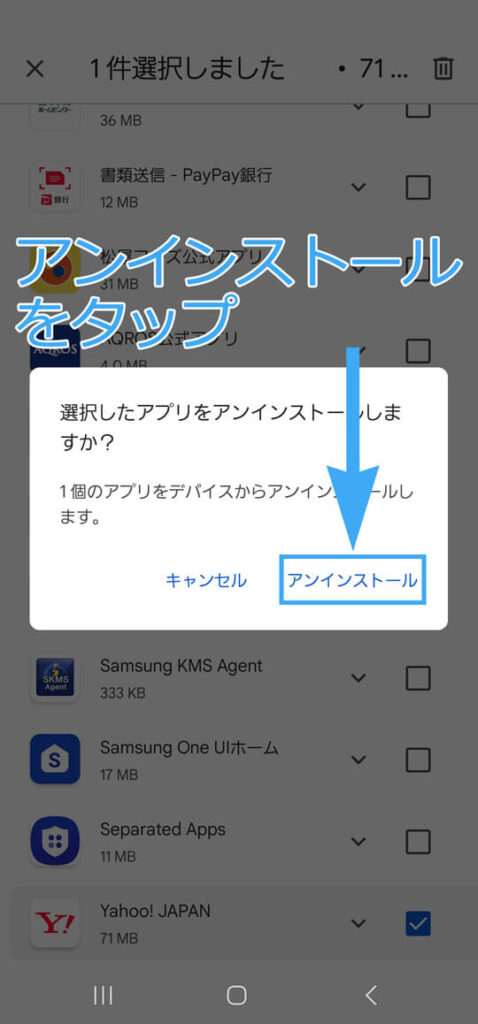
AndroidデバイスからのChromeのアンインストールは、通常のアプリのアンインストールと比べて少し複雑です。Chromeはシステムアプリとしてインストールされているため、通常の方法では削除できないことが多いです。ただし、設定アプリからChromeを選択し、アンインストールボタンをタップすることで、アンインストールを実行できます。
アンインストールの前に、重要なデータのバックアップを取り、デバイスのルート権限を確認する必要があります。さらに、キャッシュやデータの削除も重要です。AndroidのChromeをアンインストールした後は、デバイスのパフォーマンスが向上する可能性がありますが、データの損失やシステムの不具合が生じる可能性もあります。したがって、アンインストールの注意点を理解することが重要です。
アンインストールの準備
ANDROID Chrome をアンインストールする前に、デバイスの ルート権限 と重要な データのバックアップ を確認する必要があります。デバイスのルート権限を取得することで、システム アプリ のアンインストールが可能になります。また、重要なデータのバックアップを行うことで、アンインストールの際にデータが失われることを防ぐことができます。 バックアップ を行う際には、 外部の ストレージ または クラウド サービスを利用することができます。
設定アプリ から Chrome を選択し、 アンインストール ボタンをタップすることで、アンインストールの処理を実行できます。ただし、 Android の Chrome は システムアプリ としてインストールされているため、通常の方法では削除できないことが多いです。この場合、代替の ブラウザー をインストールすることができます。 Google Play から様々な ブラウザー アプリをインストールすることができます。
キャッシュ や データ の削除も重要です。 キャッシュ の削除を行うことで、デバイスの パフォーマンス が向上します。また、 データ の削除を行うことで、個人情報が漏洩することを防ぐことができます。 設定アプリ から ストレージ の設定を開き、 キャッシュ や データ を削除することができます。 アンインストール 後には、デバイスの パフォーマンス が向上することを確認することができます。
アンインストール方法
ANDROID Chrome のアンインストール方法について説明します。まず、アンインストールの準備として、デバイスの ルート権限 と重要な データ の バックアップ を確認する必要があります。これは、アンインストールによって重要なデータが失われる可能性があるため、事前に バックアップ を取っておくことが重要です。さらに、デバイスの 設定アプリ を開き、Chrome を選択して アンインストール ボタンをタップします。
設定アプリ から Chrome をアンインストールするには、デバイスの ホーム画面 から 設定アプリ を開き、アプリ または アプリケーション を選択します。次に、Chrome を探して選択し、アンインストール ボタンをタップします。ただし、Android の Chrome は システムアプリ としてインストールされているため、通常の方法では削除できないことが多いです。この場合、代替ブラウザー をインストールすることができます。
キャッシュ や データ の削除も重要です。アンインストール後、デバイスの パフォーマンス が向上する可能性があります。ただし、アンインストールによって データ の損失や システム の不具合が生じる可能性があるため、注意が必要です。デバイスの バックアップ を取っておくことで、重要な データ の損失を防ぐことができます。
キャッシュとデータの削除
Android デバイスから Chrome をアンインストールする際には、キャッシュ と データ の削除も重要なステップです。アンインストール後、デバイス内に残っている キャッシュ と データ は、デバイスの パフォーマンス に悪影響を与える可能性があります。したがって、設定アプリ から ストレージ の設定を開き、Chrome の キャッシュ と データ を削除する必要があります。
キャッシュ と データ の削除を行うと、デバイスの メモリ を解放することができ、デバイスの 動作 が軽くなります。また、セキュリティ 上の理由からも、キャッシュ と データ の削除は重要です。個人情報 や ログイン情報 が含まれる データ は、デバイスから完全に削除する必要があります。 Android デバイスの セキュリティ を確保するために、キャッシュ と データ の削除は必須のステップです。
Chrome の キャッシュ と データ を削除した後、デバイスを 再起動 することをお勧めします。 再起動 によって、デバイスの システム が更新され、 パフォーマンス が向上します。さらに、 デバイスの管理 アプリを使用して、デバイスの ストレージ と メモリ を確認し、必要に応じて クリーンアップ を行うことができます。 Android デバイスの メンテナンス は、 パフォーマンス と セキュリティ を確保するために重要です。
代替ブラウザーのインストール
ANDROID デバイスで Chrome をアンインストールする場合、代替ブラウザーのインストールを検討する必要があります。Google Play Store から様々なブラウザーをダウンロードできます。例えば、Firefox や Opera など、多くの ブラウザー が利用可能です。これらの ブラウザー は、セキュリティ と パフォーマンス に重点を置いたもので、ユーザー のニーズに応えます。
ブラウザー を選択する際には、機能 や セキュリティ を考慮する必要があります。例えば、プライバシー を重視する ユーザー には、トラッキング をブロックする ブラウザー が適しています。一方、スピード を重視する ユーザー には、高速 に動作する ブラウザー が適しています。ユーザー のニーズに応じて、適切な ブラウザー を選択することが重要です。
ANDROID デバイスで Chrome をアンインストールした後は、システム の パフォーマンス を確認する必要があります。キャッシュ や データ を削除することで、デバイス の パフォーマンス を向上させることができます。また、システム の 更新 も重要です。最新 の セキュリティ パッチや バグ 修正を適用することで、システム の セキュリティ と 安定性 を確保することができます。
アンインストール後の注意点
ANDROID CHROMEのアンインストールは、デバイスのパフォーマンスを向上させるための手段の一つです。しかし、アンインストールを行う前に、重要なデータのバックアップを取る必要があります。アンインストール後にデータを失った場合、復元することは難しい場合があります。また、デバイスのルート権限を取得する必要がある場合は、注意が必要です。ルート権限を取得すると、デバイスのセキュリティが低下する可能性があります。
ANDROID CHROMEは、システムアプリとしてインストールされているため、通常の方法ではアンインストールできない場合があります。しかし、代替ブラウザーをインストールすることで、Chromeの使用を停止することができます。代替ブラウザーには、Google Playストアからさまざまなブラウザーをインストールすることができます。アンインストール後は、デバイスのキャッシュやデータを削除することで、デバイスのパフォーマンスを向上させることができます。
アンインストール後の注意点として、データの損失やシステムの不具合が生じる可能性があるため、注意が必要です。デバイスの設定やアプリの動作が正常に機能するかを確認する必要があります。また、アンインストール後にデバイスのセキュリティが低下する可能性があるため、セキュリティアプリのインストールを検討する必要があります。
まとめ
ANDROID CHROME のアンインストール方法について説明します。まず、デバイスのルート権限と重要なデータのバックアップを確認する必要があります。これは、アンインストールの際に重要なデータが失われないようにするためです。次に、設定アプリからChromeを選択し、アンインストールボタンをタップしてアンインストールを実行します。ただし、AndroidのChromeはシステムアプリとしてインストールされているため、通常の方法では削除できないことが多いですが、代替ブラウザーをインストールすることができます。
アンインストールの際には、キャッシュやデータの削除も重要です。これにより、デバイスのパフォーマンスが向上し、不要なデータが削除されます。また、アンインストール後のデータの損失やシステムの不具合が生じる可能性があるため、注意が必要です。したがって、アンインストール前に重要なデータをバックアップし、デバイスの設定を確認することが大切です。
ANDROID CHROME のアンインストール方法は、上記の手順で実行できますが、デバイスのモデルやAndroidのバージョンによって異なる場合があります。したがって、アンインストール前にデバイスのマニュアルやオンラインの資料を確認することをお勧めします。また、アンインストール後のトラブルシューティングも重要です。エラーメッセージが表示された場合は、デバイスのリセットやファクトリーリセットを実行する必要があります。
よくある質問
ANDROID CHROME をアンインストールする方法は?
ANDROID CHROMEをアンインストールする方法は、設定メニューから行うことができます。設定メニューを開き、アプリまたはアプリケーションを選択します。次に、ANDROID CHROMEを探して選択し、アンインストールまたは削除ボタンを押します。ただし、デフォルトブラウザとして設定されている場合、アンインストールする前に別のブラウザをデフォルトに設定する必要があります。デフォルトブラウザを変更する方法は、設定メニューのアプリまたはアプリケーションのデフォルトを選択し、ブラウザを選択して別のブラウザを選択することで変更できます。
ANDROID CHROME アンインストールの注意点は?
ANDROID CHROMEをアンインストールする際の注意点としては、データの消去があります。ANDROID CHROMEをアンインストールすると、ブックマークやヒストリーなどの一部のデータが消去される場合があります。データのバックアップを取ることをお勧めします。さらに、ANDROID CHROMEをアンインストールした場合、Googleのサービスの一部が利用できなくなる場合があります。Googleのサービスを利用している場合は、アンインストールする前に代替のサービスを利用できるようにする必要があります。ANDROID CHROMEのアンインストールによって、セキュリティに影響が出る可能性もあります。セキュリティを確保するために、アンインストール後は最新のセキュリティパッチを適用する必要があります。
ANDROID CHROME をアンインストールして、代わりに利用できるブラウザは?
ANDROID CHROMEをアンインストールした場合、代わりに利用できるブラウザとしては、Mozilla Firefox、Microsoft Edge、Operaなどがあります。これらのブラウザは、ANDROIDに対応しており、セキュリティとパフォーマンスが高く評価されています。さらに、ANDROID用のブラウザは多数ありますので、各々のニーズに合ったブラウザを選択することができます。ブラウザを選択する際は、セキュリティ、パフォーマンス、ユーザーインターフェースなどの点を考慮する必要があります。ブラウザの選択によって、ウェブの利用性が変化する場合があるため、慎重に選択する必要があります。
ANDROID CHROME アンインストール後の設定は?
ANDROID CHROMEをアンインストールした後は、新しいブラウザの設定を行う必要があります。新しいブラウザをインストールした後、設定メニューを開き、デフォルトを選択してブラウザを選択する必要があります。さらに、ブックマークやヒストリーなどのデータを移行する必要がある場合があります。データの移行方法は、ブラウザによって異なりますので、各々のブラウザのマニュアルを参照する必要があります。ANDROID CHROMEをアンインストールした後は、セキュリティの設定も必要です。セキュリティの設定としては、パスワードの設定やセキュリティパッチの適用などがあります。セキュリティの設定によって、ANDROIDのセキュリティが確保されます。
コメントを残す
コメントを投稿するにはログインしてください。
関連ブログ記事