
フィットビットAndroid同期できないときの対処法と解決方法

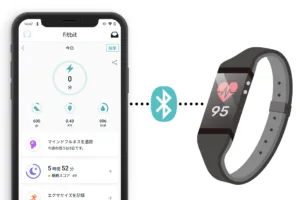
フィットビットのAndroid同期ができない場合、ユーザーは大きなストレスを感じることがあります。フィットビットは、毎日の活動量や健康状態をトラッキングするために使用される ウェアラブルデバイス であり、Android デバイスとの同期は重要な機能のひとつです。同期ができない場合、ユーザーは自分のデータを確認したり、目標を達成したりすることができません。この記事では、フィットビットのAndroid同期ができない場合の 対処法 と 解決方法 について説明します。
フィットビットのAndroid同期ができない場合の原因は、アプリのバージョン が古いことや、デバイスの設定 が不正であることなどが考えられます。また、Bluetooth の接続不良や、インターネット接続 の問題も同期エラーの原因となることがあります。この記事では、これらの原因に応じた 解決方法 を紹介します。ユーザーがフィットビットのAndroid同期を正常に行うために必要な 設定 や 操作 についても説明します。
フィットビットのAndroid同期を正常に行うためには、デバイスの設定 を確認することが重要です。Bluetooth の接続を確認し、アプリの更新 を行う必要があります。また、同期設定 を確認し、必要に応じて デバイスの再起動 を行うことも必要です。この記事では、これらの 設定 と 操作 について詳しく説明します。
フィットビット同期エラーの原因
フィットビットのAndroid同期ができない場合、ユーザーは非常にストレスを感じることがあります。同期エラーの原因は様々ですが、アプリのバージョンが古いことが多くの場合の原因の1つです。フィットビットアプリが最新のバージョンでないと、データの同期が正常に機能しない可能性があります。また、デバイスの設定やBluetoothの接続にも問題がある可能性があります。
同期エラーの原因を特定するためには、デバイスの状態を確認する必要があります。バッテリーの残量が少ない場合や、メモリが不足している場合、同期エラーが発生する可能性があります。さらに、他のアプリがフィットビットアプリとコンフリクトを起こしている場合も、同期エラーの原因になる可能性があります。したがって、デバイスの再起動やアプリの終了を行うことで、同期エラーが解決される可能性があります。
Bluetoothの接続も同期エラーの原因になる可能性があります。Bluetoothが有効になっていない場合や、フィットビットデバイスがデバイスに接続されていない場合、同期エラーが発生する可能性があります。したがって、Bluetoothの設定を確認し、フィットビットデバイスが正常に接続されていることを確認する必要があります。フィットビットアプリの同期設定も確認する必要があります。同期設定が正しく設定されていない場合、同期エラーが発生する可能性があります。
対処法
フィットビットのAndroid同期ができない場合、まずはアプリの更新を試みましょう。アプリのバージョンが古い場合、同期エラーが発生する可能性があります。Google Playストアからフィットビットアプリを更新してみてください。また、デバイスの再起動も試してみましょう。デバイスを再起動すると、同期エラーが解決される場合があります。
Bluetoothの再接続も重要です。フィットビットとAndroidデバイスのBluetooth接続が不安定な場合、同期エラーが発生する可能性があります。フィットビットアプリからBluetooth設定を開き、デバイスを再接続してみてください。さらに、同期設定を確認してみましょう。フィットビットアプリの同期設定が正しく設定されていない場合、同期エラーが発生する可能性があります。
フィットビットアプリの設定メニューから同期設定を確認し、必要に応じて設定を変更してみましょう。また、フィットビットのサポートサイトを参照し、同期エラーのトラブルシューティングを試してみることもできます。サポートサイトには、同期エラーの解決方法に関する詳細な情報が掲載されています。
アプリの更新方法
フィットビットのAndroid同期ができない場合、まずはアプリの更新を試みることが大切です。古いバージョンのアプリを使用している場合、同期エラーが発生する可能性があります。Google Playストアからフィットビットアプリの最新バージョンをダウンロードして、更新します。アップデート後、フィットビットアプリを再起動し、同期を試みます。更新後も同期エラーが続く場合、次の対処法を試す必要があります。
デバイスの再起動も有効な対処法の一つです。Androidデバイスを再起動すると、キャッシュや一時的なデータが削除され、デバイスのパフォーマンスが改善されることがあります。デバイスを再起動した後、フィットビットアプリを起動し、同期を試みます。さらに、Bluetoothの接続を確認し、フィットビットデバイスとAndroidデバイスの接続が正しく行われていることを確認します。
フィットビットの同期設定を確認することも重要です。同期設定が正しく行われていない場合、同期エラーが発生する可能性があります。フィットビットアプリの設定メニューから同期設定を確認し、必要な変更を加えます。さらに、フィットビットアカウントが正しくログインされていることを確認し、パスワードやユーザー名が間違っていないことを確認します。これらの対処法を試みても同期エラーが解決しない場合、フィットビットのサポートチームに連絡し、専門的なアドバイスを求める必要があります。
デバイスの再起動方法
フィットビットのAndroid同期ができない場合、まずはデバイスの再起動を試みましょう。デバイスの再起動は、同期エラーの原因となっている一時的な問題を解決することができます。スマートフォンやタブレットを再起動することで、キャッシュや一時ファイルが削除され、デバイスが初期化されるからです。
デバイスの再起動方法は、Androidのバージョンやデバイスの種類によって異なりますが、一般的には電源ボタンを長押しして再起動メニューを選択することで行うことができます。フィットビットアプリが正常に動作しているかどうかを確認するために、デバイスの再起動後はアプリを再起動してください。
Bluetoothの接続も同期エラーの原因となることがあります。Bluetoothの接続を切断して再接続することで、同期エラーを解決できる場合があります。フィットビットデバイスとAndroidデバイスのBluetooth接続を確認し、必要に応じてペアリングを再設定してください。さらに、フィットビットアプリの設定を確認し、同期設定が正しく設定されているかどうかを確認することも大切です。
Bluetoothの再接続方法
フィットビットのAndroid同期ができない場合、Bluetooth の再接続を試みることができます。デバイス を再起動した後、フィットビットアプリ を開き、設定 メニューから Bluetooth のオプションを選択します。ここで、フィットビットデバイス を検索し、ペアリング を再度行います。Bluetooth の再接続を行うことで、同期エラーが解消される場合があります。
フィットビットアプリ の更新も重要です。アプリの更新により、同期エラー が解消される場合があります。Google Playストア から フィットビットアプリ を開き、更新 ボタンを押します。アプリ の更新後、デバイス を再起動し、同期 を再度試みます。同期設定 も確認する必要があります。フィットビットアプリ の 設定 メニューから 同期設定 を選択し、同期 が有効になっていることを確認します。
デバイス の OS の更新も 同期エラー の原因となる場合があります。Android の OS を最新版に更新し、フィットビットアプリ の 同期 を再度試みます。フィットビットサポート も参考になる場合があります。フィットビットの公式ウェブサイト から サポート セクションを開き、トラブルシューティング ガイドを参照します。専門家 のアドバイスにより、同期エラー を解消できる場合があります。
同期設定の確認方法
フィットビットのAndroid同期ができない場合、まずは同期設定を確認する必要があります。フィットビットアプリの設定メニューから、Bluetoothの接続状態や同期間隔を確認しましょう。同期間隔が長すぎる場合は、設定を変更して同期の頻度を上げることができます。また、アカウント情報の確認も必要です。アカウント情報が正しく設定されていないと、同期エラーが発生する可能性があります。
フィットビットアプリの更新も重要です。アプリの更新により、同期エラーの原因となるバグが修正される可能性があります。アプリの更新方法は、Google Playストアからアプリを検索し、更新ボタンを押すことで行うことができます。さらに、デバイスの再起動も試してみましょう。デバイスの再起動により、同期エラーの原因となる一時的な問題が解決される場合があります。
Bluetoothの再接続も試してみましょう。Bluetoothの接続が不安定な場合、同期エラーが発生する可能性があります。フィットビットデバイスとAndroidデバイスのBluetooth接続を再接続することで、同期エラーが解決される場合があります。以上の方法で同期エラーが解決しない場合は、フィットビットのサポートセンターに連絡し、さらに詳しい支援を求める必要があります。
まとめ
フィットビットのAndroid同期ができない場合、ユーザーは多大なストレスを感じることがあります。同期エラーの原因は、アプリのバージョンが古いことや、デバイスの設定が不正確であることなどが考えられます。まずは、フィットビットアプリを最新バージョンに更新することから始めましょう。アプリの更新後、デバイスの再起動を実行することで、同期エラーの解決に効果がある場合があります。
Bluetoothの接続も同期エラーの原因となることがあります。Bluetoothの再接続を試みることで、同期エラーの解決に役立つことがあります。また、同期設定を確認することも重要です。同期設定が不正確である場合、同期エラーが発生する可能性があります。同期設定を確認し、必要な設定を変更することで、同期エラーの解決に効果があるかもしれません。
フィットビットのAndroid同期ができない場合、上記の対処法を試みることで、同期エラーの解決に役立つことがあります。ただし、同期エラーが解決しない場合、フィットビットのサポートに連絡することをお勧めします。フィットビットのサポートチームは、ユーザーが直面している問題を解決するための専門的なアドバイスを提供することができます。
よくある質問
フィットビットのAndroid同期ができないときの原因は何ですか
フィットビットのAndroid同期ができないときの原因は、Bluetoothの接続 が不十分であることが多いです。フィットビットとAndroidデバイスの間でBluetoothの接続 を確立することができなければ、同期は行うことができません。そのため、まずはBluetoothの設定 を確認し、フィットビットがAndroidデバイスに接続されていない場合は、ペアリング を行う必要があります。また、フィットビットアプリ のバージョンが最新ではない場合も同期に問題が発生することがあります。したがって、フィットビットアプリ の更新も行う必要があります。
フィットビットのAndroid同期ができないときの対処法は何ですか
フィットビットのAndroid同期ができないときの対処法は、まずフィットビットアプリ を最新のバージョンに更新することです。次に、Bluetoothの設定 を確認し、フィットビットがAndroidデバイスに接続されていることを確認します。接続されていない場合は、ペアリング を行う必要があります。また、キャッシュのクリア やフィットビットアプリの再インストール も行う必要があります。さらに、Androidデバイスの再起動 も試すことができます。こうすることで、同期の問題が解決されることがあります。
フィットビットの同期ができないときの解決方法は何ですか
フィットビットの同期ができないときの解決方法は、フィットビットのリセット を行うことです。フィットビットのリセット を行うことで、フィットビットの設定を初期化し、同期の問題が解決されることがあります。また、フィットビットサポート に連絡し、詳しい解決方法を得ることもできます。さらに、Androidデバイスの設定 を確認し、ロケーションサービス などの機能が有効になっていることを確認する必要があります。
フィットビットのAndroid同期のトラブルシューティングの方法は何ですか
フィットビットのAndroid同期のトラブルシューティングの方法は、まずフィットビットアプリ の設定を確認することです。次に、Bluetoothの設定 を確認し、フィットビットがAndroidデバイスに接続されていることを確認します。また、ログ を確認し、エラーの原因を調査することもできます。さらに、フィットビットサポート に連絡し、詳しいトラブルシューティングの方法を得ることもできます。こうすることで、同期の問題が解決されることがあります。 フィットビットアプリ のヘルプ セクションでも、トラブルシューティングの方法が記載されていることがあります。
コメントを残す
コメントを投稿するにはログインしてください。
関連ブログ記事