
Androidデバイスのトラブルシューティングとカスタマイズに使えるADBコマンド入力マニュアル

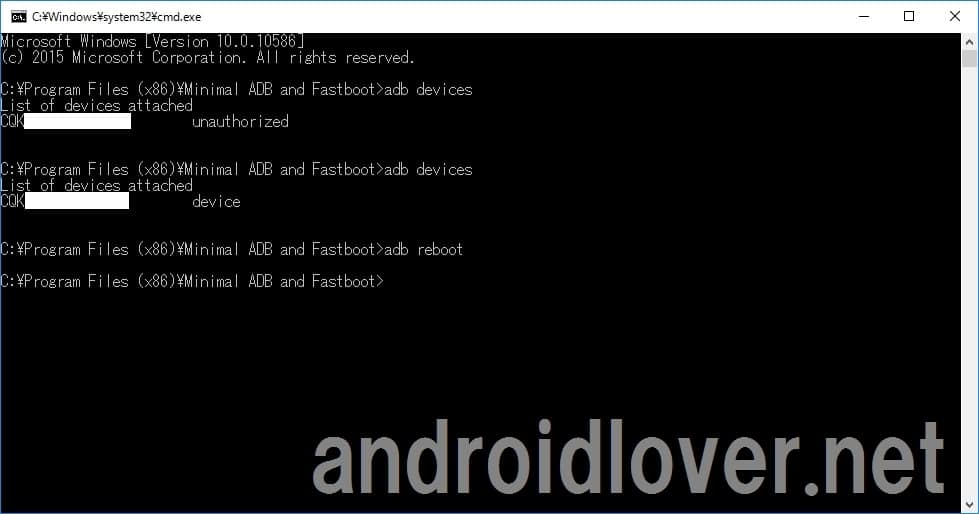
Androidデバイスのトラブルシューティングやカスタマイズを行うために、ADBコマンドは非常に重要なツールです。この記事では、Android Debug Bridge(ADB)の基本的な使い方や、トラブルシューティング時に役立つコマンドを紹介します。ADBを使用することで、デバイスのファイルシステムにアクセスしたり、デバイス上でコマンドを実行したり、デバイスのスクリーンショットを撮影したりすることができます。
ADBコマンドを使用することで、Androidデバイスの問題を解決したり、カスタマイズを行ったりすることができます。例えば、ADB devicesコマンドを使用して、接続されているAndroidデバイスの一覧を表示することができます。また、ADB shellコマンドを使用して、Androidデバイス上でのシェル操作を実現することができます。さらに、ADB installコマンドを使用して、Androidアプリケーションをインストールすることができます。
ADBコマンドの使用方法は、基本的に簡単です。AndroidデバイスをUSBで接続し、コマンドラインツールを開き、ADB devicesコマンドを実行するだけです。ただし、エラーメッセージや問題が発生する場合があります。例えば、device not foundのエラーメッセージは、Androidデバイスが認識されていない場合に発生します。また、permission deniedのエラーメッセージは、パーミッションが不足している場合に発生します。そんな場合には、適切な対策を講じる必要があります。
ADBコマンドの基礎
Androidデバイスのトラブルシューティングやカスタマイズを行うために、ADBコマンドは非常に重要なツールです。このコマンドを使用することで、Androidデバイスとパソコンを接続してデバイスのデバッグを行うことができます。Android Debug Bridge(ADB)を使用することで、デバイスのファイルシステムにアクセスしたり、デバイス上でコマンドを実行したり、デバイスのスクリーンショットを撮影したりすることができます。
ADBコマンドを使用する際には、基本的なコマンドや入力方法を理解することが重要です。まず、AndroidデバイスをUSBで接続し、コマンドラインツールを開きます。その後、ADB devicesコマンドを実行することで、接続されているAndroidデバイスの一覧を表示することができます。また、ADB shellコマンドを使用することで、Androidデバイス上でのシェル操作を実現することができます。
ADBコマンドには、様々な種類があります。例えば、ADB installコマンドを使用して、Androidアプリケーションをインストールすることができます。また、ADB shell pm list packagesコマンドを使用して、インストールされているパッケージの一覧を表示することができます。さらに、ADB shell dumpsys activityコマンドを使用して、現在のアクティビティの情報を表示することができます。これらのコマンドを使用することで、Androidデバイスのトラブルシューティングやカスタマイズを効率的に行うことができます。
ADBコマンドの種類と使い方
Androidデバイスのトラブルシューティングやカスタマイズを行うために、ADBコマンドは非常に便利なツールです。このコマンドを使用することで、デバイスのファイルシステムにアクセスしたり、デバイス上でコマンドを実行したり、デバイスのスクリーンショットを撮影したりすることができます。ADBコマンドには、様々な種類があります。例えば、ADB devicesコマンドを使用して、接続されているAndroidデバイスの一覧を表示します。また、ADB shellコマンドを使用して、Androidデバイス上でのシェル操作を実現します。
ADBコマンドを使用することで、デバイスのパッケージの一覧を表示したり、現在のアクティビティの情報を表示したりすることもできます。例えば、ADB shell pm list packagesコマンドを使用して、インストールされているパッケージの一覧を表示します。また、ADB shell dumpsys activityコマンドを使用して、現在のアクティビティの情報を表示します。さらに、ADB shell screencapコマンドを使用して、スクリーンショットを撮影します。
ADBコマンドを使用する際には、エラーメッセージや問題が発生する場合があります。例えば、device not foundのエラーメッセージは、Androidデバイスが認識されていない場合に発生します。また、permission deniedのエラーメッセージは、パーミッションが不足している場合に発生します。したがって、ADBコマンドを使用する際には、十分な注意が必要です。さらに、ADBコマンドのセキュリティーに関する問題にも注意する必要があります。ADBコマンドを使用する際は、パスワードや認証情報を適切に管理する必要があります。
ADBコマンドのトラブルシューティング
Androidデバイスのトラブルシューティングとカスタマイズを行うために、ADBコマンドは非常に便利なツールです。Android Debug Bridge(ADB)を使用して、Androidデバイスとパソコンを接続してデバイスのデバッグを行うことができます。ADBを使用することで、デバイスのファイルシステムにアクセスしたり、デバイス上でコマンドを実行したり、デバイスのスクリーンショットを撮影したりすることができます。ADBコマンドを使用することで、デバイスのトラブルシューティングやカスタマイズを行うことができます。
ADBコマンドの使い方は、基本的にコマンドラインで実行します。AndroidデバイスをUSBで接続し、コマンドラインツールを開き、ADB devicesコマンドを実行することで、接続されているAndroidデバイスの一覧を表示することができます。さらに、ADB shellコマンドを使用して、Androidデバイス上でのシェル操作を実現することができます。ADB installコマンドを使用して、Androidアプリケーションをインストールすることができます。
ADBコマンドを使用する際には、エラーメッセージや問題が発生する場合があります。エラーメッセージ「device not found」は、Androidデバイスが認識されていない場合に発生します。エラーメッセージ「permission denied」は、パーミッションが不足している場合に発生します。エラーメッセージ「connection refused」は、Androidデバイスとの接続が失敗している場合に発生します。こうしたエラーメッセージが発生した場合には、トラブルシューティングを行う必要があります。ADBコマンドのセキュリティーに関する問題もあります。ADBコマンドを使用する際は、パスワードや認証情報を適切に管理する必要があります。
ADBのセキュリティーに関する問題
Androidデバイスのトラブルシューティングとカスタマイズには、ADBコマンド を使用することができます。ADB は、Androidデバイスとパソコンを接続してデバイスのデバッグを行うためのツールです。ADBコマンド を使用することで、デバイスのファイルシステムにアクセスしたり、デバイス上でコマンドを実行したり、デバイスのスクリーンショットを撮影したりすることができます。ただし、ADBコマンド を使用する際には、セキュリティー に関する問題が発生する可能性があります。
ADBコマンド を使用する際には、パスワード や 認証情報 を適切に管理する必要があります。また、ADBコマンド を使用する際には、Androidデバイスのroot化 や、不正なアクセス を防ぐための対策を講じる必要があります。ADBコマンド を使用することで、デバイスの情報を取得したり、アプリケーションのインストールやアンインストールを行ったりすることができますが、セキュリティー に関する問題が発生する可能性があります。したがって、ADBコマンド を使用する際には、十分な注意が必要です。
ADBコマンド の セキュリティー に関する問題は、デバイスの情報 の漏洩や、不正なアクセス によるデバイスの損傷などがあります。ADBコマンド を使用する際には、デバイスの情報 を適切に管理し、不正なアクセス を防ぐための対策を講じる必要があります。また、ADBコマンド を使用する際には、最新のセキュリティー パッチを適用することが重要です。ADBコマンド の セキュリティー に関する問題は、Androidデバイス の セキュリティー に直接影響を与える可能性があります。したがって、ADBコマンド を使用する際には、セキュリティー に関する問題を十分に理解し、適切な対策を講じる必要があります。
ADBのインストールと基本的な使い方
Android Debug Bridge(ADB)は、Androidデバイスのトラブルシューティングやカスタマイズを行うために必要なツールです。このツールを使用するためには、まずADBをインストールする必要があります。ADBのインストール方法は、Android SDKをインストールすることで使用可能になります。Android SDKをインストールするには、公式のAndroidデベロッパーサイトからダウンロードすることができます。
ADBの基本的な使い方は、AndroidデバイスをUSBで接続し、コマンドラインツールを開き、ADB devicesコマンドを実行することです。このコマンドを実行すると、接続されているAndroidデバイスの一覧が表示されます。さらに、ADB shellコマンドを使用して、Androidデバイス上でのシェル操作を実現することができます。ADBを使用することで、デバイスのファイルシステムにアクセスしたり、デバイス上でコマンドを実行したり、デバイスのスクリーンショットを撮影したりすることができます。
ADBの機能には、デバイスの情報を取得したり、アプリケーションのインストールやアンインストールを行ったり、デバイスのスクリーンショットを撮影したりすることができます。さらに、ADBを使用することで、デバイスのトラブルシューティングやカスタマイズを行うことができます。例えば、ADBを使用して、デバイスのログを取得したり、デバイスの設定を変更したりすることができます。ADBは、Androidデバイスの開発やテストを行うために不可欠なツールです。
ADBの機能と応用
Android Debug Bridge(ADB)は、Androidデバイスのトラブルシューティングやカスタマイズを行うために必要なツールです。このツールを使用して、Androidデバイスとパソコンを接続してデバイスのデバッグを行うことができます。ADBを使用することで、デバイスのファイルシステムにアクセスしたり、デバイス上でコマンドを実行したり、デバイスのスクリーンショットを撮影したりすることができます。さらに、ADBを使用することで、デバイスの情報を取得したり、アプリケーションのインストールやアンインストールを行ったりすることもできます。
ADBの機能は非常に幅広く、デバイスのトラブルシューティングやカスタマイズを行うために非常に便利です。例えば、ADB shellコマンドを使用して、Androidデバイス上でのシェル操作を実現します。また、ADB installコマンドを使用して、Androidアプリケーションをインストールします。さらに、ADBコマンドを使用して、デバイスのログを取得したり、デバイスのプロセスを管理したりすることもできます。
ADBの応用範囲は非常に広く、Androidデバイスの開発者やユーザーにとって非常に有用なツールです。例えば、ADBを使用して、デバイスのセキュリティを強化したり、デバイスのパフォーマンスを向上させたりすることができます。また、ADBを使用して、デバイスのカスタマイズを行ったり、デバイスのテーマを変更したりすることもできます。さらに、ADBを使用して、デバイスのバックアップを取得したり、デバイスの復元を行ったりすることもできます。
ADBの代替ツール
FastbootやJUnit Robotなどのツールは、Androidデバイスのトラブルシューティングとカスタマイズに使用できるADBの代替ツールです。これらのツールを使用することで、ブートローダーの操作やファームウェアのフラッシュ、Androidアプリケーションの自動テストなどを行うことができます。Fastbootは、デバイスのブートローダーを操作するために使用され、ファームウェアの更新やカスタムROMのインストールなどを行うことができます。一方、JUnit Robotは、Androidアプリケーションの自動テストを実現するために使用され、UIテストやユニットテストなどを行うことができます。
これらのツールは、ADBと同様に、Androidデバイスとパソコンを接続して操作する必要があります。ただし、FastbootやJUnit Robotなどのツールは、ADBとは異なるコマンドや操作方法を使用します。たとえば、Fastbootでは、fastboot oem unlockコマンドを使用してデバイスのブートローダーを解放することができます。一方、JUnit Robotでは、androidJUnitコマンドを使用してAndroidアプリケーションの自動テストを実行することができます。
ADBの代替ツールを使用することで、Androidデバイスのトラブルシューティングとカスタマイズをより効率的に行うことができます。たとえば、Fastbootを使用してデバイスのブートローダーを更新したり、JUnit Robotを使用してAndroidアプリケーションの自動テストを実行したりすることができます。ただし、これらのツールを使用する際には、Androidデバイスの仕様やソフトウェアのバージョンなどを十分に確認する必要があります。また、ADBの代替ツールを使用する際には、セキュリティーに関する問題にも注意する必要があります。
ADB Rebootコマンドの使い方と注意点
ADB Rebootコマンドは、Androidデバイスを再起動させるために使用される重要なコマンドです。このコマンドを使用することで、デバイスのシステムを初期化したり、デバイスの不具合を解消したりすることができます。ただし、ADB Rebootコマンドを使用する際には、十分な注意が必要です。デバイスの再起動により、重要なデータが失われる可能性があるため、再起動する前に必ずデータのバックアップを行う必要があります。
ADB Rebootコマンドには、異なるモードがあります。通常の再起動モード、ブートローダーモード、リカバリーモードなどがあります。これらのモードを使用することで、デバイスのシステムを初期化したり、デバイスのファームウェアを更新したりすることができます。ただし、ブートローダーモードやリカバリーモードを使用する際には、デバイスのroot化や、不正なアクセスを防ぐための対策を講じる必要があります。
ADB Rebootコマンドの使い方は、基本的に簡単です。コマンドラインツールを開き、ADB Rebootコマンドを実行するだけです。ただし、デバイスの再起動により、デバイスの不具合が発生する可能性があるため、再起動する前に必ずデバイスの状態を確認する必要があります。さらに、ADB Rebootコマンドを使用する際には、デバイスのセキュリティーを確保するための対策を講じる必要があります。デバイスのroot化や、不正なアクセスを防ぐための対策を講じることで、デバイスのセキュリティーを確保することができます。
まとめ
Androidデバイスのトラブルシューティングとカスタマイズを行うために、ADBコマンドを使用することができます。Android Debug Bridge(ADB)は、Androidデバイスとパソコンを接続してデバイスのデバッグを行うためのツールです。ADBを使用することで、デバイスのファイルシステムにアクセスしたり、デバイス上でコマンドを実行したり、デバイスのスクリーンショットを撮影したりすることができます。ADBコマンドは、Androidデバイスのトラブルシューティングやカスタマイズを行うために必要なツールです。
ADBコマンドを使用する際には、エラーメッセージや問題が発生する場合があります。例えば、device not foundのエラーメッセージは、Androidデバイスが認識されていない場合に発生します。permission deniedのエラーメッセージは、パーミッションが不足している場合に発生します。connection refusedのエラーメッセージは、Androidデバイスとの接続が失敗している場合に発生します。ADBコマンドのセキュリティーに関する問題があります。ADBコマンドを使用する際は、パスワードや認証情報を適切に管理する必要があります。
ADBコマンドの基本的な使い方は、AndroidデバイスをUSBで接続し、コマンドラインツールを開き、ADB devicesコマンドを実行することです。ADBの機能には、デバイスの情報を取得したり、アプリケーションのインストールやアンインストールを行ったり、デバイスのスクリーンショットを撮影したりすることができます。ADBのトラブルシューティングには、デバイスが認識されない場合には、USBドライバーのインストールを確認する必要があります。ADBの代替ツールには、FastbootやJUnit Robotなどがあります。
Androidデバイスのトラブルシューティングとカスタマイズを行うために、ADBコマンドを使用することができます。ADBコマンドを使用することで、デバイスのファイルシステムにアクセスしたり、デバイス上でコマンドを実行したり、デバイスのスクリーンショットを撮影したりすることができます。ADBコマンドは、Androidデバイスのトラブルシューティングやカスタマイズを行うために必要なツールです。また、ADBコマンドを使用する際には、再起動やブートローダーの操作も可能です。ADB rebootコマンドを使用することで、Androidデバイスを簡単に再起動できます。ただし、ADBコマンドを使用する際には、十分な注意が必要です。重要なデータの損失やデバイスの不具合の可能性もあります。したがって、ADBコマンドを使用する際には、十分な注意が必要です。
よくある質問
ADBコマンドの使い方
Androidデバイスのトラブルシューティングやカスタマイズを行うために、ADBコマンドを使用する必要があります。ADBコマンドは、Android Debug Bridgeの略称で、AndroidデバイスとPCを接続して、デバイスの操作やトラブルシューティングを行うためのコマンドラインツールです。ADBコマンドを使用するには、Android SDKをインストールして、ADBを有効にする必要があります。ADBを有効にすると、デバイスをPCに接続して、ADBコマンドを入力できます。ADBコマンドには、デバイスの情報を取得するadb devices、デバイスにファイルを転送するadb push、デバイスからファイルを取得するadb pullなど、さまざまなコマンドがあります。
ADBコマンドの基本的な使い方
ADBコマンドの基本的な使い方は、PCにAndroid SDKをインストールして、ADBを有効にすることから始めます。次に、デバイスをPCに接続して、ADBコマンドを入力します。ADBコマンドを入力するには、コマンドラインまたはターミナルを使用して、ADBのコマンドを入力します。ADBコマンドには、オプションや引数を指定して、デバイスの操作やトラブルシューティングを行うことができます。たとえば、デバイスの情報を取得するには、adb devicesコマンドを入力します。ADBコマンドの使い方をマスターすると、Androidデバイスのトラブルシューティングやカスタマイズを行うことができます。
ADBコマンドのトラブルシューティング
ADBコマンドを使用してAndroidデバイスのトラブルシューティングを行う場合、デバイスの情報を取得するadb logcatコマンドや、デバイスのプロセスを確認するadb shellコマンドなどを使用します。ADBコマンドを使用してトラブルシューティングを行うには、デバイスをPCに接続して、ADBコマンドを入力します。ADBコマンドを入力すると、デバイスの情報やログを取得して、トラブルの原因を調査できます。ADBコマンドのトラブルシューティングは、Androidデバイスの問題を解決するために不可欠です。
ADBコマンドのカスタマイズ
ADBコマンドを使用してAndroidデバイスのカスタマイズを行う場合、デバイスの設定を変更するadb shellコマンドや、デバイスにファイルを転送するadb pushコマンドなどを使用します。ADBコマンドを使用してカスタマイズを行うには、デバイスをPCに接続して、ADBコマンドを入力します。ADBコマンドを入力すると、デバイスの設定を変更したり、ファイルを転送したりできます。ADBコマンドのカスタマイズは、Androidデバイスをカスタマイズするために便利です。たとえば、デバイスのホーム画面を変更したり、デバイスのアイコンを変更したりできます。
コメントを残す
コメントを投稿するにはログインしてください。
関連ブログ記事