
「ANDROIDで内部音声録音!ミュージシャン必見の機能」

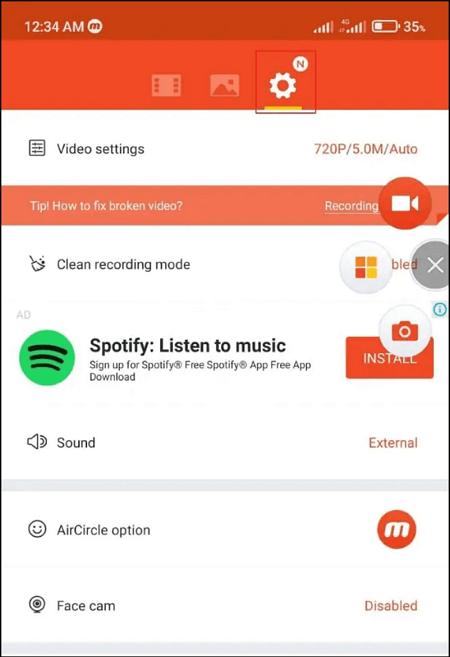
Androidを搭載したスマートフォンでは、内部音声録音機能を利用することができます。この機能により、ミュージシャンやコンテンツクリエイター、自分の声を記録したい人にとって非常に便利なツールとなります。内部音声とは、スマートフォン自体が生成する音声を指し、通常は外部のマイクでは録音することができません。ただし、Androidの内部音声録音機能を利用することで、クリアに内部音声を録音することができます。
この機能は、ミュージシャンやコンテンツクリエイターにとって特に有用です。例えば、音楽の作曲や編集の際に、内部音声を録音することで、アイデアをすぐに記録したり、作業の途中経過を確認したりすることができます。また、声優やポッドキャストの制作でも、内部音声を録音することで、高品質な音声を取得することができます。さらに、ゲームのプレイヤーも、内部音声を録音することで、ゲームのサウンドトラックや効果音を録音することができます。
内部音声録音機能を利用するには、デバイスの設定を開き、内部音声の録音を有効にする必要があります。また、専用アプリを利用することで、内部音声を録音することもできます。ただし、著作権やプライバシーに注意する必要があります。特に、ゲームや音楽の内部音声を録音する際には、著作権者の許可を得る必要があります。
内部音声録音の方法
内部音声録音は、スマートフォンを使用して内部の音声を録音する機能です。この機能は、ミュージシャンやコンテンツクリエイター、自分の声を記録したい人にとって非常に便利です。内部音声録音を実行するには、デバイスの設定を開き、内部音声の録音を有効にする必要があります。ただし、Androidのバージョンによっては、内部音声録音の方法が異なります。
Android 10以降のデバイスでは、スクリーンレコーダーを使用して内部音声を録音できます。これは、デバイスの設定メニューからアクセスできる機能です。ただし、すべてのデバイスがこの機能をサポートしているわけではありません。デバイスによっては、内部音声録音のために専用アプリをインストールする必要がある場合もあります。このように、内部音声録音の方法はデバイスやオペレーティングシステムによって異なります。
内部音声録音の際には、著作権やプライバシーに注意する必要があります。録音する音声が他者の著作物である場合、著作権の侵害になる可能性があります。また、録音する音声が個人情報を含む場合、プライバシーを侵害する可能性があります。したがって、内部音声録音を実行する際には、事前に利用規約やガイドラインを確認することが重要です。
専用アプリの利用
内部音声録音機能を利用するには、デバイスの設定を開き、内部音声の録音を有効にする必要があります。ただし、すべてのAndroidデバイスがこの機能をサポートしているわけではありません。そのため、専用アプリを利用することで、内部音声を録音することができます。専用アプリを利用することで、より簡単に内部音声を録音することができます。また、音質も向上するため、ミュージシャンやコンテンツクリエイターにとっては便利な機能です。
専用アプリの種類は多数ありますが、基本的な機能は同じです。アプリをインストールして起動すると、内部音声の録音を開始することができます。ただし、著作権やプライバシーに注意する必要があります。内部音声を録音する際には、必要な許可を得ることが重要です。特に、音楽や映像の録音の場合には、著作権を侵害しないように注意する必要があります。
Android 10以降のデバイスでは、スクリーンレコーダーを使用して内部音声を録音できます。ただし、すべてのデバイスがこれをサポートしているわけではありません。スクリーンレコーダーを使用することで、内部音声を録音することができます。また、ビデオも同時に録音することができます。ミュージシャンやコンテンツクリエイターにとっては、スクリーンレコーダーは便利な機能です。
著作権とプライバシーの注意点
内部音声録音機能を利用する場合、著作権やプライバシーに関する注意点を理解することが重要です。著作権者が許可しない楽曲や音声の録音・配布は、法律違反となる可能性があります。したがって、ミュージシャンやコンテンツクリエイターは、自分のオリジナル作品を録音する場合や、許可を得た作品のみを録音することが必要です。また、内部音声録音機能を使用する際には、プライバシーの侵害に注意する必要があります。内部音声録音機能を使用して、他人の会話や音声を無断で録音することは、プライバシーの侵害となる可能性があります。
内部音声録音機能を利用する場合、Android デバイスの設定を適切に変更する必要があります。デバイスの設定を開き、内部音声の録音を有効にする必要があります。また、専用アプリ を利用することで、内部音声を録音することもできます。ただし、内部音声録音機能を使用する際には、常に著作権とプライバシーに関する注意点を意識することが必要です。内部音声録音機能は、ミュージシャンやコンテンツクリエイターにとって便利な機能ですが、不適切な使用は法律違反やプライバシーの侵害につながる可能性があります。
Android 10 以降のデバイスでは、スクリーンレコーダー を使用して内部音声を録音できますが、すべてのデバイスがこれをサポートしているわけではありません。したがって、内部音声録音機能を利用する場合、デバイスのバージョンや設定を確認する必要があります。また、内部音声録音機能を使用する際には、常に許可や注意を払うことが必要です。内部音声録音機能は、ミュージシャンやコンテンツクリエイターにとって便利な機能ですが、不適切な使用は重大な結果をもたらす可能性があります。
Android 10以降のデバイスでの録音
Android 10以降のデバイスでは、スクリーンレコーダーを使用して内部音声を録音できます。この機能は、ミュージシャンやコンテンツクリエイターにとって非常に便利です。内部音声の録音には、デバイスの設定を開き、内部音声の録音を有効にする必要があります。さらに、専用アプリを利用することで、内部音声を録音することもできます。ただし、著作権やプライバシーに注意する必要があります。
内部音声録音機能は、スマホでクリアに音声を録音することができます。この機能は、音楽やポッドキャストの制作に役立ちます。また、自己分析や言語学習にも役立つ機能です。内部音声録音機能を利用することで、ユーザーはより高品質な音声を録音することができます。ただし、すべてのデバイスがこの機能をサポートしているわけではありません。
内部音声録音機能の利用方法は、デバイスの種類やオペレーティングシステムのバージョンによって異なります。一般的に、デバイスの設定を開き、内部音声の録音を有効にする必要があります。さらに、録音アプリをダウンロードしてインストールする必要があります。内部音声録音機能の利用には、テクニカルな知識は必要ありません。ただし、トラブルシューティングの際には、デバイスのマニュアルやオンラインリソースを参照する必要があります。
まとめ
Android搭載の内部音声録音機能は、ミュージシャンやコンテンツクリエイター、自分の声を記録したい人にとって非常に便利な機能です。この機能により、スマホで内部音声をクリアに録音することができます。内部音声録音機能を利用するには、デバイスの設定を開き、内部音声の録音を有効にする必要があります。さらに、専用アプリを利用することで、内部音声を録音することもできます。
内部音声録音機能は、音楽制作やポッドキャスト制作など、さまざまな用途で利用できます。ミュージシャンは、この機能を使用して新しい曲のアイデアを録音したり、楽曲のデモを制作したりすることができます。コンテンツクリエイターは、この機能を使用してビデオやポッドキャストのナレーションを録音したり、インタビューを収録したりすることができます。
ただし、内部音声録音機能を利用する際には、著作権やプライバシーに注意する必要があります。内部音声録音功能を使用して他人の著作物を録音することは著作権侵害となります。また、内部音声録音功能を使用して他人の声や会話を録音することも、プライバシーの侵害となる可能性があります。したがって、内部音声録音機能を利用する際には、適切な注意と配慮が必要です。
よくある質問
内部音声録音とは何か
内部音声録音は、スマートフォンやタブレットなどのAndroidデバイスで、デバイス内部の音声を録音する機能です。この機能は、ミュージシャンやポッドキャストの制作など、音声録音が必要な業界の人々にとって非常に便利です。内部音声録音を使用すると、マイクを介して外部からの音声を録音するのではなく、デバイス内部の音声を直接録音できます。この機能は、ゲームの音声を録音したり、音楽の試聴を録音したりする際に特に便利です。内部音声録音の機能は、Android 10以降のバージョンで利用可能です。
内部音声録音の方法は
内部音声録音の方法は、デバイスによって異なりますが、一般的には、設定メニューからサウンドまたは音声の設定を開き、内部音声録音のオプションを探します。一部のデバイスでは、Quick Settingsパネルから内部音声録音を有効にすることができます。内部音声録音を有効にすると、録音ボタンが表示され、音声を録音できます。内部音声録音の質は、デバイスのハードウェアとソフトウェアのバージョンによって異なります。高品質な音声を録音したい場合は、外部マイクを使用することをお勧めします。
内部音声録音の制限は
内部音声録音には、いくつかの制限があります。例えば、一部のデバイスでは内部音声録音がサポートされていない場合があります。また、Androidのバージョンが古い場合、内部音声録音の機能が利用できない場合があります。さらに、一部のアプリでは内部音声録音がブロックされる場合があります。内部音声録音の質も、デバイスのハードウェアとソフトウェアのバージョンによって異なります。高品質な音声を録音したい場合は、外部マイクを使用することをお勧めします。内部音声録音の制限については、デバイスのマニュアルやオンラインのサポートサイトを参照ください。
内部音声録音の使い方
内部音声録音の使い方は、ミュージシャンやポッドキャストの制作など、音声録音が必要な業界の人々にとって非常に便利です。内部音声録音を使用すると、ゲームの音声を録音したり、音楽の試聴を録音したりする際に特に便利です。内部音声録音の質は、デバイスのハードウェアとソフトウェアのバージョンによって異なります。高品質な音声を録音したい場合は、外部マイクを使用することをお勧めします。内部音声録音の使い方については、オンラインのチュートリアルやデバイスのマニュアルを参照ください。さらに、一部のアプリでは内部音声録音の編集機能が利用可能です。内部音声録音の編集機能を使用すると、録音した音声をカットしたり、コピーしたりすることができます。
コメントを残す
コメントを投稿するにはログインしてください。
関連ブログ記事