
ANDROIDでOffice無料アプリおすすめ

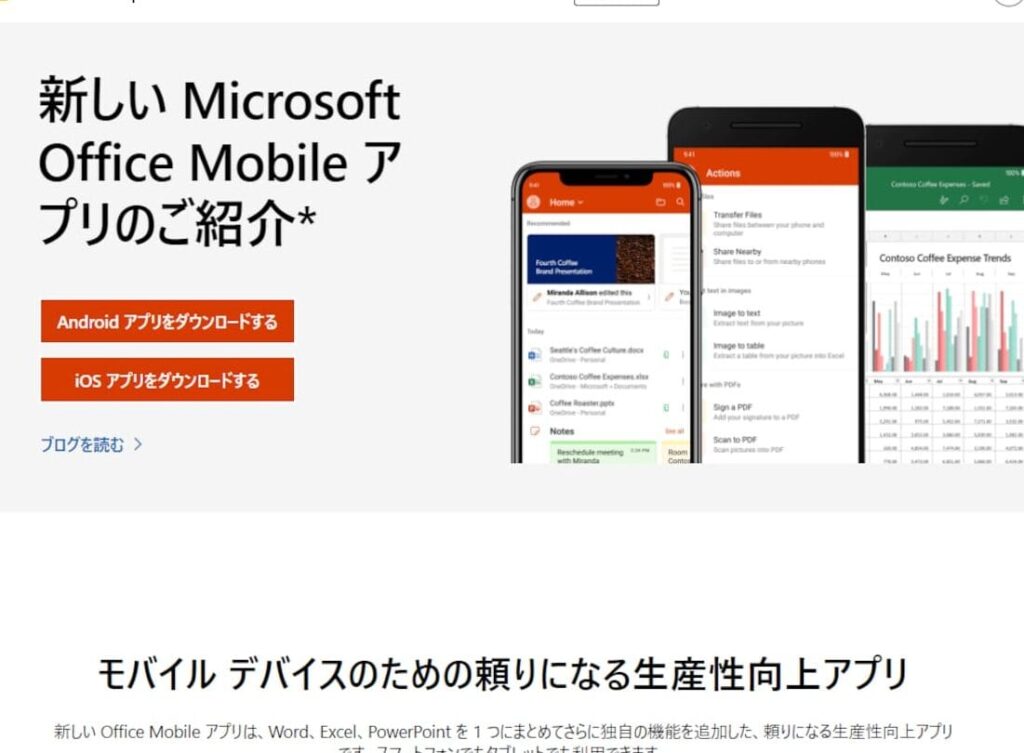
ANDROIDでOfficeを無料で使う方法について説明しています。Microsoft OfficeアプリをダウンロードしてMicrosoftアカウントでログインすることで、基本的な編集機能を無料で使えるようになります。また、OneDriveやGoogleドライブなどのクラウドストレージに保存したファイルを編集する場合も、無料で使える機能があります。ただし、より高度な機能を利用する場合は、Microsoft 365などの有料サブスクリプションが必要です。
AndroidでOfficeを使用する場合、通常は有料のOffice 365サブスクリプションが必要です。しかし、Androidでは、無料でMicrosoft Officeの基本機能を使用できます。GoogleドキュメントやLibreOfficeなどのOfficeソフトもあり、これらのソフトは、文書作成、表計算、プレゼンテーション作成などの機能を備えており、Microsoft Officeの代わりとして利用できます。
ANDROIDでOfficeを無料で使うためには、Microsoft Office Mobileなどのアプリを使用することができます。こちらのアプリでは、Word、Excel、PowerPointなどの基本的な編集機能を無料で使えるようになっています。また、Quipなどのアプリもあり、これらのアプリは、チームコラボレーションやリアルタイム編集などの機能を備えており、Officeの代わりとして利用できます。
AndroidでOfficeを無料で使う方法
AndroidでOfficeを無料で使う方法について説明しています。Microsoft OfficeアプリをダウンロードしてMicrosoftアカウントでログインすることで、基本的な編集機能を無料で使えるようになります。また、OneDriveやGoogleドライブなどのクラウドストレージに保存したファイルを編集する場合も、無料で使える機能があります。ただし、より高度な機能を利用する場合は、Microsoft 365などの有料サブスクリプションが必要です。
AndroidでOfficeを無料で使う場合、基本的な文書作成や表計算などの機能は利用できますが、Microsoft Officeの全機能を利用するには、有料のサブスクリプションが必要です。ただし、GoogleドキュメントやLibreOfficeなどの無料のオフィスソフトもあり、これらのソフトは、文書作成、表計算、プレゼンテーション作成などの機能を備えており、Microsoft Officeの代わりとして利用できます。
スマートフォンやタブレットでMicrosoft Officeを使用するには、通常は有料のOffice 365サブスクリプションが必要です。しかし、Androidでは、無料でMicrosoft Officeの基本機能を使用できます。AndroidでMicrosoft 365は無料で使える機能が限定されています。無料版のMicrosoft 365を使用すると、Word、Excel、PowerPointなどのアプリを使用できますが、機能は制限されています。
Microsoft Officeの無料利用方法
Microsoft Officeを無料で利用する方法について説明します。AndroidデバイスでMicrosoft Officeアプリをダウンロードして、Microsoftアカウントでログインすることで、基本的な編集機能を無料で利用することができます。また、OneDriveやGoogleドライブなどのクラウドストレージに保存したファイルを編集する場合も、無料で利用する機能があります。ただし、より高度な機能を利用する場合は、Microsoft 365などの有料サブスクリプションが必要です。
Microsoft Officeの無料版を利用することで、文書作成、表計算、プレゼンテーション作成などの基本的な機能を利用することができます。ただし、無料版では一部の機能が制限されるため、より高度な機能を必要とする場合は、有料のサブスクリプションに切り替える必要があります。AndroidデバイスでMicrosoft Officeを無料で利用することで、持ち運びが容易で、いつでもどこでも作業することができます。
GoogleドキュメントやLibreOfficeなどのオープンソースのオフィスソフトもあります。これらのソフトは、Microsoft Officeの代わりとして利用することができ、文書作成、表計算、プレゼンテーション作成などの機能を備えています。ただし、Microsoft Officeと比べて一部の機能が制限される場合があります。また、ファイル形式の互換性にも注意する必要があります。Androidデバイスでオフィスソフトを無料で利用する場合は、各ソフトの特徴と制限を確認する必要があります。
無料のOfficeソフトの紹介
Microsoft Officeを無料で使う方法について説明しています。AndroidでMicrosoft OfficeアプリをダウンロードしてMicrosoftアカウントでログインすることで、基本的な編集機能を無料で使えるようになります。また、OneDriveやGoogle ドライブなどのクラウドストレージに保存したファイルを編集する場合も、無料で使える機能があります。ただし、より高度な機能を利用する場合は、Microsoft 365などの有料サブスクリプションが必要です。
LibreOfficeやOpenOffice、Google ドキュメントなどの無料のOfficeソフトもあります。これらのソフトは、文書作成、表計算、プレゼンテーション作成などの機能を備えており、Microsoft Officeの代わりとして利用できます。特に、Google ドキュメントは、オンラインで共有して編集できる機能が強みです。また、LibreOfficeは、Microsoft Officeと互換性のあるファイル形式をサポートしています。
これらの無料のOfficeソフトを使用することで、AndroidでOfficeを無料で使うことができます。ただし、各ソフトの機能や制限については、事前に確認する必要があります。また、Microsoft 365の無料版もありますが、機能は制限されています。AndroidでOfficeを無料で使う場合、各ソフトの特徴や制限を考慮して、適切なソフトを選択する必要があります。
AndroidでMicrosoft 365を無料で使う方法
AndroidでMicrosoft 365を無料で使う方法について説明しています。Microsoft OfficeアプリをダウンロードしてMicrosoftアカウントでログインすることで、基本的な編集機能を無料で使えるようになります。また、OneDriveやGoogleドライブなどのクラウドストレージに保存したファイルを編集する場合も、無料で使える機能があります。ただし、より高度な機能を利用する場合は、Microsoft 365などの有料サブスクリプションが必要です。
AndroidでMicrosoft Officeを無料で使うためには、Microsoftアカウントを作成する必要があります。Microsoftアカウントを作成すると、Word、Excel、PowerPointなどのアプリを使用できます。また、OneDriveに保存したファイルを編集することもできます。ただし、無料版のMicrosoft 365を使用する場合、機能は制限されています。例えば、Wordでは、文書の作成や編集はできますが、より高度な機能 such as マクロの使用はできません。
GoogleドキュメントやLibreOfficeなどのオフィスソフトも、Androidで無料で使える選択肢の一つです。これらのソフトは、文書作成、表計算、プレゼンテーション作成などの機能を備えており、Microsoft Officeの代わりとして利用できます。さらに、Googleドキュメントは、クラウドベースのソフトなので、インターネットに接続すればどこからでもアクセスできます。また、LibreOfficeは、オープンソースのソフトなので、無料で使えるだけでなく、カスタマイズも可能です。
おすすめのAndroid Office無料アプリ
ANDROIDでOfficeを無料で利用する方法について説明します。Microsoft OfficeアプリをダウンロードしてMicrosoftアカウントでログインすることで、基本的な編集機能を無料で利用できるようになります。また、OneDriveやGoogleドライブなどのクラウドストレージに保存したファイルを編集する場合も、無料で利用できる機能があります。ただし、より高度な機能を利用する場合は、Microsoft 365などの有料サブスクリプションが必要です。
LibreOfficeやOpenOffice、Googleドキュメントなどの無料のOfficeソフトもあります。これらのソフトは、文書作成、表計算、プレゼンテーション作成などの機能を備えており、Microsoft Officeの代わりとして利用できます。ANDROIDでマイクロソフトオフィスを無料で利用する方法についても説明しています。スマートフォンやタブレットでマイソフトオフィスを使用するには、通常は有料のOffice 365サブスクリプションが必要です。しかし、ANDROIDでは、無料でマイソフトオフィスの基本機能を利用できます。
Microsoft 365は、ANDROIDデバイスで無料で利用できる機能が限定されています。無料版のMicrosoft 365を利用すると、Word、Excel、PowerPointなどのアプリを利用できますが、機能は制限されています。ANDROIDでOfficeを無料で利用するためには、GoogleドキュメントやMicrosoft Office Mobileなどのアプリを利用することができます。これらのアプリは、無料で利用できるOfficeソフトであり、文書作成、表計算、プレゼンテーション作成などの機能を備えています。
まとめ
ANDROIDでOfficeを無料で使う方法について説明しています。Microsoft OfficeアプリをダウンロードしてMicrosoftアカウントでログインすることで、基本的な編集機能を無料で使えるようになります。また、OneDriveやGoogleドライブなどのクラウドストレージに保存したファイルを編集する場合も、無料で使える機能があります。ただし、より高度な機能を利用する場合は、Microsoft 365などの有料サブスクリプションが必要です。
Androidでマイクロソフトオフィスは無料で使える?についても説明しています。スマートフォンやタブレットでマイソフトオフィスを使用するには、通常は有料のOffice 365サブスクリプションが必要です。しかし、アンドロイドでは、無料でマイソフトオフィスの基本機能を使用できます。Microsoft 365は、Androidデバイスで無料で使える機能が限定されています。無料版のMicrosoft 365を使用すると、Word、Excel、PowerPointなどのアプリを使用できますが、機能は制限されています。
アンドロイドでオフィスを無料で使うには、GoogleドキュメントやMicrosoft Office Mobileなどの無料アプリを使用することができます。これらのアプリは、文書作成、表計算、プレゼンテーション作成などの機能を備えており、Microsoft Officeの代わりとして利用できます。さらに、LibreOfficeやOpenOfficeなどのオープンソースのオフィスソフトもあります。これらのソフトは、無料で使えるだけでなく、高度な機能も備えています。
よくある質問
ANDROIDでOffice無料アプリを使用するメリットは何ですか?
ANDROIDでOfficeを無料で使用することは、多くのメリットがあります。まず、文書を作成・編集することが可能で、スプレッドシートやプレゼンテーションなどの機能も利用できます。また、クラウドサービスと連携することで、データを簡単に共有したり、別のデバイスでアクセスしたりすることができます。さらに、無料で使用できるため、初心者や個人利用者にとっては、コストを抑えることができます。ただし、機能が一部制限される場合があるため、複雑な文書作成や高度な機能が必要な場合は、有料版のOfficeを使用する必要があるかもしれません。
ANDROIDでOffice無料アプリを使用するデメリットは何ですか?
ANDROIDでOfficeを無料で使用する場合には、デメリットも存在します。まず、広告が表示される場合があるため、作業中に邪魔になる可能性があります。また、機能が一部制限される場合があるため、必要な機能が利用できない場合があります。さらに、セキュリティ面で問題がある場合があり、個人情報の漏洩やマルウェアへの感染などのリスクがあります。したがって、Officeを無料で使用する場合には、注意して使用する必要があります。また、更新が頻繁に必要になる場合があるため、最新のセキュリティパッチが適用されることを確認する必要があります。
ANDROIDでOffice無料アプリを使用するためには、どのような条件が必要ですか?
ANDROIDでOfficeを無料で使用するためには、 beberapa 条件が必要です。まず、ANDROIDのバージョンが最新である必要があります。さらに、デバイスのスペックが十分である必要があり、RAMやストレージが不足している場合には、正常に動作しない可能性があります。また、インターネット接続が必要な場合があるため、* Wi-Fiまたはモバイルネットワークへの接続が必要です。さらに、アカウントの作成が必要になる場合があるため、メールアドレスやパスワード*などの情報が必要になります。
ANDROIDでOffice無料アプリを使用する際に、注意すべき点は何ですか?
ANDROIDでOfficeを無料で使用する際には、注意すべき点が幾つかあります。まず、利用規約を読み、個人情報の取り扱いや著作権に関する事項を確認する必要があります。また、セキュリティ面で問題がないか確認し、パスワードやアカウント情報を厳密に管理する必要があります。さらに、更新が必要な場合には、すぐに更新する必要があり、セキュリティパッチが適用されることを確認する必要があります。また、広告が表示される場合には、注意して使用する必要があり、マルウェアへの感染を避けるためには、セキュリティソフトを使用する必要があります。
コメントを残す
コメントを投稿するにはログインしてください。
関連ブログ記事