
Mac用Androidエミュレータ徹底ガイド:BlueStacks・NoxPlayerなど

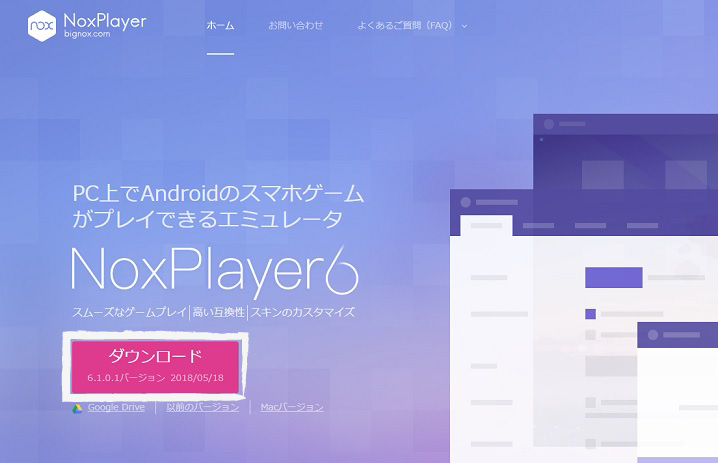
Mac用のAndroidエミュレータは、Macなどの非AndroidデバイスでAndroidアプリを実行できるようにするソフトウェアです。この記事では、Mac用のAndroidエミュレータの種類、特徴、使い方などを紹介します。Androidエミュレータを使用することで、Androidアプリを試したり、開発したり、ゲームをプレイしたりできます。
Mac用のAndroidエミュレータには、BlueStacks、NoxPlayer、Genymotionなどがあります。これらのエミュレータは、それぞれ異なる特徴と機能を持ちます。たとえば、BlueStacksは、ゲームをプレイするための最適化されたエミュレータです。一方、NoxPlayerは、アプリの開発とテストに適したエミュレータです。
Androidエミュレータの選択方法は、用途、パフォーマンス、機能、互換性、価格などを考慮する必要があります。たとえば、ゲームをプレイする場合は、パフォーマンスが高いエミュレータを選択する必要があります。一方、アプリの開発とテストの場合は、機能が豊富なエミュレータを選択する必要があります。この記事では、これらの点について詳しく説明します。
Androidエミュレータとは
Androidエミュレータとは、Macなどの非AndroidデバイスでAndroidアプリを実行できるようにするソフトウェアです。このようなエミュレータを使用することで、Androidアプリを試したり、開発したり、ゲームをプレイしたりできます。Mac用Androidエミュレータは、BlueStacksやNoxPlayerなどの有名なエミュレータから、Genymotionなどの開発者向けのエミュレータまで、さまざまな種類があります。
Androidエミュレータの主な目的は、MacユーザーがAndroidアプリを実行できるようにすることです。これにより、Androidデバイスを持っていないユーザーも、Androidアプリを試すことができます。また、Androidアプリの開発者は、エミュレータを使用して、アプリのテストとデバッグを行うことができます。エミュレータの使用により、MacユーザーはAndroidの世界にも入り込むことができます。
Androidエミュレータの選び方は、用途やパフォーマンス、機能、互換性、価格などを考慮する必要があります。たとえば、ゲームをプレイする場合は、パフォーマンスが高いエミュレータが必要です。一方、開発の場合は、機能が豊富なエミュレータが必要です。Mac用Androidエミュレータの選択には、慎重な検討が必要です。
Mac用Androidエミュレータの種類
Mac用のAndroidエミュレータには、様々な種類があります。代表的なものとしては、BlueStacksやNoxPlayer、Genymotionなどがあります。これらのエミュレータは、MacでAndroidアプリを実行できるようにするソフトウェアであり、ユーザーがAndroidアプリを試したり、開発したり、ゲームをプレイしたりできるようにします。各エミュレータには独自の特徴や機能があり、ユーザーのニーズに応じて選択することができます。
BlueStacksは、Mac用のAndroidエミュレータの中で最も人気のあるものの一つです。これは、ユーザーがAndroidアプリを簡単にインストールして実行できるようにするインターフェースを提供するからです。また、BlueStacksは、ゲームをプレイするためのパフォーマンスが高いことで知られています。另一方、NoxPlayerは、開発者向けのエミュレータであり、Androidアプリの開発やテストを行うためのツールを提供しています。
Genymotionは、開発者向けのエミュレータであり、Androidアプリの開発やテストを行うためのツールを提供しています。これは、仮想マシン上でAndroidを実行することで、開発者がAndroidアプリをテストできるようにします。各エミュレータには独自の特徴や機能があり、ユーザーのニーズに応じて選択することができます。
Androidエミュレータの特徴と使い方
Androidエミュレータは、Macなどの非AndroidデバイスでAndroidアプリを実行できるようにするソフトウェアです。このエミュレータを使用することで、Androidアプリを試したり、開発したり、ゲームをプレイしたりできます。Mac用のAndroidエミュレータには、BlueStacks、NoxPlayer、Genymotionなどがあります。これらのエミュレータは、パフォーマンス、機能、互換性などに違いがあります。
Androidエミュレータの使い方は、ダウンロードしてインストールして起動し、Googleアカウントにログインしてアプリをダウンロードし、インストールして起動するという手順で行います。エミュレータを使用することで、AndroidアプリをMacで実行できるようになり、開発者はアプリのテストやデバッグが容易になります。また、ゲーマーはAndroidゲームをMacでプレイできるようになります。
BlueStacksやNoxPlayerなどのエミュレータは、ユーザーインターフェースが簡単で、初心者でも使いやすいように設計されています。また、エミュレータは、マウスやキーボードなどの入力デバイスをサポートしているため、アプリを操作するのが簡単です。エミュレータの選択方法は、用途、パフォーマンス、機能、互換性、価格などを考慮する必要があります。
エミュレータの選択方法と注意点
Mac用のAndroidエミュレータを選択する際には、用途、パフォーマンス、機能、互換性、価格などを考慮する必要があります。たとえば、ゲームをプレイする場合には、高性能なエミュレータが必要です。一方、アプリ開発の場合には、安定性と互換性が重要になります。BlueStacksやNoxPlayerなどの人気エミュレータは、多くのAndroidアプリをサポートしていますが、システム要件や価格が異なる場合があります。
エミュレータの選択において重要な点の一つは、システム要件です。MacのOSバージョンやCPU、メモリなどのハードウェアスペックが、エミュレータの動作に影響を与えることがあります。たとえば、最新のMacOSで動作するエミュレータは、古いバージョンのMacOSでは動作しない可能性があります。さらに、RAMやCPUのパワーも、エミュレータのパフォーマンスに影響を与える重要な要素です。
エミュレータを選択する際には、ユーザーレビューや評価も参考にすることができます。公式サイトやレビューサイトでは、エミュレータの* 機能やパフォーマンスに関する情報が提供されています。さらに、フォーラムやコミュニティでは、他のユーザーからのフィードバックやアドバイス*を得ることができます。こうした情報を参考にして、自分のニーズに合ったエミュレータを選択することが重要です。
BlueStacks・NoxPlayerなどの使い方
Macユーザー向けのAndroidエミュレータを使用することで、Androidアプリを試したり、開発したり、ゲームをプレイしたりできます。BlueStacksやNoxPlayerなどのエミュレータは、MacでAndroidの環境を再現することができ、Androidアプリを実行することができます。エミュレータの使い方は、基本的にダウンロードしてインストールして起動し、Googleアカウントにログインしてアプリをダウンロードし、インストールして起動するという手順で行います。
BlueStacksは、Mac用のAndroidエミュレータの中で最も人気のあるものの一つです。BlueStacksを使用することで、Androidアプリを試したり、開発したり、ゲームをプレイしたりできます。BlueStacksは、Macのハードウェアを活用して、Androidアプリを高速に実行することができます。また、BlueStacksは、Macのキーボードとマウスを使用して、Androidアプリを操作することができます。
NoxPlayerも、Mac用のAndroidエミュレータの中で人気のあるものの一つです。NoxPlayerを使用することで、Androidアプリを試したり、開発したり、ゲームをプレイしたりできます。NoxPlayerは、Macのハードウェアを活用して、Androidアプリを高速に実行することができます。また、NoxPlayerは、Macのキーボードとマウスを使用して、Androidアプリを操作することができます。NoxPlayerは、ゲームをプレイするための機能を多く備えており、ゲーム愛好家に人気です。
エミュレータの設定とトラブルシューティング
Mac用のAndroidエミュレータを使用する場合、設定とトラブルシューティングは非常に重要です。BlueStacksやNoxPlayerなどのエミュレータでは、設定を適切に行わないとパフォーマンスが低下したり、エラーが発生したりする場合があります。したがって、エミュレータの設定を理解し、トラブルシューティングの方法を知ることが必要です。エミュレータの設定では、グラフィック設定やサウンド設定などを調整することができます。
エミュレータの設定を行う場合、まずはシステム要件を確認する必要があります。MacのOSやメモリ、ストレージなどのスペックがエミュレータの動作に影響を与えることがあります。したがって、エミュレータのシステム要件を満たしているかを確認し、必要に応じてアップグレードを行う必要があります。また、エミュレータの設定では、キーマッピングやマウス設定なども調整することができます。これらの設定を適切に行うことで、エミュレータの使用性を向上させることができます。
トラブルシューティングの場合、エミュレータのログファイルを確認することが重要です。ログファイルでは、エミュレータが発生したエラーやワーニングが記録されています。ログファイルを確認することで、エラーの原因を特定し、対策を講じることができます。また、エミュレータのフォーラムやサポートサイトなどを利用することもできます。フォーラムやサポートサイトでは、エミュレータの使用者が共有するテクニックや解決策が掲載されています。
まとめ
Mac用Androidエミュレータは、Macなどの非AndroidデバイスでAndroidアプリを実行できるようにするソフトウェアです。このようなエミュレータを使用することで、Androidアプリを試したり、開発したり、ゲームをプレイしたりできます。Mac用のAndroidエミュレータには、BlueStacks、NoxPlayer、Genymotionなどがあります。
これらのエミュレータは、パフォーマンス、機能、互換性、価格などに異なります。例えば、BlueStacksは、ゲームをプレイするために最適化されたエミュレータです。一方、NoxPlayerは、開発者向けに設計されたエミュレータです。Genymotionは、高性能なエミュレータであり、開発者やテスターに人気があります。
Androidエミュレータの使い方は、基本的に同じです。まず、エミュレータをダウンロードしてインストールし、起動します。次に、Googleアカウントにログインして、アプリをダウンロードし、インストールします。最後に、アプリを起動して使用します。エミュレータの選択方法は、用途、パフォーマンス、機能、互換性、価格などを考慮する必要があります。
よくある質問
MacでAndroidエミュレータを使用するメリットは何ですか?
MacでAndroidエミュレータを使用するメリットは、AndroidアプリをMacで動作させることができるため、開発者やテスターにとって非常に便利です。また、BlueStacksやNoxPlayerなどのエミュレータを使用することで、MacでAndroidゲームをプレイしたり、Androidアプリをテストしたりすることができます。さらに、Mac用Androidエミュレータは、開発者がAndroidアプリを開発してテストするための仮想環境を提供するため、開発効率を向上させることができます。ただし、Macのスペックやエミュレータの性能によっては、動作が遅くなる可能性があるため、注意が必要です。
BlueStacksとNoxPlayerの違いは何ですか?
BlueStacksとNoxPlayerは、人気のあるMac用Androidエミュレータです。両者ともに、MacでAndroidアプリを動作させることができますが、機能や性能に違いがあります。BlueStacksは、ゲームに最適化されたエミュレータで、高速な動作と高解像度のグラフィックを提供します。一方、NoxPlayerは、開発者向けのエミュレータで、カスタマイズが容易な仮想環境を提供します。さらに、NoxPlayerには、マルチインスタンス機能が備わっているため、複数のAndroidアプリを同時に動作させることができます。ただし、BlueStacksには、マルチインスタンス機能はありません。
Mac用Androidエミュレータを選択する際の注意点は何ですか?
Mac用Androidエミュレータを選択する際の注意点は、Macのスペックやエミュレータの性能です。エミュレータの動作には、CPUやメモリなどのハードウェアリソースが必要になります。したがって、Macのスペックが低い場合、エミュレータの動作が遅くなる可能性があります。また、エミュレータのセキュリティにも注意が必要です。エミュレータを使用する際は、ウイルスやマルウェアなどのセキュリティリスクを回避するために、セキュリティソフトをインストールする必要があります。さらに、エミュレータのカスタマイズや設定にも注意が必要です。エミュレータの設定を変更することで、動作やパフォーマンスを向上させることができます。
Mac用Androidエミュレータの最新情報を入手する方法は何ですか?
Mac用Androidエミュレータの最新情報を入手する方法は、公式ウェブサイトやソーシャルメディアをチェックすることです。BlueStacksやNoxPlayerなどのエミュレータの公式ウェブサイトには、最新のニュースや更新情報が掲載されています。また、TwitterやFacebookなどのソーシャルメディアを使用することで、エミュレータの最新情報を入手することができます。さらに、オンラインコミュニティやフォーラムに参加することで、エミュレータの使用方法やトラブルシューティングに関する情報を入手することができます。ただし、情報源の信頼性に注意が必要です。公式な情報源から入手した情報のみを信頼する必要があります。
コメントを残す
コメントを投稿するにはログインしてください。
関連ブログ記事