
プロ級サウンドを実現するAndroidのイコライザー設定方法

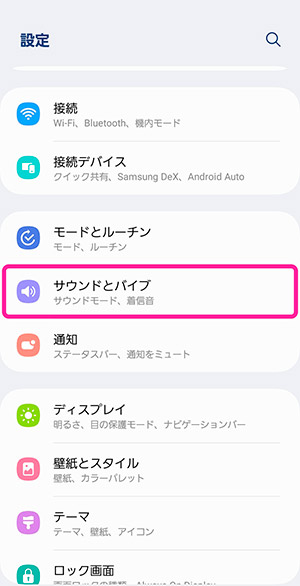
この記事では、Androidのイコライザー設定方法について説明します。イコライザー設定は、音楽やポッドキャストの音質を向上させるために使用されます。プロ級サウンドを実現するためには、適切なイコライザー設定が必要です。イコライザー設定を使用することで、音楽の音質を大幅に向上させることができます。
イコライザー設定は、フラットイコライザー、バスブーストイコライザー、トレブルブーストイコライザーなどの種類があります。各種類のイコライザー設定には、異なる特徴があります。フラットイコライザーは、音楽の原音をそのまま再生します。一方、バスブーストイコライザーは、低音を強調します。トレブルブーストイコライザーは、高音を強調します。
Androidのイコライザー設定方法は、設定アプリ、イコライザー設定アプリ、音楽プレーヤーアプリなどがあります。設定アプリを使用する場合は、サウンドの設定メニューからイコライザー設定を変更できます。イコライザー設定アプリを使用する場合は、アプリをインストールしてからイコライザー設定を変更できます。音楽プレーヤーアプリを使用する場合は、アプリ内でイコライザー設定を変更できます。
イコライザーの種類と設定方法
Androidのイコライザー設定は、音楽やポッドキャストの音質を向上させるために使用されます。イコライザーの種類には、フラットイコライザー、バスブーストイコライザー、トレブルブーストイコライザーがあります。フラットイコライザーは、すべての周波数を平坦に設定することで、自然な音質を実現します。一方、バスブーストイコライザーは、低音域を強調することで、深みのある音質を実現します。トレブルブーストイコライザーは、高音域を強調することで、明るい音質を実現します。
イコライザーの設定方法には、設定アプリ、イコライザー設定アプリ、音楽プレーヤーアプリがあります。設定アプリを使用する場合、Androidの設定メニューからイコライザーの設定を行うことができます。イコライザー設定アプリを使用する場合、専用のアプリをインストールしてイコライザーの設定を行うことができます。音楽プレーヤーアプリを使用する場合、音楽プレーヤーの設定メニューからイコライザーの設定を行うことができます。
イコライザー設定を行う際には、音質の劣化、音量の調整、機種の差異に注意する必要があります。イコライザーの設定が不適切な場合、音質が劣化したり、音量が変化したりすることがあります。また、Androidの機種によってイコライザーの設定方法が異なる場合があるため、機種のマニュアルを参照する必要があります。さらに、声が聞きやすいイコライザー設定の原則として、低音域を強調し、高音域を抑えることが挙げられます。
イコライザー設定の注意点
イコライザー設定は、音楽やポッドキャストの音質を向上させるために使用されます。しかし、イコライザー設定を行う際には、音質の劣化や音量の調整に注意する必要があります。特に、機種の差異により、イコライザーの設定が異なる場合があるため、注意が必要です。例えば、あるスマートフォンでは、特定のイコライザーの設定が効果的であるのに対し、別のタブレットでは効果がない場合があります。
イコライザーの設定を行う際には、声が聞きやすい設定を目指すことが重要です。トレブルやバスの調整により、音質を大幅に向上させることができます。ただし、イコライザーの設定は、個人の好みによるため、試行錯誤して最適な設定を見つける必要があります。さらに、Androidのバージョンや機種により、イコライザーの設定方法が異なる場合があるため、注意が必要です。
YouTubeなどの音楽配信サービスでも、イコライザーの設定が可能です。Androidアプリを使用することで、YouTubeのイコライザーの設定を行うことができます。これにより、プロ級サウンドを実現することができます。イコライザーの設定方法や、Tipsについては、以下で詳しく説明します。イコライザーの設定により、音楽やポッドキャストの音質を大幅に向上させることができます。
声が聞きやすいイコライザー設定の原則
声が聞きやすいイコライザー設定の原則は、音楽やポッドキャストの音質を向上させるために重要です。まず、音量の調整から始めます。音量が小さすぎると、音質が悪くなり、聞きにくくなります。一方、音量が大きすぎると、音質が損なわれ、聞きにくくなります。したがって、適切な音量の調整が必要です。また、周波数の調整も重要です。低音の調整により、音楽のベースが強調され、高音の調整により、音楽の明瞭度が向上します。
イコライザー設定を行う際には、機種の差異にも注意する必要があります。異なるAndroidデバイスでは、イコライザー設定が異なる場合があります。したがって、使用するデバイスに適したイコライザー設定を行う必要があります。また、音楽プレーヤーアプリやイコライザー設定アプリを使用することもできます。これらのアプリを使用することで、より細かいイコライザー設定が可能になります。
プロ級サウンドを実現するために、イコライザー設定をマスターする必要があります。イコライザー設定の原則を理解し、実践することで、音楽やポッドキャストの音質を向上させることができます。さらに、イコライザー設定のTipsを学ぶことで、より効果的なイコライザー設定を行うことができます。たとえば、イコライザー設定を使用して、音楽の低音を強調したり、高音を明瞭化したりできます。
AndroidでYouTubeのイコライザーを使う方法
AndroidでYouTubeのイコライザーを使う方法は、比較的簡単です。まず、YouTubeアプリを起動し、再生中のビデオの設定メニューを開きます。ここでは、イコライザーの設定が可能です。イコライザーの設定を選択すると、様々なプリセットが表示されます。これらのプリセットを選択することで、音楽やポッドキャストの音質を向上させることができます。
イコライザーの設定を行う際には、音質の劣化に注意する必要があります。イコライザーの設定によって、音質が劣化する場合があるため、注意して設定を行う必要があります。さらに、音量の調整も必要です。音量が大きすぎると、音質が劣化する場合があるため、適切な音量に調整する必要があります。
Androidでイコライザーを設定することで、プロ級サウンドを実現することができます。イコライザーの設定によって、音楽やポッドキャストの音質が向上するため、プロ級サウンドを楽しむことができます。ただし、機種の差異に注意する必要があります。Androidの機種によって、イコライザーの設定方法が異なる場合があるため、注意して設定を行う必要があります。
プロ級サウンドを実現するためのイコライザーの設定方法
プロ級サウンドを実現するためには、イコライザー の設定方法を理解することが重要です。イコライザー は、音楽やポッドキャストの音質を向上させるために使用されるツールで、特定の周波数帯域の音量を調整することができます。たとえば、バスブースト を行うことで低音域の音を強調することができ、トレブルブースト を行うことで高音域の音を強調することができます。
Android で イコライザー を設定する方法は、設定アプリや イコライザー設定アプリ を使用する方法があります。設定アプリの場合、音質設定メニューから イコライザー の設定を行うことができます。 イコライザー設定アプリ の場合、より詳細な設定が可能で、特定の周波数帯域の音量を調整することができます。さらに、音楽プレーヤーアプリ にも イコライザー の設定機能が備わっている場合があります。
イコライザー の設定を行う際には、音質の劣化や音量の調整に注意する必要があります。特定の周波数帯域の音量を強調しすぎると、音質が劣化する可能性があります。また、機種の差異にも注意する必要があります。ある機種で効果的な イコライザー の設定方法が、他の機種では効果的ではない可能性があります。したがって、実際に イコライザー の設定を行う際には、試行錯誤しながら最適な設定を見つける必要があります。
イコライザーの使用Tips
イコライザーの使用Tipsについて説明します。イコライザー設定は、音楽やポッドキャストの音質を向上させるために使用されます。フラットイコライザー、バスブーストイコライザー、トレブルブーストイコライザーなどの設定により、音楽の周波数を調整できます。たとえば、バスブーストイコライザーを使用すると、低音域の音が強調され、音楽に深みが加わります。一方、トレブルブーストイコライザーを使用すると、高音域の音が強調され、音楽に明るみが加わります。
イコライザー設定を行う際には、音質の劣化、音量の調整、機種の差異に注意する必要があります。たとえば、イコライザー設定を行うと、音質が劣化する可能性があります。また、音量の調整も重要で、音量が大きすぎると、音楽が歪んで聞こえる可能性があります。さらに、機種の差異も考慮する必要があります。たとえば、ある機種では、イコライザー設定が可能ですが、他の機種では、イコライザー設定が不可能である可能性があります。
Androidでイコライザーを使用する際には、設定アプリや音楽プレーヤーアプリを使用できます。設定アプリを使用すると、イコライザー設定を簡単に行うことができます。一方、音楽プレーヤーアプリを使用すると、イコライザー設定をより細かく行うことができます。さらに、Androidでは、YouTubeのイコライザーも使用できます。YouTubeのイコライザーを使用すると、動画の音質を向上させることができます。
まとめ
Androidのイコライザー設定は、音楽やポッドキャストの音質を向上させるために非常に重要です。イコライザー設定により、音の特性を調整し、より良い音質を実現することができます。例えば、バスブーストやトレブルブーストなどのイコライザー設定を使用することで、低音や高音を強調し、音楽の再生をより一層楽しいものにすることができます。
また、イコライザー設定アプリや音楽プレーヤーアプリを使用することで、より詳細なイコライザー設定を行うことができます。これらのアプリを使用することで、フラットイコライザーやカスタムイコライザーなどの設定を行うことができ、よりプロ級のサウンドを実現することができます。ただし、イコライザー設定を行う際には、音質の劣化や音量の調整に注意する必要があります。
Androidでプロ級のサウンドを実現するためには、イコライザーの設定をマスターする必要があります。声が聞きやすいイコライザー設定の原則を理解し、Androidのイコライザーの使用方法を習得することで、より良い音質を実現することができます。さらに、YouTubeのイコライザーなどの機能を使用することで、より幅広い音楽やビデオの再生を楽しむことができます。
よくある質問
プロ級サウンドを実現するためには、Androidのイコライザー設定をどうすればよいのでしょうか。
プロ級サウンドを実現するためには、イコライザー の設定が非常に重要です。まず、Android の設定メニューから サウンド の設定に移動し、イコライザー のオプションを探します。ここで、プリセット からお好みのサウンドを選択することができます。例えば、ロック や ポップス のプリセットを選択することで、音楽のジャンルに合わせた イコライザー 設定が自動的に適用されます。また、カスタム オプションを選択することで、周波数 や ゲイン を個別に調整することも可能です。こうすることで、特定の 周波数 の音を強調したり、抑えたりすることができます。さらに、エコー や リバーブ のような 音響効果 も追加することができます。
Androidのイコライザー設定方法の基本を教えてください。
Androidのイコライザー設定方法の基本は、設定メニュー から サウンド の設定に移動することです。ここで、イコライザー のオプションを探し、プリセット または カスタム の設定を選択します。プリセット を選択する場合は、音楽のジャンルに合わせた イコライザー 設定が自動的に適用されます。カスタム を選択する場合は、周波数 や ゲイン を個別に調整する必要があります。周波数 の調整では、低音 、 中音 、 高音 の 3 つの 周波数帯 を調整することができます。ゲイン の調整では、各 周波数帯 の音量を調整することができます。また、エコー や リバーブ のような 音響効果 も追加することができます。こうすることで、プロ級の サウンド が実現されます。
イコライザー設定をカスタマイズするためには、どのような手順を踏む必要がありますか。
イコライザー設定をカスタマイズするためには、カスタム オプションを選択する必要があります。ここで、周波数 や ゲイン を個別に調整することができます。まず、周波数 の調整から始めます。低音 、 中音 、 高音 の 3 つの 周波数帯 を調整することができます。例えば、低音 を強調したい場合は、低音 の ゲイン を上げることができます。次に、ゲイン の調整に移ります。各 周波数帯 の音量を調整することができます。例えば、中音 を抑えたい場合は、中音 の ゲイン を下げることができます。さらに、エコー や リバーブ のような 音響効果 も追加することができます。こうすることで、プロ級の サウンド が実現されます。
イコライザー設定を変更した後、サウンドの違いが確認できない場合は、どうしたらよいのでしょうか。
イコライザー設定を変更した後、サウンドの違いが確認できない場合は、設定 を再確認する必要があります。まず、設定メニュー から サウンド の設定に移動し、イコライザー の設定を確認します。プリセット または カスタム の設定が正しく選択されているかを確認します。次に、周波数 や ゲイン の調整が正しく行われているかを確認します。例えば、低音 が強調されすぎている場合は、低音 の ゲイン を下げる必要があります。さらに、エコー や リバーブ のような 音響効果 が追加されていないかを確認します。こうすることで、イコライザー設定の変更が正しく反映されるはずです。もし、問題が解決しない場合は、Android の設定をリセットする必要があります。
コメントを残す
コメントを投稿するにはログインしてください。
関連ブログ記事