
UQモバイル接続不良解決ガイド:Android端末のネットワーク設定とトラブルシュート

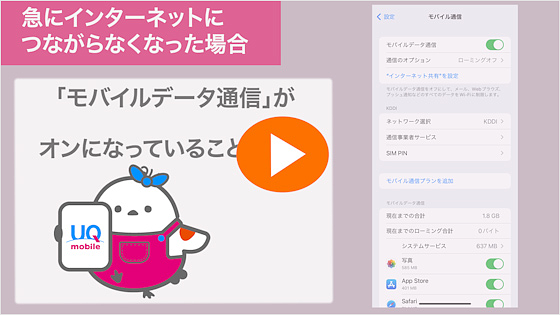
UQモバイル接続不良は、Android 端末を使用しているユーザーに多く見られる問題です。この問題は、ネットワーク の接続が不安定な場合や、端末 の設定が不正な場合に起こります。さらに、SIMカード の不具合や、APN設定 のミスも原因となることがあります。この記事では、UQモバイル接続不良の解決策を紹介し、ユーザーが自ら解決できる方法を説明します。
UQモバイル接続不良の原因は、ネットワークの問題 であることが多く、電波状況 が悪い場合や、サーバー の負荷が高くなっている場合に起こります。さらに、アプリ の設定ミスや、端末の不具合 も原因となることがあります。解決策としては、ネットワークの確認 や、端末の再起動 、SIMカードの確認 などがあります。また、UQモバイルのカスタマーサポート への問い合わせも有効です。
この記事では、UQモバイル接続不良の解決策を詳しく説明します。まず、基本的な設定 を確認することから始めます。APN設定 や、ネットワークモード の設定を確認することで、接続不良の原因を特定し、解決策を講じることができます。さらに、トラブルシュート の方法も紹介します。ログ の確認や、デバッグ の方法などを使用することで、問題の原因を特定し、解決することができます。
UQモバイル接続不良の原因
UQモバイル接続不良は、ネットワークの問題や端末の不具合、アプリの設定ミスなどが原因で発生することがあります。 Android 端末を使用している場合、SIMカードの不具合やAPN設定の誤りも原因となる可能性があります。また、電波状況の悪さやサーバーのダウンも接続不良の原因となることがあります。
UQモバイル接続不良の原因を特定するためには、まずネットワーク設定を確認する必要があります。 Wi-Fiやモバイルデータの設定を確認し、接続速度や電波強度をチェックする必要があります。さらに、アプリの設定も確認し、権限設定やバージョンをチェックする必要があります。
トラブルシュートを行うことで、UQモバイル接続不良の原因を特定し、解決策を講じることができます。 カスタマーサポートへの問い合わせや、オンラインマニュアルの参照も有効な手段となります。さらに、端末の再起動やSIMカードの再挿入も試すことができます。 UQモバイルの公式サイトやサポートページも参考になる情報が掲載されています。
解決策:ネットワーク設定とトラブルシュート
UQモバイルの接続不良を解消するためには、まずネットワーク設定を確認する必要があります。Android端末の設定メニューから、モバイルネットワークまたはデータローミングの設定を確認します。ここで、APN設定が正しく設定されているかどうかを確認する必要があります。APN設定は、UQモバイルのインターネット接続を確立するために重要な設定です。
また、SIMカードの確認も重要です。SIMカードが正しく挿入されているかどうかを確認し、必要に応じてSIMカードを取り出して再度挿入します。さらに、端末の再起動も有効です。端末を再起動すると、システムの不具合が解消されることがあります。端末の再起動後、ネットワーク接続を再度試みます。
UQモバイルの接続不良の原因がわからない場合には、カスタマーサポートへの問い合わせが有効です。カスタマーサポートは、トラブルシュートを提供し、問題の解決をサポートします。また、電波状況を改善するための設定も提供されます。電波状況を改善することで、安定した接続が実現できます。
Android端末の設定と確認
Android端末のネットワーク設定を確認することが、UQモバイル接続不良を解決するための第一歩となります。端末の設定アプリを開き、ワイヤレスとネットワークまたは接続メニューを選択します。ここで、モバイルネットワークの設定を確認し、APN設定が正しく設定されていることを確認します。APN設定は、UQモバイルの公式ウェブサイトで確認することができます。
端末のSIMカードも確認する必要があります。SIMカードが正しく装着されていることを確認し、SIMカードのPINコードが設定されていないことを確認します。また、端末のソフトウェアが最新版本であることも重要です。最新版本のソフトウェアでは、バグが修正されており、セキュリティが強化されています。
ネットワークの状態も確認する必要があります。端末のステータスバーを確認し、ネットワークのアイコンが表示されていることを確認します。また、電波状況も確認し、電波が強い場所で接続を試みます。電波状況が悪い場合、UQモバイルの電波状況を改善するための設定を変更する必要があります。
SIMカードとAPN設定の確認
UQモバイルの接続不良を解決するために、まずSIMカードの確認が必要です。SIMカードが正しく挿入されているか、またダメージや汚れがないかをチェックする必要があります。さらに、APN設定も確認する必要があります。APN設定は、モバイルネットワークへの接続に必要な設定であり、不正な設定は接続不良の原因となることがあります。
APN設定の確認は、Android端末の設定メニューから行うことができます。設定メニューを開き、モバイルネットワークまたは携帯ネットワークという項目を探し、APNという設定を確認します。ここで、UQモバイルの公式サイトに記載されているAPN設定情報と比較し、不正な設定があれば修正する必要があります。また、APN設定の変更は、モバイルネットワークへの接続を一時的に断絶する可能性があるため、注意が必要です。
UQモバイルのネットワーク設定も重要な要素です。ネットワーク設定の不正は、接続不良の原因となることがあります。Android端末の設定メニューから、ネットワークまたはWi-Fi & ネットワークという項目を探し、モバイルネットワークの設定を確認します。ここで、ネットワークモードやネットワーク帯域などの設定を確認し、不正な設定があれば修正する必要があります。さらに、キャッシュのクリアや端末の再起動も、ネットワーク設定の不正を解消するために有効な方法です。
カスタマーサポートへの問い合わせ
UQモバイルの接続不良のトラブルシュートは、基本的にネットワーク設定と端末の設定を確認することから始めます。Android端末のユーザーは、まずSIMカードが正しく挿入されているかどうか確認する必要があります。また、APN設定も正しく設定されているかどうか確認する必要があります。APN設定は、モバイルデータ通信のために必要な設定であり、不正な設定が原因で接続不良が発生することがあります。
カスタマーサポートへの問い合わせは、UQモバイルの接続不良の解決策を見つけるための重要な手段です。カスタマーサポートは、技術的なサポートを提供し、ユーザーが接続不良の原因を特定し、解決策を見つけるのを助けることができます。また、トラブルシュートの手順や、設定の確認方法についてのガイダンスも提供します。カスタマーサポートへの問い合わせは、電話やウェブフォーム、チャットなどで行うことができます。
UQモバイルの接続不良の解決策を見つけるためには、電波状況も重要な要因です。電波の強度が弱い場合、接続不良が発生することがあります。電波状況を改善するためには、電波受信を強める設定を変更したり、Wi-Fiを使用したりすることができます。また、ネットワークの再接続や、端末の再起動も試すことができます。这些な方法で接続不良を解決することができます。
UQモバイルの電波状況を改善するための設定
UQモバイルの接続不良を解決するために、ネットワーク設定を確認することが重要です。Android端末を使用している場合、設定メニューからモバイルネットワークを選択し、APN設定を確認する必要があります。APN設定は、インターネット接続を確立するために必要な設定です。設定が正しくない場合、接続不良が発生する可能性があります。
UQモバイルの電波状況を改善するためには、電波の強さを確認する必要があります。電波の強さは、バーの数で表示されます。バーの数が多い場合、電波の強さは強く、通信速度が速くなります。一方、バーの数が少ない場合、電波の強さは弱く、接続不良が発生する可能性があります。電波の強さを改善するために、位置情報をオンにすることができます。位置情報をオンにすると、GPSを使用して電波の強さを測定し、最適な電波を選択することができます。
トラブルシュートを行うためには、SIMカードを確認する必要があります。SIMカードが正しく挿入されていない場合、接続不良が発生する可能性があります。SIMカードを確認した後、端末の再起動を行うことができます。端末の再起動により、システムのエラーが解消される可能性があります。さらに、UQモバイルのカスタマーサポートに問い合わせることもできます。カスタマーサポートは、専門のスタッフが接続不良の原因を調査し、解決策を提供することができます。
UQモバイルが繋がらない原因を探る方法
UQモバイル接続不良の原因を探るには、ネットワークの状態を確認することが重要です。Android端末の設定メニューから、モバイルネットワークの設定を確認します。ここで、APN設定が正しく設定されているかどうかを確認する必要があります。APN設定が不正な場合、UQモバイルの接続が不良になる可能性があります。また、SIMカードの状態も確認する必要があります。SIMカードが不良である場合や、SIMカードが正しく挿入されていない場合にも、UQモバイルの接続不良が発生する可能性があります。
UQモバイルの接続不良の原因を探るもう一つの方法は、端末の再起動です。端末の再起動を行うことで、キャッシュや一時的な設定がリセットされ、UQモバイルの接続不良が解消される可能性があります。また、アプリの権限設定も確認する必要があります。アプリの権限設定が不正な場合、UQモバイルの接続不良が発生する可能性があります。アプリの権限設定を確認することで、UQモバイルの接続不良の原因を特定することができます。
UQモバイルの接続不良の原因を探るために、電波状況も確認する必要があります。電波状況が悪い場合、UQモバイルの接続不良が発生する可能性があります。電波状況を改善するために、電波強度を確認することができます。電波強度が弱い場合、UQモバイルの接続不良が発生する可能性があります。電波状況を改善する設定を行うことで、UQモバイルの接続不良を解消することができます。さらに、カスタマーサポートへの問い合わせも有効です。カスタマーサポートに問い合わせることで、UQモバイルの接続不良の原因を特定し、解決策を得ることができます。
まとめ
UQモバイル接続不良は、Android 端末を使用しているユーザーによく見られる問題の一つです。この問題は、ネットワーク の設定や トラブルシュート の方法を知っていれば、比較的簡単に解決できることが多いです。まず、SIMカード の確認から始めます。SIMカードが正しく挿入されていない場合、UQモバイルの接続が不良になることがあります。また、APN設定 も重要です。APN設定が不正な場合、インターネット に接続できない可能性があります。
UQモバイルの接続不良の原因は、ネットワーク の問題や 端末 の不具合、アプリの 設定ミス などが考えられます。したがって、ネットワーク の確認や 端末 の再起動、SIMカード の確認などを行う必要があります。また、APN設定 の確認や アプリ の権限設定の確認も重要です。さらに、UQモバイルの カスタマーサポート への問い合わせも有効です。カスタマーサポートは、UQモバイルの接続不良の原因を特定し、解決策を提供してくれることがあります。
UQモバイルの接続不良を解決するためには、電波状況 を改善するための設定も重要です。電波 が弱い場合、UQモバイルの接続が不良になることがあります。したがって、電波状況 を確認し、電波 を強めるための設定を行う必要があります。さらに、UQモバイルが繋がらない原因を探る方法もあります。ログ を確認したり、システム の更新を行ったりすることで、UQモバイルの接続不良の原因を特定し、解決策を講じることができます。
よくある質問
UQモバイルの接続不良はどのように解決しますか。
UQモバイルの接続不良は、ネットワーク設定やAndroid端末のトラブルシュートによって解決できます。まず、APN設定を確認し、UQモバイルの公式サイトに記載されている設定と一致するようにします。また、SIMカードの不良や端末のソフトウェアの古さも原因となる場合があります。リセットやソフトウェアの更新を行うことで、接続不良が解決される可能性があります。さらに、Wi-Fiとモバイルデータの切り替えや、キャッシュの削除も試してみることができます。
Android端末のネットワーク設定を変更するにはどうすればよいですか。
Android端末のネットワーク設定を変更するには、設定アプリを開き、ワイヤレスとネットワークまたは接続というメニューを探します。そこから、モバイルネットワークまたはSIMカードの設定を選択し、APN設定を変更できます。UQモバイルの公式サイトに記載されている設定を参考に、アクセスポイント名やプロキシサーバーのアドレスを入力します。また、端末のソフトウェアが最新であることを確認し、更新があれば適用する必要があります。ネットワーク設定の変更後、リブートを行うことで、変更が反映されます。
トラブルシュートを行う際に注意するべき点は何ですか。
トラブルシュートを行う際に注意するべき点は、端末のソフトウェアのバージョンやSIMカードの不良を確認することです。また、APN設定やネットワーク設定の変更を行う際には、UQモバイルの公式サイトに記載されている情報を参考にし、正確に設定する必要があります。さらに、キャッシュの削除やリセットを行う場合には、重要なデータをバックアップしておく必要があります。トラブルシュートの際には、論理的な手順に従い、試行錯誤を避けることが重要です。
UQモバイルのサポートに連絡する方法はありますか。
UQモバイルのサポートに連絡する方法は、電話やメール、チャットなど複数あります。UQモバイルの公式サイトに記載されている連絡先を参考に、お問い合わせを行うことができます。また、TwitterやFacebookなどのSNSでも、サポートが提供されています。サポートに連絡する際には、端末の機種やOSのバージョン、エラーメッセージなどを明記することで、迅速な対応が得られる可能性があります。サポートは、24時間体制で提供されている場合がありますので、いつでも連絡することができます。
コメントを残す
コメントを投稿するにはログインしてください。
関連ブログ記事