
さくっとプリントANDROID設定方法と使い方ガイド

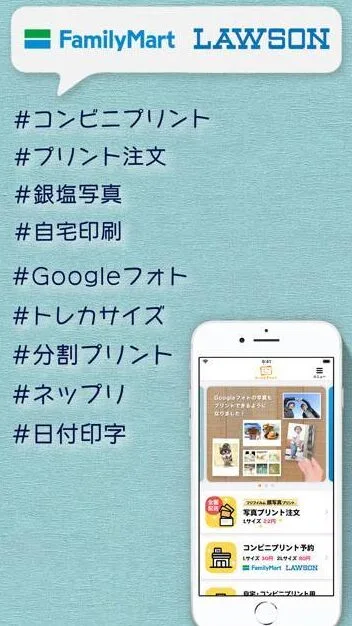
さくっと プリント android を使用するための設定方法や使い方を解説する記事です。この記事では、さくっと プリント android の基本的な設定方法から、トラブルシューティングまでを掘り下げて説明します。 Android デバイスで さくっと プリント android を使用する際に知っておくべき重要なポイントや、印刷可能なファイル形式についても紹介します。
さくっと プリント android は、Android デバイスから簡単に印刷できる機能です。この機能を使用することで、ユーザーは Android スマートフォンやタブレットから直接プリンターで印刷することができます。また、コンビニでコピーを印刷することも可能です。ただし、 さくっと プリント android を使用する際には、正しく設定する必要があります。この記事では、その設定方法や使い方を詳しく解説します。
この記事を読むことで、 さくっと プリント android の設定方法や使い方をマスターすることができます。また、トラブルシューティングの方法も紹介するので、印刷エラーなどのトラブルに遭遇した際にも安心して対処することができます。 さくっと プリント android を使用することで、ユーザーはより便利に印刷することができます。この記事では、 さくっと プリント android の詳細な使い方を解説するので、初心者でも安心して読むことができます。
さくっとプリントANDROID設定方法
さくっと プリント android を使用するための設定方法は、比較的簡単です。まず、さくっと プリント android アプリをダウンロードし、インストールする必要があります。アプリをインストールした後、設定画面でプリンターを選択し、印刷設定を調整します。印刷設定では、紙のサイズや向き、印刷の品質などを調整できます。また、さくっと プリント android では、6分割印刷や画像の印刷など、さまざまな印刷オプションが用意されています。
さくっと プリント android の設定方法は、Android デバイスの種類によって異なります。一般的には、設定画面で「プリンター」を選択し、使用するプリンターを選択します。プリンターを選択した後、印刷設定を調整し、印刷を実行します。ただし、プリンターによっては、追加のソフトウェアやドライバーのインストールが必要になる場合があります。さくっと プリント android の公式サイトでは、各プリンターの設定方法やトラブルシューティングが紹介されています。
さくっと プリント android では、さまざまなファイル形式の印刷が可能です。画像ファイルや文書ファイル、PDF ファイルなど、多くのファイル形式を印刷できます。また、さくっと プリント android では、コンビニでコピーを印刷することも可能です。コンビニのプリンターで印刷する場合は、事前にファイルをアップロードし、コンビニの店舗で印刷します。さくっと プリント android の使い方は、初心者でも簡単に学べます。公式サイトやオンラインマニュアルでは、詳細な説明やトラブルシューティングが紹介されています。
さくっとプリントの使い方
さくっと プリント android を使用するためには、まずアプリのダウンロードと設定が必要です。アプリをダウンロードしたら、印刷設定を行う必要があります。印刷設定では、印刷するファイルの形式やサイズ、紙の向きなどを指定できます。さくっと プリント android では、画像や文書ファイルなど、様々な形式のファイルを印刷できます。また、印刷エラーが発生した場合は、トラブルシューティングの機能を使用して解決できます。
さくっと プリント android を使用する際には、印刷可能なファイル形式について知っておく必要があります。一般的に、画像ファイル such as JPEG や PNG、文書ファイル such as PDF や Word は印刷できます。また、さくっと プリント android では、ファイルを 6 分割して印刷することもできます。これは、印刷するファイルが大きい場合に便利です。さらに、さくっと プリント android では、Android スマホからプリンターで印刷する方法、アンドロイドで画像を印刷する方法、Android でコンビニでコピーを印刷する方法など、様々な印刷方法を提供しています。
さくっと プリント android の印刷設定方法について説明します。まず、アプリを起動して印刷設定画面に移動します。ここで、印刷するファイルを選択し、印刷設定を行います。印刷設定では、紙のサイズや向き、印刷の質などを指定できます。また、さくっと プリント android では、印刷エラーが発生した場合は、エラーの原因を診断して解決策を提供します。さらに、さくっと プリント android の公式サイトでは、詳細なマニュアルや FAQ が提供されており、トラブルシューティングの参考にできます。
印刷可能なファイル形式
さくっとプリントの設定方法と使い方について解説します。さくっと プリント android を使用するには、まず印刷可能なファイル形式を知る必要があります。一般的に、画像ファイル形式 such as JPEG、PNG、またドキュメントファイル形式 such as PDF、Word がサポートされています。また、さくっと プリント android では、画像ファイルの編集機能も備わっているため、印刷する前に画像のサイズや解像度を調整することができます。
さくっと プリント android を使用する際には、印刷設定も重要です。印刷設定では、紙のサイズ、向き、解像度などを選択することができます。また、印刷の品質も選択することができ、必要に応じて高品質な印刷や速い印刷を選択することができます。さらに、さくっと プリント android では、 Wi-Fi または Bluetooth を介してプリンターに接続することができるため、スマートフォンから直接印刷することができます。
印刷エラーの対処方法についても説明します。印刷エラーが発生した場合は、まずプリンターの接続を確認し、印刷設定を再確認します。また、さくっと プリント android では、トラブルシューティング機能も備わっているため、エラーの原因を特定し、解決することができます。さらに、さくっと プリント android のサポートチームにも問い合わせることができるため、迅速に解決することができます。
トラブルシューティング
さくっと プリント android を使用する際に、トラブルが発生することがあります。印刷エラーや接続エラーなど、さまざまな問題が生じる可能性があります。このような場合、まずはデバイスの設定を確認することが重要です。さくっと プリント android の設定方法は、デバイスのメニューからアクセスできます。ここで、印刷設定や接続設定を確認し、必要に応じて変更することができます。
さくっと プリント android のトラブルシューティングでは、エラーの原因を特定することが重要です。印刷エラーの場合、ファイルの形式やサイズが原因である可能性があります。さくっと プリント android では、印刷可能なファイル形式は限定されています。したがって、ファイルの形式を確認し、必要に応じて変換する必要があります。また、接続エラーの場合、デバイスの接続設定やネットワーク環境を確認する必要があります。
さくっと プリント android の設定方法や使い方を理解することで、トラブルシューティングが容易になります。さくっと プリント android のガイドでは、設定方法からトラブルシューティングまで、詳しく説明しています。初心者でも安心して さくっと プリント android を使用できるように、記事ではさまざまなトピックを網羅しています。
さくっとプリントアプリのダウンロード方法
さくっと プリント androidを使用するためには、アプリのダウンロードが必要です。アプリをダウンロードするには、Google Playストアを開き、検索バーに「さくっと プリント android」と入力して検索します。検索結果からアプリを選択し、インストールボタンを押してダウンロードします。ダウンロードが完了すると、アプリのアイコンがホーム画面に表示されます。
アプリのダウンロードが完了したら、設定方法に進みます。さくっと プリント androidの設定は、非常に簡単です。アプリを起動し、初期設定の指示に従って進めます。設定の中では、プリンターの選択や印刷設定などが含まれます。設定が完了すると、さくっと プリント androidを使用して印刷できるようになります。
さくっと プリント androidを使用することで、Androidデバイスから簡単に印刷できるようになります。例えば、写真やドキュメントなどを印刷したり、コンビニでコピーを印刷したりすることができます。また、さくっと プリント androidでは、6分割する方法や印刷可能なファイル形式などについてもサポートしています。印刷エラーの対処方法についても説明されており、トラブルシューティングも簡単にできます。
印刷設定方法
さくっと プリント android を使用するためには、まず設定方法を理解する必要があります。設定方法は比較的簡単であり、ユーザーは さくっと プリント android アプリをダウンロードしてインストールする必要があります。インストール後、ユーザーはアプリを起動し、印刷設定を選択する必要があります。印刷設定では、ユーザーは印刷するファイルを選択し、印刷設定を調整することができます。
さくっと プリント android では、ユーザーはさまざまなファイル形式を印刷することができます。印刷可能なファイル形式には、画像ファイル、テキストファイル、PDFファイルなどがあります。ユーザーは、ファイルを選択して印刷設定を調整することで、必要なファイルを印刷することができます。さらに、さくっと プリント android では、ユーザーは印刷エラーの対処方法も提供しています。印刷エラーが発生した場合、ユーザーはエラーの原因を調べ、適切な対処方法を講じることができます。
さくっと プリント android を使用することで、ユーザーはAndroidデバイスから簡単に印刷することができます。ユーザーは、スマートフォンやタブレットから さくっと プリント android アプリを使用して、必要なファイルを印刷することができます。さらに、さくっと プリント android では、ユーザーはコンビニでコピーを印刷する方法も提供しています。ユーザーは、スマートフォンやタブレットからファイルを送信して、コンビニで印刷することができます。
コンビニでコピーを印刷する方法
さくっと プリント android の設定方法と使い方を理解することで、ユーザーはスマートフォンから簡単に印刷を行うことができます。まず、さくっと プリント android を使用するためには、アプリのダウンロードとインストールが必要です。アプリをインストールした後、設定方法に従って印刷設定を行う必要があります。印刷設定では、印刷するファイルの選択、印刷サイズの指定、紙質の選択などを行います。
コンビニでコピーを印刷する方法については、さくっと プリント android アプリを使用することができます。アプリを起動し、印刷したいファイルを選択して、印刷設定を行います。印刷設定後、コンビニの印刷機で印刷することができます。コンビニでコピーを印刷する場合、事前にファイルをアップロードして、コンビニの印刷機で印刷するためのコードを受け取る必要があります。このコードをコンビニの印刷機に入力することで、ファイルの印刷が行われます。
さくっと プリント android を使用することで、ユーザーは様々なファイル形式を印刷することができます。印刷可能なファイル形式には、画像ファイル、テキストファイル、PDFファイルなどがあります。ただし、印刷可能なファイル形式はアプリのバージョンや印刷機の仕様によって異なる場合があるため、事前に確認する必要があります。また、印刷エラーが発生した場合、トラブルシューティングを行うことで解決することができます。トラブルシューティングでは、印刷設定の確認、ファイル形式の確認、印刷機の状態の確認などを行います。
まとめ
さくっと プリント android を使用するためには、まず設定方法を理解する必要があります。設定方法は、デバイスやプリンターの種類によって異なりますが、基本的にはプリンターをデバイスに接続し、さくっと プリント android アプリをダウンロードしてインストールする必要があります。アプリをインストールした後、プリンターの設定を行い、印刷するファイルを選択することができます。
さくっと プリント android を使用する際には、印刷可能なファイル形式に注意する必要があります。一般的には、画像ファイルやテキストファイルが印刷可能ですが、特定のファイル形式は印刷できない場合もあります。また、印刷エラーが発生した場合は、トラブルシューティングを行う必要があります。トラブルシューティングでは、プリンターの設定やファイル形式を確認する必要があります。
さくっと プリント android を使用することで、Android デバイスから簡単に印刷することができます。例えば、スマートフォンからプリンターで印刷したり、コンビニでコピーを印刷したりすることができます。また、画像を印刷したり、文書を印刷したりすることができます。 さくっと プリント android は、印刷するファイルを簡単に選択し、印刷設定を行うことができるため、初心者でも安心して使用することができます。
よくある質問
さくっとプリントANDROID設定方法とは何か?
さくっとプリントANDROID設定方法とは、さくっとプリント の ANDROID 版における設定方法を指します。 この設定方法により、ユーザーは スマートフォン または タブレット で さくっとプリント を利用し、 印刷 や スキャン を簡単に実行できます。 さくっとプリントANDROID設定方法を理解することで、ユーザーは Wi-Fi ネットワークを介して プリンター と スマートフォン を接続し、 写真 や ドキュメント を印刷することができます。 さらに、 さくっとプリント の ANDROID 版では、 Google Cloud Print などの クラウド印刷 機能も利用可能であり、 インターネット に接続された プリンター から 印刷 を実行できます。
さくっとプリントANDROIDの使い方ガイドはどこで見つけることができるか?
さくっとプリントANDROIDの使い方ガイドは、 公式ウェブサイト または Google Play ストア で配布されている マニュアル から見つけることができます。 また、 さくっとプリント の サポートページ では、 FAQ や トラブルシューティング の情報も提供されており、ユーザーが さくっとプリント をより効果的に利用できるようサポートしています。 さらに、 YouTube などの 動画共有サイト では、 さくっとプリント の チュートリアル 動画が公開されており、ユーザーが さくっとプリント の使い方を視覚的に理解できるようになっています。 さくっとプリントANDROIDの使い方ガイドを参照することで、ユーザーは さくっとプリント の 機能 や 設定方法 をより深く理解し、 印刷 や スキャン をより効率的に実行できます。
さくっとプリントANDROIDの設定方法の特徴は何か?
さくっとプリントANDROIDの設定方法の特徴は、 簡単 かつ 直観的 であるという点にあります。 ユーザーは さくっとプリント の 設定画面 から、 Wi-Fi ネットワークの セキュリティ設定 や プリンター の 接続設定 を簡単に実行できます。 さらに、 さくっとプリント の ANDROID 版では、 自動検出 機能が搭載されており、 プリンター を スマートフォン または タブレット に自動的に検出して接続できます。 さくっとプリントANDROIDの設定方法は、 初心者 でも 簡単 に 設定 できるよう設計されており、 印刷 や スキャン をより 効率的に 実行できます。 また、 さくっとプリント の 設定方法 では、 セキュリティ も 考慮 されており、 ユーザー の 個人情報 や 印刷データ を 保護 するための セキュリティ機能 が 搭載 されています。
さくっとプリントANDROIDのトラブルシューティング方法は何か?
さくっとプリントANDROIDのトラブルシューティング方法は、 公式ウェブサイト または サポートページ で提供されている トラブルシューティング ガイドを参照することです。 これらのガイドでは、 さくっとプリント の よくある問題 とその 解決方法 が 記載 されており、ユーザーが トラブル を 迅速 に 解決 できます。 さらに、 さくっとプリント の サポートチーム では、 電話 または メール で サポート を提供しており、ユーザーが トラブル に 直面 した場合に 迅速 に 対応 できます。 さくっとプリントANDROIDのトラブルシューティング方法を参照することで、ユーザーは さくっとプリント の トラブル を 効率的に 解決し、 印刷 や スキャン を 継続 できます。
コメントを残す
コメントを投稿するにはログインしてください。
関連ブログ記事