
Chrome Androidで開発者ツールの活用方法と機能紹介

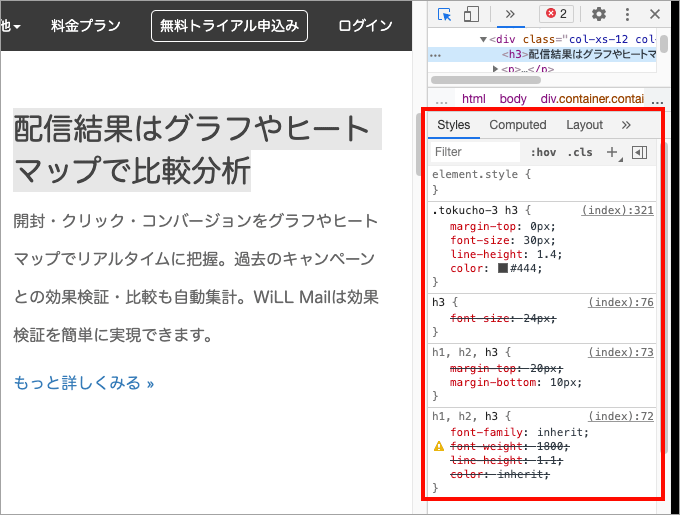
Chrome Androidで開発者ツールの活用方法と機能紹介について説明します。開発者ツールは、Web開発者がWebページを検査、デバッグ、最適化するための強力なツールです。Android版Chromeにも開発者ツールが備わっており、Web開発の効率化に役立ちます。この記事では、開発者ツールの有効化方法や機能紹介を行います。
開発者ツールは、Webページの要素を検査したり、ネットワーク通信を分析したり、コンソールでエラーを確認したりすることができます。また、ソースコードを編集したり、パフォーマンスを最適化したり、メモリ使用量を確認したりすることもできます。さらに、セキュリティ関連の機能も備わっており、Web開発者にとって非常に便利なツールとなっています。
Chrome Androidの開発者ツールを活用することで、Web開発者の生産性を向上させることができます。開発者ツールを使用することで、デバッグが容易になり、最適化も効率的に行うことができます。また、開発者ツールを使用することで、Webページのパフォーマンスを向上させることができ、ユーザーの満足度も向上します。この記事では、開発者ツールの活用方法や機能紹介を詳しく説明します。
Chrome Androidの開発者ツールの有効化方法
Chrome Androidの開発者ツールを使用するには、まず開発者モードを有効にする必要があります。Chromeの設定メニューから「開発者ツール」を選択し、デバッグを有効にすることで、開発者ツールを使用できるようになります。また、URLバーに特定のコマンドを入力することで、開発者ツールを直接起動することもできます。開発者ツールを有効にすると、Webページの検査、デバッグ、最適化が可能になります。
開発者ツールの有効化後、要素の検査、ネットワーク、コンソール、ソース、パフォーマンス、メモリ、セキュリティなどの機能を使用できます。これらの機能を使用することで、Web開発者はWebページの問題を解決したり、パフォーマンスを最適化したりできます。開発者ツールは、Chromeの機能の一つとして提供されており、Android版Chromeでも使用できます。
開発者ツールの使用方法は、Chromeの公式ドキュメントやオンラインチュートリアルなどで確認できます。また、デベロッパーコミュニティでも開発者ツールの使用方法やTipsが共有されています。開発者ツールを使用することで、Web開発の効率化やWebページの品質向上が期待できます。Chrome Androidの開発者ツールを使用することで、モバイルWeb開発の新しい可能性が開かれます。
開発者ツールの機能紹介
Chrome Androidの開発者ツールは、Web開発者がWebページを検査、デバッグ、最適化するための強力なツールです。このツールを使用すると、Webページの要素を検査したり、ネットワークの通信を確認したり、コンソールでエラーを検出したりすることができます。また、ソースコードを編集したり、パフォーマンスを最適化したり、メモリの使用状況を確認したり、セキュリティの設定を変更したりすることもできます。
開発者ツールの有効化方法は、Chromeのメニューから「開発者ツール」を選択することです。すると、開発者ツールのウィンドウが表示され、さまざまな機能を使用できるようになります。開発者ツールのウィンドウは、要素検査、ネットワーク、コンソール、ソース、パフォーマンス、メモリ、セキュリティなどのタブで構成されています。各タブでは、Webページの詳細な情報を確認したり、設定を変更したりすることができます。
開発者ツールの活用方法は、Web開発者にとって非常に重要です。たとえば、Webページのパフォーマンスを最適化するために、開発者ツールのパフォーマンスタブを使用して、Webページのロード時間やレンダリング時間を確認することができます。また、Webページのセキュリティを強化するために、開発者ツールのセキュリティタブを使用して、HTTPSの設定やコンテントセキュリティポリシーの設定を確認することができます。こうして、開発者ツールを効果的に使用することで、Web開発者はより高品質なWebページを開発することができます。
要素の検査とネットワークの活用方法
開発者ツールを使用することで、Webページの要素を検査することができます。要素の検査機能を使用することで、Webページの構造やスタイル、レイアウトなどの詳細な情報を確認することができます。また、ネットワーク機能を使用することで、Webページの読み込み速度や通信速度などのパフォーマンスを確認することができます。さらに、ネットワーク機能を使用することで、Webページのリクエストやレスポンスなどの詳細な情報を確認することができます。
開発者ツールの要素の検査機能は、Web開発者がWebページのデバッグや最適化を行う上で非常に重要な機能です。要素の検査機能を使用することで、Webページの要素を詳細に確認することができます。また、要素の検査機能を使用することで、Webページのスタイルやレイアウトを変更することもできます。さらに、要素の検査機能を使用することで、Webページの動作を確認することもできます。
ネットワーク機能は、Web開発者がWebページのパフォーマンスを確認する上で非常に重要な機能です。ネットワーク機能を使用することで、Webページの読み込み速度や通信速度などのパフォーマンスを確認することができます。また、ネットワーク機能を使用することで、Webページのリクエストやレスポンスなどの詳細な情報を確認することができます。さらに、ネットワーク機能を使用することで、Webページの最適化を行うことができます。開発者ツールのネットワーク機能は、Web開発者がWebページのパフォーマンスを向上させる上で非常に重要な機能です。
コンソール、ソース、パフォーマンス、メモリの使い方
Chrome Androidの開発者ツールは、ウェブ開発者にとって非常に便利なツールです。このツールを使用することで、ウェブページのコンソールやソースを検査することができます。コンソールでは、JavaScriptのエラーを確認したり、デバッグ用のメッセージを出力したりすることができます。一方、ソースでは、ウェブページのHTML、CSS、JavaScriptのソースコードを確認することができます。
さらに、開発者ツールには、パフォーマンスやメモリの分析機能もあります。パフォーマンスでは、ウェブページの読み込み時間やアニメーションのパフォーマンスを分析することができます。メモリでは、ウェブページのメモリ使用量を確認することができます。これらの分析機能を使用することで、ウェブページの最適化を行うことができます。
Chrome Androidの開発者ツールを使用することで、ウェブ開発者はウェブページのデバッグや最適化を行うことができます。開発者ツールは、ウェブ開発者にとって非常に重要なツールです。ウェブ開発者は、開発者ツールを使用して、ウェブページの問題点を特定し、解決策を講じることができます。さらに、開発者ツールを使用することで、ウェブ開発者はウェブページのセキュリティも確認することができます。
セキュリティと注意点
Chrome Androidで開発者ツールを使用する場合、セキュリティは非常に重要な要素となります。開発者ツールは、Webページの内部構造や動作を詳細に調査できるため、悪意のあるユーザーが不正なアクセスを試みる可能性があります。したがって、開発者ツールを使用する際には、パスワードやログイン情報などの重要なデータを慎重に扱う必要があります。また、開発者ツールを使用して、Webページのセキュリティ脆弱性を調査することもできます。
開発者ツールを使用する際には、ユーザーデータの保護も重要です。開発者ツールを使用して、Webページのユーザーデータを収集または変更することはできません。さらに、開発者ツールを使用して、Webページの動作を変更することもできません。開発者ツールは、Webページの動作を調査またはデバッグするためのツールであり、Webページの内容を変更するためのツールではありません。
開発者ツールを使用する際には、注意点もあります。開発者ツールを使用して、Webページの内部構造や動作を調査する場合、Webページのパフォーマンスに影響を与える可能性があります。したがって、開発者ツールを使用する際には、Webページのパフォーマンスを注意深く監視する必要があります。また、開発者ツールを使用して、Webページのエラーを調査することもできます。開発者ツールは、Webページのエラーを詳細に調査できるため、開発者ツールを使用することで、Webページのエラーを迅速に解決できます。
スマホでChromeのデベロッパーツールを使用する方法
スマホでChromeのデベロッパーツールを使用する方法は、非常に簡単です。まず、スマホのChromeアプリを起動し、検索バーに「chrome://inspect」と入力します。すると、デベロッパーツールのページが表示されます。このページでは、デバッグや検査を行うことができます。また、スマホの画面をPCにミラーリングすることも可能で、開発者の仕事を効率化することができます。
デベロッパーツールを使用することで、Webページのデバッグや最適化を行うことができます。例えば、ネットワークの通信状況を確認したり、JavaScriptのコンソールログを確認したりすることができます。また、パフォーマンスの分析やメモリの使用状況を確認することもできます。これらの機能は、Web開発者にとって非常に役立つものです。
Chromeのデベロッパーツールは、Web開発のための強力なツールです。デベロッパーツールを使用することで、Webページのデバッグや最適化を行うことができます。また、スマホやPCで同じように使用することができます。Web開発者は、デベロッパーツールを使用することで、Webページをより効率的に開発することができます。
デベロッパーツールの利点と学習方法
デベロッパーツールは、ウェブ開発者にとって非常に重要なツールです。これは、ウェブページの検査、デバッグ、最適化を行うことができるため、開発者の生産性を向上させることができます。Chrome Androidのデベロッパーツールは、モバイルデバイスでウェブページの開発とテストを行うための強力なツールです。デベロッパーツールを使用することで、開発者はウェブページのパフォーマンス、セキュリティ、ユーザビリティを向上させることができます。
デベロッパーツールの学習方法は、オンラインのドキュメントやチュートリアルを参照することです。Googleの公式ドキュメントには、デベロッパーツールの使い方や機能について詳細な情報が記載されています。また、ウェブ上には多くのチュートリアルやブログ記事があり、デベロッパーツールの活用方法を学ぶことができます。さらに、実践的な経験を積むことも重要です。デベロッパーツールを使用してウェブページの開発とテストを行うことで、開発者はデベロッパーツールの使い方を身に付け、ウェブ開発のスキルを向上させることができます。
Chrome Androidのデベロッパーツールを使用することで、開発者はモバイルデバイスでウェブページの開発とテストを行うことができます。デベロッパーツールには、要素の検査、ネットワーク、コンソール、ソース、パフォーマンス、メモリ、セキュリティなどの機能があります。これらの機能を使用することで、開発者はウェブページの問題を解決し、パフォーマンスを向上させることができます。さらに、デベロッパーツールは、ウェブページのデバッグとテストを行うための強力なツールです。開発者はデベロッパーツールを使用して、ウェブページの問題を解決し、ユーザーの体験を向上させることができます。
まとめ
Chrome Androidで開発者ツールの活用方法と機能紹介は、Web開発者にとって非常に重要なトピックです。開発者ツールは、Webページを検査、デバッグ、最適化するための強力なツールです。Android版Chromeの開発者ツールは、デスクトップ版と同等の機能を備えており、モバイルデバイスでWeb開発を行う開発者にとっては必須のツールとなっています。
開発者ツールの有効化方法は、Chromeの設定メニューからデベロッパーツールを選択することで行うことができます。開発者ツールを有効化すると、要素の検査、ネットワーク、コンソール、ソース、パフォーマンス、メモリ、セキュリティなどの機能が利用できるようになります。これらの機能を使用することで、開発者はWebページの問題を迅速に特定し、デバッグを行うことができます。
また、開発者ツールは、スマホでChromeのデベロッパーツールを表示することができます。スマホで開発者ツールを使用することで、モバイルデバイスでのWeb開発が容易になります。さらに、開発者ツールの利点についても紹介しています。開発者ツールを使用することで、Web開発の効率が向上し、Webページの品質が向上することが期待できます。開発者ツールの使い方をマスターすることで、Web開発者はより優れたWebページを開発することができます。
よくある質問
Chrome Androidで開発者ツールを使用する方法は?
Chrome Androidの開発者ツールを使用するためには、まずChromeブラウザをAndroidデバイスで起動します。次に、メニューから「その他のツール」>「開発者ツール」を選択します。開発者ツールが表示されたら、Elements タブをクリックしてHTML要素を調査したり、Console タブをクリックしてJavaScriptのエラーを確認したりできます。また、Device Mode を有効にすると、PC上的にさまざまなデバイスの画面サイズやユーザーエージェントをシミュレートすることもできます。さらに、Remote Debugging 機能を使用すると、AndroidデバイスからPCへのリモートデバッグが可能になり、開発効率を大幅に向上させることができます。
Chrome Androidの開発者ツールの主な機能は何か?
Chrome Androidの開発者ツールには、HTML/CSS調査、JavaScriptデバッグ、パフォーマンス分析、セキュリティ診断など、さまざまな機能が用意されています。Elements タブでは、HTML要素のスタイルやレイアウトを調査できます。また、Sources タブでは、JavaScriptのデバッグが可能で、ブレークポイントの設定や変数の監視ができます。さらに、Performance タブでは、ウェブページのロード時間やレンダリング時間を分析できます。Security タブでは、HTTPSの接続やコンテンツのセキュリティを診断できます。開発者ツールを使用することで、開発者はより効率的にウェブページの問題点を特定して修正することができます。
Chrome Androidの開発者ツールを使用する際の注意点は何か?
Chrome Androidの開発者ツールを使用する際には、デバイスの互換性やバージョンの違いに注意する必要があります。開発者ツールの機能は、Chromeのバージョンによって異なる場合があるため、最新のバージョンを使用することが重要です。また、リモートデバッグを使用する場合は、AndroidデバイスとPCが同じネットワークに接続されている必要があります。さらに、開発者ツールの使用によって、デバイスのパフォーマンスが低下する可能性があるため、注意が必要です。開発者ツールの使用方法を理解し、適切に使用することで、開発効率を向上させることができます。
Chrome Androidの開発者ツールの将来的な更新計画は何か?
Chrome Androidの開発者ツールは、Google によって継続的に更新され、新しい機能が追加されています。将来的には、PWA の開発やWebAssembly のサポートが強化される予定です。また、デバッグの自動化やAIを活用した開発者ツールの研究も進めています。開発者ツールの更新により、開発者はより効率的にウェブページを開発できるようになります。開発者ツールの最新情報を把握することで、開発者はより効果的に開発者ツールを使用できるようになります。
コメントを残す
コメントを投稿するにはログインしてください。
関連ブログ記事