
ANDROID TV キーボードおすすめ BEST5: Bluetooth・無線接続方法

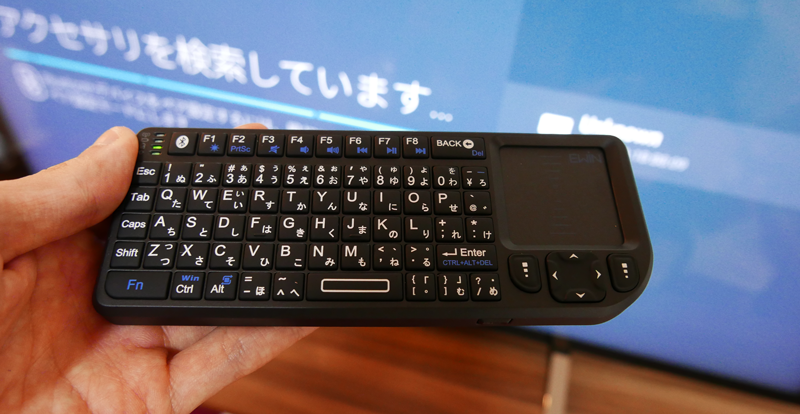
この記事では、ANDROID TV に接続できる キーボード を紹介します。Bluetooth や 無線接続 を使用したキーボードの選び方と設定方法について説明します。テレビでの操作 を便利にするための 最強キーボード を探し出します。また、Android に対応した キーボードアプリ も取り上げます。
ANDROID TV を使用する際に、リモコンだけでは操作が不自由な場合があります。そんなときに便利なのが 外付けキーボード です。Bluetooth または 無線接続 を使用して ANDROID TV に接続することができます。接続方法は簡単で、数分で設定できます。この記事では、ANDROID TV に接続できる キーボード の選び方と設定方法について詳しく説明します。
キーボード の選び方にはいくつかのポイントがあります。まず、ANDROID TV に対応しているかどうかを確認する必要があります。また、Bluetooth または 無線接続 のどちらかを使用できるかどうかも重要です。さらに、バッテリー の持続時間や キー配列 なども考慮する必要があります。この記事では、これらのポイントを考慮して ANDROID TV に接続できる キーボード を紹介します。
Android TV キーボードの選び方
Android TV キーボードを選ぶ際には、Bluetooth 接続や 無線接続 が可能なものを選ぶことが重要です。これにより、テレビからキーボードを離して操作することができ、操作性が大幅に向上します。また、Android TV に対応したキーボードを選ぶことで、テレビのリモコンのように操作することができます。キー配列やサイズも重要な要素で、コンパクト なキーボードや テンキー 付きキーボードなど、様々な種類があります。
テレビでの操作を便利にするために、バッテリー の持ちが良いキーボードを選ぶことも大切です。長時間の操作ができるキーボードを選ぶことで、テレビでの作業がより効率的に行えます。また、多デバイス に対応したキーボードを選ぶことで、テレビ以外のデバイスでも使用できるようになり、使い勝手が向上します。さらに、日本語 に対応したキーボードを選ぶことで、入力がより簡単になります。
Android TV キーボードの選び方として、価格 も重要な要素です。高価なキーボードは高品質なものが多いですが、予算に応じて選択することが重要です。アマゾン などのオンラインショップでは、さまざまなキーボードが販売されており、比較検討することができます。また、レビュー を読むことで、実際の使用感を知ることができ、より良い選択ができます。
Bluetooth キーボードの接続方法
Android TV での操作を便利にするために、Bluetooth キーボード を接続する方法について説明します。Bluetooth 技術を利用することで、キーボード と Android TV をワイヤレスで接続できます。この方法は、USB キーボード を接続する方法よりも簡単で便利です。Bluetooth キーボード を接続するには、まず Android TV の 設定 メニューを開き、Bluetooth の項目を選択します。次に、キーボード を ペアリング モードに設定し、Android TV が キーボード を検出するまで待ちます。
Bluetooth キーボード が Android TV に接続されると、テキスト入力 や ナビゲーション が簡単にできます。キーボード の ボタン を使用して、Android TV の メニュー を操作したり、アプリ を起動したりできます。また、キーボード の タッチパッド を使用して、マウス の代わりに カーソル を操作できます。Bluetooth キーボード は、Android TV をより便利に操作するための 必須アイテム です。
無線キーボード も Bluetooth キーボード と同様に、Android TV に接続できます。無線キーボード は、USB レシーバー を使用して Android TV に接続します。無線キーボード の レシーバー を Android TV の USB ポート に差し込み、キーボード を ペアリング モードに設定します。すると、無線キーボード が Android TV に接続され、テキスト入力 や ナビゲーション が可能になります。無線キーボード は、Bluetooth キーボード と比較して、バッテリー の 消費量 が少ないとされています。
無線キーボードの接続方法
Android TV に無線キーボードを接続する方法は、Bluetooth または USB ドングルを使う方法があります。Bluetooth を使用する場合、キーボードと Android TV をペアリングする必要があります。ペアリングの手順は、Android TV の設定メニューから Bluetooth 設定を開き、利用可能なデバイスを探すことで開始できます。キーボードを検出したら、接続ボタンを押してペアリングを完了します。
USB ドングルの場合、キーボードに付属の USB ドングルを Android TV の USB ポートに接続します。Android TV は自動的にキーボードを認識し、接続します。接続が完了すると、キーボードを使用して Android TV の操作が可能になります。無線キーボードの接続方法は、Android TV のモデルやキーボードの種類によって異なる場合があります。したがって、Android TV とキーボードの取扱説明書を参照して、正しい接続方法を確認する必要があります。
無線キーボード を使用することで、Android TV の操作をより便利に行うことができます。特に、テキスト入力や検索機能を使用する場合、キーボードの使い勝手が大幅に向上します。さらに、Bluetooth キーボードの場合は、複数のデバイスとペアリングすることが可能で、携帯電話やタブレットなどでも使用することができます。 Android TV に最適なキーボードを選択することで、より快適な視聴体験が享受できます。
Android TV キーボード ベスト5
Android TV で Bluetooth キーボードや 無線キーボード を使うことで、テレビでの操作をより便利にすることができます。この記事では、Android TV に接続可能な キーボード のベスト5 を紹介します。また、Android TV に キーボード を接続する方法についても説明します。 USB キーボード や 無線キーボード の接続方法も取り上げています。
Android TV で 外付けキーボード を使うことで、テキスト入力や ブラウザ 操作が容易になります。また、 ゲーム をする際にも、 キーボード を使うことでより快適にプレイすることができます。 Android で キーボード を使う方法は、 Bluetooth 接続や USB 接続などがあります。この記事では、これらの接続方法について詳しく説明します。
Android TV に キーボード を接続する際には、 設定 メニューから Bluetooth 設定や USB 設定を変更する必要があります。 キーボード の接続後は、 テキスト入力 や コマンド入力 が可能になります。 Android に対応した キーボードアプリ もあり、これを使うことで キーボード の機能をより拡張することができます。この記事では、これらの キーボードアプリ についても紹介します。
Android で外付けキーボードを使う方法
Android TV で外付けキーボードを使う方法について説明します。Android TV では、Bluetooth 接続や USB 接続による外付けキーボードの使用が可能です。Bluetooth キーボードの場合、Android TV とキーボードをペアリングする必要があります。ペアリングの手順は、Android TV の設定メニューから Bluetooth 設定にアクセスし、利用可能なデバイスを検索してキーボードを選択することで行います。
USB キーボードの場合、Android TV に USB 端子がある場合は直接接続できます。ただし、Android TV によっては USB 端子が用意されていない場合もあります。その場合は、USB ハブを使用して接続する必要があります。無線キーボード の場合は、USB 受信機を Android TV に接続し、キーボードとペアリングする必要があります。
Android で外付けキーボードを使うことで、テキスト入力の効率化や Android TV の操作性の向上が期待できます。また、キーボードアプリ を使用することで、外付けキーボードの機能をさらに拡張できます。キーボードアプリ には、テキスト予測 機能や ショートカット キーの設定など、便利な機能が備わっています。
まとめ
ANDROID TV キーボードおすすめ BEST5: Bluetooth・無線接続方法の記事では、Android TV の操作を便利にするための最強キーボードを探し出しています。Bluetooth キーボードや無線キーボードの接続方法について説明しているだけでなく、USB キーボードの接続方法についても触れています。この記事を読むことで、Android TV に接続するための最適なキーボードを探すことができます。
Android TV に接続するキーボードを選ぶ際には、Bluetooth の接続性や 無線 の使いやすさなどを考慮する必要があります。この記事では、Android TV 対応キーボードの特徴や、外付けキーボード を使うメリットについても説明しています。また、キーボードアプリ に対応したキーボードについても触れています。
Android で 外付けキーボード を使う方法についてもこの記事では説明しています。キーボード を Android に接続する方法や、キーボード の設定方法についても詳しく説明しています。さらに、Android TV に適した キーボード の選び方についてもアドバイスしています。
よくある質問
ANDROID TV キーボードの選び方
ANDROID TV 用のキーボードを選ぶ際には、Bluetooth または 無線接続 の方法で接続できるかどうかを確認する必要があります。また、タッチパッド または マウス の機能を備えているかどうかも重要なポイントです。さらに、バッテリー の持ち時間や 充電 方法、サイズ や 重量 なども考慮する必要があります。ベーシック な操作のみを行う場合は、シンプル なキーボードで十分ですが、ゲーム や ビデオ編集 などを行う場合は、高性能 なキーボードが必要です。
ANDROID TV キーボードの接続方法
ANDROID TV キーボードの接続方法は、Bluetooth または 無線接続 の方法があります。Bluetooth の場合、ペアリング を行う必要がありますが、無線接続 の場合、USB ドングルを使用して接続します。接続 が完了したら、キーボード を使用して ANDROID TV を操作できます。トラブル が発生した場合は、再起動 または ペアリング のやり直しを行ってください。
ANDROID TV キーボードの充電方法
ANDROID TV キーボードの充電方法は、USB または バッテリー による充電になります。USB の場合、コンピューター または ウォールアダプター を使用して充電します。バッテリー の場合、交換 または 充電 が必要になります。充電 中は、キーボード を使用できませんので、充電 時間を考慮して充電してください。
ANDROID TV キーボードの選定基準
ANDROID TV キーボードを選ぶ際の基準は、使用目的 や バッテリー の持ち時間、サイズ や 重量 などです。ゲーム や ビデオ編集 などを行う場合は、高性能 なキーボードが必要です。また、ポータブル に使用する場合は、軽量 なキーボードが便利です。価格 も重要なポイントですので、予算 を考慮して選定してください。
コメントを残す
コメントを投稿するにはログインしてください。
関連ブログ記事