
Gmailの着信音設定方法|Android対応

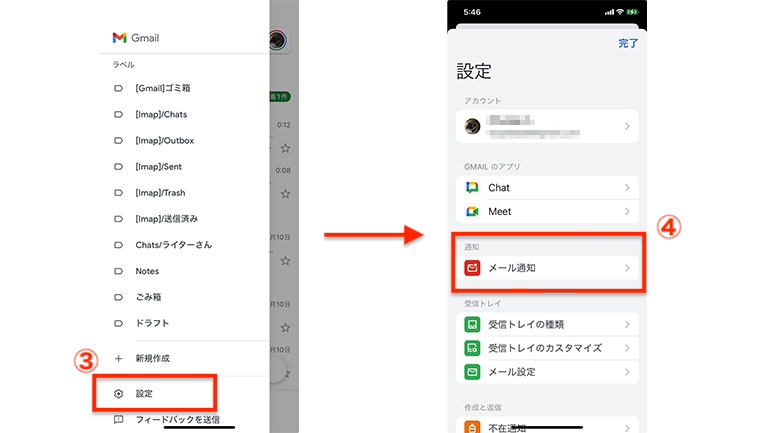
Gmailの着信音設定方法について説明します。Android対応のスマートフォンを使用しているユーザー向けに、Gmailの着信音を変更する方法を紹介します。通知音の設定は、ユーザーの好みに合わせて変更することができます。着信音の設定方法は、設定アプリやGmailアプリから行うことができます。
Gmailの着信音を設定するには、まず設定アプリを開く必要があります。設定アプリを開いたら、サウンドと通知を選択し、通知音を選択します。ここで、Gmailを選択し、着信音を変更することができます。また、Gmailアプリを開き、メニューを選択し、設定を選択することもできます。通知設定を選択し、着信音を変更することができます。
Gmailの通知音が鳴らない場合、設定ミスやシステムの問題などが原因である可能性があります。設定を確認し、ブラウザーやOSのバージョンを最新に更新することで問題が解消される場合があります。Gmailの着信音設定方法について、詳しく説明します。
Gmailの着信音設定方法
Gmailの着信音設定方法について説明します。Androidデバイスを使用している場合、設定アプリからサウンドと通知の設定を変更することで、Gmailの着信音を設定できます。設定アプリを開き、サウンドと通知を選択し、通知音を選択してGmailの着信音を変更することができます。
Gmailの着信音を設定するもう一つの方法は、Gmailアプリを開くことです。Gmailアプリを開き、メニューを選択し、設定を選択します。通知設定を選択し、着信音を選択して変更することができます。着信音の設定は、Gmailの設定画面から行うこともできます。設定アイコンをクリックして、設定を選択し、一般的な設定を選択します。
通知を選択し、音声をオンに切り替えることで、Gmailの通知音を有効にできます。ただし、Gmailの通知音が鳴らない場合、設定ミスやシステムの問題などが原因である可能性があります。設定を確認し、ブラウザーやOSのバージョンを最新に更新することで問題が解消される場合があります。Gmailの着信音設定方法については、以上の方法で設定することができます。
設定アプリからの着信音設定
Androidデバイスを使用している場合、Gmailの着信音設定は設定アプリから行うことができます。設定アプリを開き、サウンドと通知を選択します。ここから、通知音を選択し、Gmailを選択できます。ここで、着信音を選択し、変更したい音に切り替えることができます。この方法は、Gmailの設定画面から直接行う方法よりも、少し複雑ですが、Androidデバイスの設定アプリから一元的に管理できるため、便利です。
Gmailの着信音設定は、デバイスの設定アプリだけでなく、Gmailアプリ自体からも行うことができます。Gmailアプリを開き、メニューを選択し、設定を選択します。ここから、通知設定を選択し、着信音を選択して変更できます。この方法は、Gmailの設定画面から直接行う方法で、Androidデバイスの設定アプリを経由しないので、少し簡単です。
Gmailの着信音設定は、上記の方法で行うことができますが、設定ミスやシステムの問題などが原因で、通知音が鳴らない場合があります。設定を確認し、ブラウザーやOSのバージョンを最新に更新することで、問題が解消される場合があります。さらに、Gmailの設定画面から、通知をオンに切り替えることで、着信音が鳴るようになります。
Gmailアプリからの着信音設定
Gmailの着信音設定は、Gmailアプリを開くことで行うことができます。メニューを選択し、設定を選択すると、通知設定の画面が表示されます。この画面で、通知設定を選択し、着信音を選択して変更することができます。着信音の設定は、Gmailアプリの設定画面から行うことができ、ユーザーは自分好みの音声を選択することができます。
Gmailアプリからの着信音設定は、スマートフォンのOSに合わせて設定する必要があります。Android対応のGmailアプリでは、設定アプリを開き、サウンドと通知を選択し、通知音を選択することで、着信音を変更することができます。着信音の変更は、Gmailアプリの設定画面から行うこともできますが、設定アプリからの変更も可能です。
Gmailの通知音が鳴らない場合、設定ミスやシステムの問題などが原因である可能性があります。設定を確認し、ブラウザーやOSのバージョンを最新に更新することで、問題が解消される場合があります。Gmailアプリの設定画面から、通知を選択し、音声をオンに切り替えることで、着信音が鳴るようになります。
着信音設定のトラブルシューティング
Gmailの着信音設定方法について、トラブルシューティングを行う場合には、設定ミスやシステムの問題が原因である可能性があります。設定を確認し、ブラウザーやOSのバージョンを最新に更新することで問題が解消される場合があります。通知設定をチェックし、音声がオンになっていることを確認する必要があります。さらに、Gmailアプリの更新や、キャッシュの削除を行うことで、問題を解決できる場合があります。
Gmailの着信音が鳴らない場合には、設定画面から通知設定を確認する必要があります。設定アイコンをクリックして、「設定」を選択し、「一般的な設定」を選択します。ここから、通知を選択し、音声をオンに切り替えることができます。また、Gmailアプリを開き、メニューを選択し、設定を選択することで、通知設定を確認することもできます。
Androidデバイスを使用している場合には、設定アプリを開き、サウンドと通知を選択し、通知音を選択することで、Gmailの着信音を設定することができます。さらに、Gmailアプリを開き、メニューを選択し、設定を選択することで、通知設定を確認することもできます。着信音の設定は、Gmailの設定画面から行うこともできます。
まとめ
Gmailの着信音設定方法は、複数の方法があります。まず、Androidの設定アプリを開き、サウンドと通知を選択します。ここで、通知音を選択し、Gmailを選択して着信音を変更できます。また、Gmailアプリを開き、メニューを選択し、設定を選択することもできます。通知設定を選択し、着信音を選択して変更できます。
Gmailの着信音設定は、Gmailの設定画面から行うこともできます。設定アイコンをクリックして、設定を選択し、一般的な設定を選択します。ここで、通知を選択し、音声をオンに切り替えることで、着信音を設定できます。ただし、Gmailの通知音が鳴らない場合、設定ミスやシステムの問題などが原因である可能性があります。
設定を確認し、ブラウザーやOSのバージョンを最新に更新することで、問題が解消される場合があります。さらに、Gmailアプリのバージョンも最新であることを確認する必要があります。着信音の設定は、個人の好みに応じて変更できますので、自分の好みに合わせて設定してください。
よくある質問
Gmailの着信音設定方法を教えてください
Gmailの着信音設定方法は、Androidの設定アプリから行うことができます。まず、設定アプリを開き、サウンドまたは通知の項目を選択します。次に、着信音または通知サウンドの項目を選択し、Gmailの着信音を選択します。Gmailの着信音は、デフォルトの着信音またはカスタムの着信音を選択できます。カスタムの着信音を選択した場合は、音楽アプリまたはファイルアプリから着信音を選択できます。また、Gmailの着信音を無音にすることもできます。
AndroidでGmailの着信音を変更する方法を教えてください
AndroidでGmailの着信音を変更する方法は、Gmailアプリから行うことができます。まず、Gmailアプリを開き、メニューを選択します。次に、設定を選択し、一般の項目を選択します。次に、通知の項目を選択し、着信音を選択します。着信音を選択すると、デフォルトの着信音またはカスタムの着信音を選択できます。カスタムの着信音を選択した場合は、音楽アプリまたはファイルアプリから着信音を選択できます。また、Gmailの着信音を無音にすることもできます。Gmailの着信音を変更すると、Androidの設定アプリからも変更できます。
Gmailの着信音設定方法がわかりません
Gmailの着信音設定方法がわからない場合は、Androidの設定アプリから行うことができます。まず、設定アプリを開き、サウンドまたは通知の項目を選択します。次に、着信音または通知サウンドの項目を選択し、Gmailの着信音を選択します。Gmailの着信音は、デフォルトの着信音またはカスタムの着信音を選択できます。カスタムの着信音を選択した場合は、音楽アプリまたはファイルアプリから着信音を選択できます。また、Gmailの着信音を無音にすることもできます。Gmailの着信音設定方法がわからない場合は、Googleのサポートページを参照することもできます。
Android対応のGmailの着信音設定方法を教えてください
Android対応のGmailの着信音設定方法は、Androidの設定アプリから行うことができます。まず、設定アプリを開き、サウンドまたは通知の項目を選択します。次に、着信音または通知サウンドの項目を選択し、Gmailの着信音を選択します。Gmailの着信音は、デフォルトの着信音またはカスタムの着信音を選択できます。カスタムの着信音を選択した場合は、音楽アプリまたはファイルアプリから着信音を選択できます。また、Gmailの着信音を無音にすることもできます。Android対応のGmailの着信音設定方法は、Gmailアプリからも行うことができます。Gmailアプリを開き、メニューを選択し、設定を選択します。次に、一般の項目を選択し、通知の項目を選択します。次に、着信音を選択し、デフォルトの着信音またはカスタムの着信音を選択できます。
コメントを残す
コメントを投稿するにはログインしてください。
関連ブログ記事