
ANDROIDでCHROME画面サイズ問題解決方法

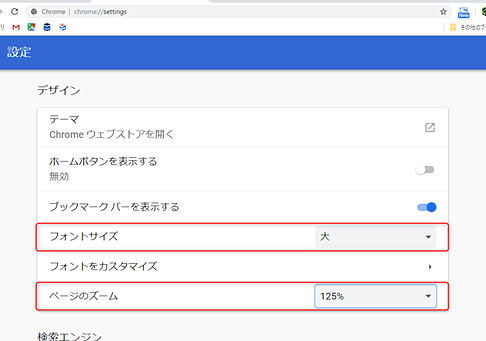
ANDROIDでCHROMEの画面サイズ問題は、スマートフォンやタブレットのユーザーによく見られる問題です。この問題は、Google Chromeの画面サイズが適切に調整されていないために発生します。例えば、ウェブページがスマートフォンの画面サイズに適応していない場合、文字や画像が小さくなったり、表示されない場合があります。この問題を解決するために、設定の調整やアプリのアップデートなどが必要です。
この記事では、ANDROIDでCHROMEの画面サイズ問題を解決する方法について説明します。Chromeの設定を調整することで、画面サイズを変更することができます。また、Android Chromeでサイズ変更する方法や、全画面表示にする方法も紹介します。さらに、Chromeの表示問題を解消する方法や、Chromeの設定を確認する方法についても説明します。
ANDROIDでCHROMEの画面サイズ問題を解決するには、スマートフォンの設定やGoogle Chromeの設定を確認する必要があります。例えば、ディスプレイの設定を調整することで、画面サイズを変更することができます。また、Google Chromeの最新版をインストールすることで、画面サイズ問題を解決することができます。この記事では、これらの方法について詳しく説明します。
AndroidでChromeの画面サイズ問題を解決する方法
AndroidでChromeの画面サイズ問題を解決する方法について説明します。Chromeの画面サイズが適切でない場合、閲覧するウェブページの表示が崩れたり、読みにくくなったりします。この問題を解決するためには、設定の調整やアプリのアップデートなどが必要です。まず、Chromeのバージョンを確認し、最新のバージョンにアップデートする必要があります。アップデート後、Chromeの設定メニューを開き、画面サイズの調整を行います。
Android Chromeでサイズ変更する方法は、メニューを開き、設定を選択し、ディスプレイの調整を行うことです。また、全画面表示にすることで、ウェブページの表示が広くなり、読みやすくなります。全画面表示にするには、メニューを開き、全画面を選択します。さらに、Chromeの表示問題を解消するためには、キャッシュの消去やクッキーの消去などが必要です。
Chromeの設定を確認するには、設定メニューを開き、Advancedの設定を確認します。ここでは、プライバシーやセキュリティの設定も確認できます。さらに、拡張機能の設定も確認し、不要な拡張機能を削除することができます。以上の方法で、AndroidでChromeの画面サイズ問題を解決することができます。
Chromeの画面サイズを変更する方法
ANDROIDでCHROMEの画面サイズ問題を解決するために、まずはChromeの設定を確認する必要があります。Chromeの設定では、画面サイズやレイアウトを変更することができます。設定を変更することで、Chromeの表示を改善することができます。また、Chromeのアップデートも重要です。最新のバージョンにアップデートすることで、バグや不具合が解決される場合があります。
Chromeの画面サイズを変更する方法は、設定のディスプレイオプションから行うことができます。ここで、画面の解像度やスケールを調整することができます。さらに、全画面表示にすることもできます。全画面表示にすることで、Chromeの表示を最大化することができます。また、タブのレイアウトも変更することができます。タブのレイアウトを変更することで、複数のウェブページを同時に表示することができます。
ANDROIDでChromeの画面サイズ問題を解決するために、上記の方法を試してみてください。Chromeの設定を確認し、画面サイズやレイアウトを変更することで、Chromeの表示を改善することができます。また、Chromeのアップデートも忘れずに行ってください。最新のバージョンにアップデートすることで、バグや不具合が解決される場合があります。
Android Chromeでサイズ変更する方法
Android Chromeでサイズ変更する方法は、簡単な手順で実行できます。まず、Google Chrome を開き、右上の メニュー ボタンをタップします。次に、設定 を選択し、ディスプレイ の設定を調整することができます。ここで、画面サイズ を変更するオプションを探し、希望するサイズに調整します。また、ズーム 機能を使用して、ウェブページの表示を拡大または縮小することもできます。
Android デバイスでは、Chrome の 設定 メニューから ディスプレイ の設定を変更することができます。ここで、画面の向き を変更したり、画面の解像度 を調整したりすることができます。また、全画面表示 モードを有効にすることもできます。このモードでは、ウェブページが全画面で表示され、よりよい閲覧体験が得られます。
Chrome の 設定 メニューでは、他にもさまざまなオプションが用意されています。たとえば、コンテンツのサイズ を調整したり、フォントのサイズ を変更したりすることができます。また、アクセシビリティ の設定も用意されており、視覚障害のあるユーザーなどが Chrome をより使いやすくするための機能が提供されています。これらの設定を適切に調整することで、 Android デバイスで Chrome をより快適に使用することができます。
全画面表示にする方法
ANDROIDでCHROMEの画面サイズ問題を解決する方法の一つは、全画面表示にすることです。この方法は、Chromeの設定を変更することで実現できます。全画面表示にすることで、画面サイズの問題を解決し、より快適にウェブ閲覧ができます。AndroidデバイスでChromeを使用している場合、設定メニューから全画面表示の設定を変更できます。
全画面表示にするには、Chromeの設定メニューを開き、表示の設定を選択します。ここで、全画面表示のチェックボックスをONにすると、Chromeの画面サイズが全画面に変更されます。この設定を変更することで、ウェブページがより大きな画面サイズで表示され、閲覧がしやすくなります。また、全画面表示にすることで、ナビゲーションバーやタブバーが隠れるため、画面サイズの問題を解決することができます。
全画面表示にする方法は、AndroidデバイスでChromeを使用している場合に便利です。また、ウェブ開発者の場合も、全画面表示にすることで、ウェブページのレイアウトを確認しやすくなります。Chromeの設定を変更することで、全画面表示にすることができます。全画面表示にすることで、画面サイズの問題を解決し、より快適にウェブ閲覧ができます。
Chromeの表示問題を解消する方法
ANDROIDでCHROMEの画面サイズ問題を解決するためには、まずChromeの設定を確認する必要があります。Chromeの設定を確認することで、表示問題の原因を特定し、解決策を講じることができます。設定を確認するには、Chromeのメニューから設定を選択し、ディスプレイやレイアウトなどの項目を調べます。
Chromeの表示問題を解消するには、画面サイズの調整が必要になる場合があります。画面サイズを調整することで、表示問題を解決することができます。例えば、全画面表示にすることで、ページが正しく表示されるようになります。また、ズーム機能を使用することで、ページの拡大や縮小ができます。さらに、テキストサイズの調整も可能で、読みやすさを高めることができます。
また、アプリの更新も重要です。Android Chromeの最新バージョンを使用することで、表示問題が解消される場合があります。アプリを更新するには、Google Playストアからアプリの更新を検索し、Chromeの更新があれば更新を実施します。さらに、キャッシュのクリアやデータのリセットも有効な場合があります。これらの方法で表示問題を解消できない場合には、ヘルプセンターやサポートに問い合わせることもできます。
Chromeの設定を確認する方法
ANDROIDでCHROMEの画面サイズ問題を解決するには、まずChromeの設定を確認する必要があります。Chromeの設定を確認する方法は、Chromeアプリを起動し、右上のメニューから設定を選択することでアクセスできます。ここで、ディスプレイ設定やズームなどの項目を調整することで、画面サイズの問題を解決できる場合があります。
Chromeの設定を確認することで、画面サイズの問題の原因がわかる場合があります。たとえば、ズームが大きすぎる場合や、テキストサイズが小さすぎる場合などは、設定を調整することで解決できます。また、ディスプレイ設定を調整することで、画面の解像度や画面の向きなどを変更することもできます。
Chromeのバージョンが最新ではない場合も、画面サイズの問題の原因になる場合があります。したがって、アプリの更新を確認し、最新のバージョンに更新することが重要です。さらに、キャッシュの削除やデータのリセットなども試すことで、問題を解決できる場合があります。 ANDROIDとChromeの相性や、デバイスのスペックなども、画面サイズの問題の原因となる場合があります。
まとめ
ANDROIDでCHROME画面サイズ問題解決方法 の解決策としては、設定の調整やアプリのアップデートなどがあります。これらの方法では、Chromeの画面サイズを変更することができます。また、Android Chromeでは、サイズ変更するための特別な方法があります。この方法では、全画面表示にすることができます。さらに、Chromeの表示問題を解消するための方法もあります。
Chromeの設定を確認することで、画面サイズの問題を解決することができます。設定メニューを開き、表示設定を調整することで、画面サイズを変更することができます。また、アプリのバージョンを確認することで、最新のアップデートを適用することができます。アップデートを適用することで、Chromeの問題を解決することができます。
Androidデバイスでは、Chromeの設定を変更することで、画面サイズを変更することができます。設定メニューを開き、表示設定を調整することで、全画面表示にすることができます。さらに、Chromeの拡張機能をインストールすることで、追加の機能を追加することができます。拡張機能をインストールすることで、Chromeの機能を拡張することができます。
よくある質問
ANDROIDでCHROMEの画面サイズを変更する方法は?
ANDROIDデバイスでCHROMEブラウザを使用しているとき、画面サイズの問題に遭遇することがあります。画面サイズを変更するためには、CHROMEブラウザの設定メニューを開き、「その他のツール」を選択します。次に、「デベロッパーツール」を選択し、「デバイスの切り替え」ボタンをクリックします。ここで、「デバイスの種類」を選択し、「画面サイズ」を変更できます。また、「ユーザーエージェントの切り替え」ボタンをクリックして、「ユーザーエージェント」を変更することもできます。
ANDROIDでCHROMEの画面サイズを解決する方法は?
ANDROIDデバイスでCHROMEブラウザの画面サイズの問題を解決するためには、「画面の向き」を変更することができます。「設定」アプリを開き、「ディスプレイ」を選択します。次に、「画面の向き」を選択し、「縦」または「横」を選択します。また、「自動回転」を有効にすることで、「画面の向き」を自動的に変更することもできます。さらに、「CHROME」ブラウザの設定メニューを開き、「サイトの設定」を選択し、「画面サイズ」を変更することもできます。
ANDROIDでCHROMEの画面サイズを自動的に変更する方法は?
ANDROIDデバイスでCHROMEブラウザの画面サイズを自動的に変更するためには、「自動回転」を有効にすることができます。「設定」アプリを開き、「ディスプレイ」を選択します。次に、「画面の向き」を選択し、「自動回転」を有効にします。また、「CHROME」ブラウザの設定メニューを開き、「サイトの設定」を選択し、「画面サイズ」を「自動」に設定することもできます。さらに、「デベロッパーツール」を使用して、「デバイスの切り替え」ボタンをクリックし、「自動」を選択することもできます。
ANDROIDでCHROMEの画面サイズの問題が解決しない場合の対処方法は?
ANDROIDデバイスでCHROMEブラウザの画面サイズの問題が解決しない場合には、「キャッシュの削除」や「コークの削除」を試すことができます。「設定」アプリを開き、「ストレージ」を選択します。次に、「キャッシュの削除」または「コークの削除」を選択します。また、「CHROME」ブラウザの設定メニューを開き、「ブラウザーのデータをクリア」を選択し、「キャッシュ」または「コーク」を削除することもできます。さらに、「デベロッパーツール」を使用して、「デバイスの切り替え」ボタンをクリックし、「リセット」を選択することもできます。
コメントを残す
コメントを投稿するにはログインしてください。
関連ブログ記事