
Unity Androidビルド問題解決策と設定

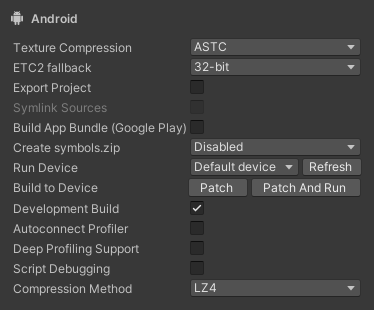
UnityでAndroidアプリをビルドする際に直面する問題は多いですが、ほとんどの場合、JDKとAndroid SDKのインストール確認や、Unityの設定ミスが原因です。この記事では、これらの問題解決策と設定について説明します。Androidビルドの問題は、開発者にとって大きなストレスになることが多いですが、適切な設定と対策を講じれば、スムーズにビルドすることができます。
UnityのAndroidビルド設定は、非常に重要です。ターゲットプラットフォームやビルド設定、署名などを適切に設定しなければ、ビルドが失敗したり、エラーログが出力されたりすることがあります。さらに、プラグインの更新も重要です。古くなったプラグインは、Androidビルドを失敗させることがあるため、最新のプラグインをインストールする必要があります。
Android Studioのバージョンも、UnityのAndroidビルドに影響を与えることがあります。バージョン互換性のない場合、ビルドが失敗したり、エラーが出力されたりすることがあります。したがって、最新のバージョンを使用するか、互換性のあるバージョンを確認する必要があります。次の段落では、これらの設定と問題解決策についてより詳細に説明します。
Unity Androidビルドの基本設定
UnityでAndroidアプリをビルドする際には、JDKとAndroid SDKのインストールが必須です。まずは、インストールされているバージョンを確認し、必要に応じて更新する必要があります。Unityのバージョンによっては、Android SDKのバージョンも変更になる場合があるため、互換性を保つことが重要です。また、ターゲットプラットフォームやビルド設定も適切に設定する必要があります。署名も重要な設定の一つで、Keystoreとアルゴリズムを選択する必要があります。
ビルド設定を確認する際には、Assetsフォルダ内のファイルやScenesの設定も確認する必要があります。プラグインも、ビルドに影響を与える可能性があるため、古くなったプラグインは更新する必要があります。エラーログを確認することで、ビルドが失敗した原因を特定できます。Android Studioのバージョンも、Unityのバージョンと互換性を保つ必要があります。互換性のないバージョンは、ビルドを失敗させる可能性があるため、最新のバージョンを使用するか、互換性のあるバージョンを確認する必要があります。
UnityのAndroidビルド設定を正しく行うことで、ビルドの失敗を回避できます。また、エラーログを確認することで、問題の原因を特定し、対策を講じることができます。Androidアプリの開発では、ビルド設定やプラグインの更新など、細かい設定が重要になります。しかしながら、正しく設定を行うことで、Androidアプリの開発をスムーズに進めることができます。
JDKとAndroid SDKのインストール確認
JDK と Android SDK のインストールを確認することは、Unity で Android アプリをビルドする上で非常に重要なステップです。JDK は Java Development Kit の略で、Java プログラムを実行するために必要なソフトウェアです。Android SDK は Android の開発キットで、アプリのビルドや実行に必要なツールやライブラリが含まれています。 Unity で Android アプリをビルドするには、これらのソフトウェアが正しくインストールされている必要があります。
インストールの確認は、コマンドラインや設定ファイルを直接調べることで行うことができます。JDK の場合は、java -version コマンドでバージョンを確認できます。Android SDK の場合は、Android Studio またはコマンドラインで android コマンドを実行することで、インストールされたツールやライブラリの一覧を確認できます。インストールされていない場合や、古いバージョンの場合には、最新の JDK と Android SDK をインストールする必要があります。
Unity で Android ビルドを実行する際に、JDK と Android SDK のパスが正しく設定されていることも重要です。設定ファイルや Unity のプロジェクト設定で、これらのパスを指定する必要があります。パスが不正な場合には、ビルドが失敗したり、エラーが発生することがあります。したがって、JDK と Android SDK のインストール確認と設定は、Unity で Android アプリをビルドする上で非常に重要なステップです。
UnityのAndroidビルド設定
UnityのAndroidビルド設定は、Androidアプリをビルドする上で非常に重要なステップです。Unityエディターでは、ターゲットプラットフォームをAndroidに設定し、ビルド設定を適切に設定する必要があります。ビルド設定には、アプリの名称、バージョン番号、アイコンなどが含まれます。また、署名設定も重要であり、キーストアとアリースを設定する必要があります。署名は、アプリの正当性を証明するために使用されます。
Android SDKとJDKのインストールも、Androidビルドのために必要です。Android SDKは、Androidアプリをビルドするために必要なツールとライブラリを提供し、JDKはJava開発キットです。インストールされているバージョンを確認し、必要に応じて更新する必要があります。さらに、グラフィックやサウンドなどのリソースを適切に設定することも重要です。リソースの設定は、アプリのパフォーマンスとユーザーエクスペリエンスに大きな影響を与えるからです。
エラーログの確認は、ビルドが失敗した場合に非常に重要です。エラーログを確認することで、ビルドの失敗原因を特定し、適切な対策を講じることができます。エラーログには、ビルドの失敗原因や、必要な設定の情報が含まれていることが多いです。したがって、エラーログの確認は、Androidビルドのトラブルシューティングにおいて非常に重要なステップです。
エラーログの確認と解決策
エラーログの確認は、UnityでAndroidアプリをビルドする際に発生する問題を解決するために非常に重要です。ビルドが失敗した場合は、エラーログを確認することで、問題の原因を特定できます。エラーログには、ビルドプロセスでのエラーの詳細が記録されており、開発者が問題を特定して解決するための重要な情報を提供します。エラーログを確認するには、Unity Editorのコンソールウィンドウや、Android Studioのログキャットウィンドウを利用できます。
エラーログの確認によって、JDKやAndroid SDKのバージョンが古いことによる問題や、ビルド設定のミスなどが原因でビルドが失敗していることがわかります。エラーログを確認することで、開発者は問題の原因を特定し、適切な解決策を講じることができます。たとえば、JDKやAndroid SDKのバージョンを更新したり、ビルド設定を修正したりすることができます。また、プラグインの更新や、UnityとAndroid Studioのバージョン互換性の確認も必要になる場合があります。
UnityとAndroidのバージョン互換性も、ビルド問題の重要な要因です。互換性のないバージョンはビルドを失敗させることがあります。したがって、開発者はUnityとAndroid Studioの最新のバージョンを使用するか、互換性のあるバージョンを確認する必要があります。さらに、ビルド設定や署名の設定も、ビルド問題の原因になることがあります。開発者はこれらの設定を適切に確認し、必要に応じて修正する必要があります。
プラグインの更新と管理
プラグインの更新と管理は、UnityでAndroidアプリをビルドする際に重要な要素です。古くなったプラグインは、ビルドを失敗させることがあるため、最新のプラグインをインストールする必要があります。プラグインの更新をすると、バグが修正され、パフォーマンスが向上します。また、プラグインの管理は、プロジェクトの安定性を維持するために不可欠です。Unity HubやPackage Managerを使用すると、プラグインの更新と管理を簡単に行うことができます。
プラグインの更新には、GitHubやAsset Storeから最新のバージョンをダウンロードすることができます。また、Unityの公式サイトから最新のプラグインを入手することもできます。プラグインを更新する際には、バージョンの互換性を確認する必要があります。古いバージョンのプラグインを使用すると、エラーが発生したり、ビルドが失敗することがあります。したがって、プラグインの更新と管理は、Androidアプリの開発において重要なステップです。
UnityのPackage Managerを使用すると、プラグインの更新と管理を簡単に行うことができます。Package Managerでは、インストールされたプラグインの一覧を表示し、更新が必要なプラグインを確認できます。また、Package Managerでは、プラグインの依存関係も管理できます。プラグインの更新と管理を適切に行うことで、Androidアプリの開発をスムーズに行うことができます。
UnityとAndroid Studioのバージョン互換性
UnityとAndroid Studioのバージョン互換性は、Androidビルド に成功する上で非常に重要な要素です。Unity のバージョンと Android Studio のバージョンが互換性を持っていないと、ビルドエラーが発生する可能性があります。たとえば、最新の Unity バージョンで古い Android Studio バージョンを使用していると、ビルド設定 が正しく認識されず、エラーが発生することがあります。
バージョン互換性 を確保するためには、Unity と Android Studio の両方を最新のバージョンに更新することをお勧めします。ただし、プロジェクトの要件に応じて、特定のバージョンの Unity と Android Studio を使用する必要がある場合もあります。このような場合には、ドキュメント を参照して、互換性のあるバージョンを確認する必要があります。Unity の公式 ウェブサイト には、Android Studio のバージョンと Unity のバージョンの互換性に関する情報が提供されています。
ビルドエラー が発生した場合は、エラーログ を確認して原因を特定する必要があります。エラーログ には、エラーの原因に関する詳細な情報が記載されています。エラーログ を分析することで、バージョン互換性 に関する問題を特定し、適切な対策を講じることができます。さらに、Unity コミュニティの フォーラム では、ユーザーによって共有された 解決策 を参照することもできます。
まとめ
UnityでAndroidアプリをビルドする際に直面する問題は、JDKとAndroid SDKのインストール確認から始まります。インストールされているバージョンを確認し、必要に応じて更新することが重要です。UnityのAndroidビルド設定も適切に設定する必要があります。ターゲットプラットフォーム、ビルド設定、署名などを確認し、問題が発生した場合にはエラーログを確認して原因を特定する必要があります。
ビルドが失敗した場合は、プラグインの更新も必要になることがあります。古くなったプラグインはAndroidビルドを失敗させることがあるため、最新のプラグインをインストールする必要があります。また、UnityとAndroid Studioのバージョン互換性も重要です。互換性のないバージョンはビルドを失敗させることがあるため、最新のバージョンを使用するか、互換性のあるバージョンを確認する必要があります。
Androidビルドの問題解決策と設定を理解することで、開発者は効率的にアプリをビルドし、リリースまでのプロセスをスムーズに進めることができます。Unityの公式ドキュメントやオンラインコミュニティも、開発者が問題を解決するための貴重な情報源となっています。開発者は、これらのリソースを活用して、Androidアプリのビルドとリリースを成功させることができます。
よくある質問
Unity Androidビルドのエラー原因は何ですか?
Unity Androidビルドのエラーは、プロジェクト設定やプラグインのバージョン、Android SDKのバージョンが原因で発生することがあります。特に、JavaやKotlinのバージョンが一致していない場合や、Gradleの設定が不正な場合にエラーが発生します。また、ビルド設定やPlayer Settingsの不正もエラーの原因となります。したがって、ビルドのエラーが発生した場合は、プロジェクトの設定やプラグインのバージョンを確認し、Android StudioやUnity Hubを使用してエラーの原因を特定する必要があります。
AndroidビルドのためのUnityの設定方法は?
AndroidビルドのためのUnityの設定方法は、Unity EditorでBuild Settingsを選択し、Androidをターゲットプラットフォームとして選択します。次に、Player SettingsでPackage NameやVersion、Bundle Identifierを設定します。また、Keystoreの設定も必要で、Keystoreを作成し、AliasやPasswordを設定します。さらに、Gradleの設定も必要で、Gradle Templateを使用してbuild.gradleファイルを生成します。Android SDKやNDKのバージョンも設定する必要があります。最後に、Buildボタンをクリックしてビルドを実行し、APKファイルを生成します。
Androidビルドのエラーを解決するための手順は?
Androidビルドのエラーを解決するための手順は、エラーの原因を特定することから始めます。Unity EditorのConsoleウィンドウでエラーのメッセージを確認し、Android StudioやUnity Hubを使用してエラーの原因を特定します。次に、プロジェクト設定やプラグインのバージョン、Android SDKのバージョンを確認し、必要に応じて更新します。また、Gradleの設定も確認し、必要に応じて修正します。さらに、Keystoreの設定も確認し、必要に応じて修正します。最後に、Buildボタンをクリックしてビルドを実行し、APKファイルを生成します。
Androidビルドのパフォーマンスを最適化する方法は?
Androidビルドのパフォーマンスを最適化する方法は、プロジェクト設定やプラグインのバージョン、Android SDKのバージョンを最適化することから始めます。特に、GraphicsやPhysicsの設定を最適化することでパフォーマンスを向上させることができます。また、Asset Bundleの使用やCachingの設定もパフォーマンスを向上させることができます。さらに、Profilingツールを使用してパフォーマンスのボトルネックを特定し、必要に応じて修正します。最後に、Buildボタンをクリックしてビルドを実行し、APKファイルを生成します。Unity EditorのBuild SettingsでOptimizeオプションを選択することで、ビルドのパフォーマンスをさらに最適化できます。
コメントを残す
コメントを投稿するにはログインしてください。
関連ブログ記事