
Androidダウンロード履歴管理&削除方法

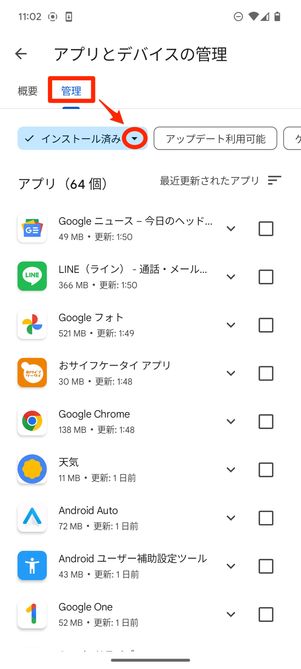
Androidのダウンロード履歴を管理する方法について説明します。Android端末では、さまざまなファイルやアプリをダウンロードすることができますが、不要なファイルが累積すると、端末のストレージ容量が減少してしまい、パフォーマンスが低下する可能性があります。この記事では、Androidのダウンロード履歴を管理して削除する方法を紹介します。
Androidの設定アプリやGoogle Play Storeから、ダウンロード履歴を確認して管理することができます。さらに、ファイルマネージャーを使用して、不要なファイルを選択して削除することもできます。これにより、端末のストレージ容量を解放して、パフォーマンスを改善することができます。ただし、ダウンロード履歴を管理する際には、重要なファイルを誤って削除しないように注意する必要があります。
また、検索履歴の削除についても説明します。ブラウザーや検索エンジンの設定を変更することで、検索履歴を削除することができます。これにより、プライバシーを保護して、安心してインターネットを利用することができます。さらに、自動削除の設定についても触れています。自動削除の設定を有効にすると、一定期間が過ぎたダウンロード履歴が自動的に削除されるため、手動で削除する手間を省くことができます。
Androidダウンロード履歴の管理方法
Androidのダウンロード履歴を管理する方法について説明します。Androidの設定アプリやGoogle Play Storeからダウンロード履歴を管理することができます。まず、設定アプリを開き、ストレージの項目を選択します。ここから、ダウンロードしたファイルの一覧が表示されます。この一覧から、不要なファイルを選択して削除することができます。また、Google Play Storeからもダウンロード履歴を管理することができます。Google Play Storeを開き、メニューを選択してマイアプリ&ゲームを選択します。ここから、ダウンロードしたアプリの一覧が表示されます。
ファイルマネージャーを使用することで、ダウンロード履歴をより効率的に管理することができます。ファイルマネージャーを開き、ダウンロードのフォルダーを選択します。ここから、ダウンロードしたファイルの一覧が表示されます。この一覧から、不要なファイルを選択して削除することができます。また、自動削除の設定も行うことができます。自動削除の設定により、一定期間が過ぎたダウンロードしたファイルを自動的に削除することができます。
検索履歴の削除についても説明します。ブラウザーや検索エンジンの設定を変更することで、検索履歴を削除することができます。ブラウザーを開き、設定を選択して検索履歴を選択します。ここから、検索履歴を削除することができます。また、クッキーやキャッシュも削除することができます。検索エンジンの設定も変更することができます。検索エンジンを開き、設定を選択して検索履歴を選択します。ここから、検索履歴を削除することができます。
ダウンロード履歴の削除方法
Androidのダウンロード履歴を削除する方法は、設定アプリやGoogle Play Storeから管理できます。端末のストレージ容量を解放するために、不要なファイルを削除することもできます。そうすることで、端末のパフォーマンスを向上させることができます。さらに、自動削除の設定やファイルマネージャーの使用により、ダウンロード履歴を管理することもできます。
ダウンロード履歴の削除は、設定アプリの「ストレージ」というメニューから行うことができます。ここでは、端末に保存されているファイルの一覧が表示され、不要なファイルを選択して削除できます。また、Google Play Storeの「ダウンロード」メニューからも、ダウンロードしたファイルを管理できます。ここでは、ダウンロードしたファイルを表示して削除することができます。
ファイルマネージャーを使用すると、ダウンロードしたファイルをより詳細に管理できます。ファイルマネージャーでは、ファイルをフォルダ別に表示したり、ファイルの種類別に表示したりすることができます。さらに、検索機能を使用すると、特定のファイルをすぐに検索して削除することができます。こうした機能を使用すると、ダウンロード履歴の管理がより効率的に行えるようになります。
検索履歴の削除方法
Androidのダウンロード履歴を管理するためには、まず設定アプリやGoogle Play Storeから管理および削除する必要があります。端末のストレージ容量を解放するために、不要なファイルを削除することもできます。また、自動削除の設定やファイルマネージャーの使用により、ダウンロード履歴を管理することもできます。こうすることで、端末のパフォーマンスを向上させることができます。
検索履歴の削除については、ブラウザーや検索エンジンの設定を変更することで、検索履歴を削除することができます。たとえば、Google Chromeの設定から履歴を削除することができます。また、検索エンジンの設定からも履歴を削除することができます。検索履歴の削除は、プライバシーを保護するためにも重要です。
ダウンロードマネージャーの削除についても重要です。コントロールパネルから削除する方法やレジストリーの削除方法が一般的です。ただし、レジストリーの削除には注意が必要です。誤った操作により、システムが不安定になることがあります。したがって、レジストリーの削除を行う際には、十分な注意と了解が必要です。
ダウンロードマネージャーの削除方法
Androidのダウンロード履歴を管理するためには、ダウンロードマネージャーの削除方法を知ることが重要です。コントロールパネルから削除する方法やレジストリーの削除方法があります。コントロールパネルから削除するには、端末の設定アプリを開き、アプリまたはアプリケーションを選択し、ダウンロードマネージャーを検索して削除します。また、レジストリーの削除方法では、レジストリーエディターを開き、ダウンロードマネージャーに関連するキーを検索して削除します。
ダウンロードマネージャーの削除により、端末のストレージ容量を解放することができます。さらに、ダウンロード履歴を管理することで、セキュリティを強化することができます。マルウェアやウイルスの感染を防ぐためにも、ダウンロードマネージャーの削除は重要です。Androidのセキュリティを強化するために、ダウンロードマネージャーの削除方法を知ることが必要です。
ダウンロードマネージャーの削除方法については、インターネット上で多くの情報が公開されています。ウェブサイトやフォーラムで検索することで、ダウンロードマネージャーの削除方法についての詳細な情報を得ることができます。Androidのダウンロード履歴を管理するために、ダウンロードマネージャーの削除方法を知ることが必要です。
注意点とよくある質問
Androidのダウンロード履歴を管理する際には、セキュリティとプライバシーを考慮することが重要です。ダウンロード履歴を管理することで、個人情報の漏洩を防ぐことができます。また、ストレージ容量を解放することで、端末の性能を向上させることができます。ただし、必要なファイルを誤って削除しないように注意する必要があります。
ダウンロード履歴の管理は、Google Play Storeや設定アプリから行うことができます。さらに、ファイルマネージャーを使用することで、ダウンロードしたファイルを効率的に管理することができます。ただし、マルウェアのような悪意のあるファイルをダウンロードしないように注意する必要があります。ダウンロード履歴を管理することで、Android端末を安全かつ効率的に使用することができます。
Androidのダウンロード履歴を管理する際に、よくある質問としては、ダウンロード履歴を完全に削除する方法や自動削除の設定方法などがあります。これらの質問については、Androidの公式サイトやオンラインフォーラムなどで情報を収集することができます。また、専門家のアドバイスも参考になることがあります。ダウンロード履歴を管理することで、Android端末をより便利に使えるようになります。
まとめ
Androidのダウンロード履歴を管理することは、端末のパフォーマンスを維持するために非常に重要です。ダウンロード履歴には、不要なファイルや重複ファイルが含まれていることが多く、これらを削除することでストレージ容量を解放することができます。また、ダウンロードマネージャーを使用することで、ダウンロード履歴を効率的に管理することができます。
Google Play Storeからダウンロードしたアプリやファイルの履歴は、設定アプリから簡単に確認することができます。設定アプリからダウンロード履歴を確認することで、不要なファイルを削除することができます。また、自動削除の設定を有効にすることで、定期的に不要なファイルを削除することができます。さらに、ファイルマネージャーを使用することで、ダウンロード履歴を詳細に管理することができます。
ダウンロード履歴の管理に伴い、検索履歴の削除も重要です。ブラウザーや検索エンジンの設定を変更することで、検索履歴を削除することができます。また、コントロールパネルからダウンロードマネージャーを削除することもできます。ただし、レジストリーの削除には注意が必要です。レジストリーの削除を誤ると、システムの不具合が発生する可能性があるため、十分な注意が必要です。
よくある質問
Androidのダウンロード履歴を管理するにはどうしたらいいのですか。
Androidのダウンロード履歴を管理するには、ダウンロードアプリを使用することができます。ダウンロードアプリは、Androidのダウンロードフォルダーに保存されたファイルを表示し、管理することができます。ダウンロードアプリを使用することで、ダウンロード履歴を簡単に管理でき、不要なファイルを削除することができます。また、ダウンロードアプリには、ファイルの種類やダウンロード日時などによるソート機能や、検索機能も備わっているため、必要なファイルをすぐに探すことができます。さらに、ダウンロードアプリには、自動削除機能もあり、設定した条件に基づいて不要なファイルを自動的に削除することができます。
Androidのダウンロード履歴を削除するにはどうしたらいいのですか。
Androidのダウンロード履歴を削除するには、設定アプリを使用することができます。設定アプリのストレージメニューから、ダウンロードフォルダーを選択し、不要なファイルを削除することができます。さらに、ダウンロードアプリを使用することもできます。ダウンロードアプリでは、削除ボタンを押して不要なファイルを削除することができます。また、ファイルマネージャーアプリを使用することもできます。ファイルマネージャーアプリでは、ダウンロードフォルダーに保存されたファイルを表示し、不要なファイルを削除することができます。ただし、ダウンロード履歴を削除する際には、重要なファイルを削除してしまうことのないように注意する必要があります。
Androidのダウンロード履歴を自動的に削除するにはどうしたらいいのですか。
Androidのダウンロード履歴を自動的に削除するには、ダウンロードアプリの自動削除機能を使用することができます。自動削除機能では、設定した条件に基づいて不要なファイルを自動的に削除することができます。たとえば、ダウンロード日時やファイルの種類などによる条件を設定することができます。また、ファイルマネージャーアプリの自動削除機能も使用することができます。自動削除機能を使用することで、不要なファイルを自動的に削除することができ、ストレージの空き容量を増やすことができます。ただし、自動削除機能を使用する際には、重要なファイルを削除してしまうことのないように注意する必要があります。
Androidのダウンロード履歴をバックアップするにはどうしたらいいのですか。
Androidのダウンロード履歴をバックアップするには、バックアップアプリを使用することができます。バックアップアプリでは、ダウンロードフォルダーに保存されたファイルをバックアップすることができます。さらに、クラウドストレージサービスを使用することもできます。クラウドストレージサービスでは、ダウンロードフォルダーに保存されたファイルをバックアップすることができます。たとえば、Google DriveやDropboxなどのクラウドストレージサービスを使用することができます。バックアップすることで、重要なファイルを失う心配がなくなるため、バックアップすることをお勧めします。また、バックアップされたファイルを復元することもできます。復元することで、失ったファイルを再び取得することができます。
コメントを残す
コメントを投稿するにはログインしてください。
関連ブログ記事