
ANDROIDスクロール速度調整方法と裏技

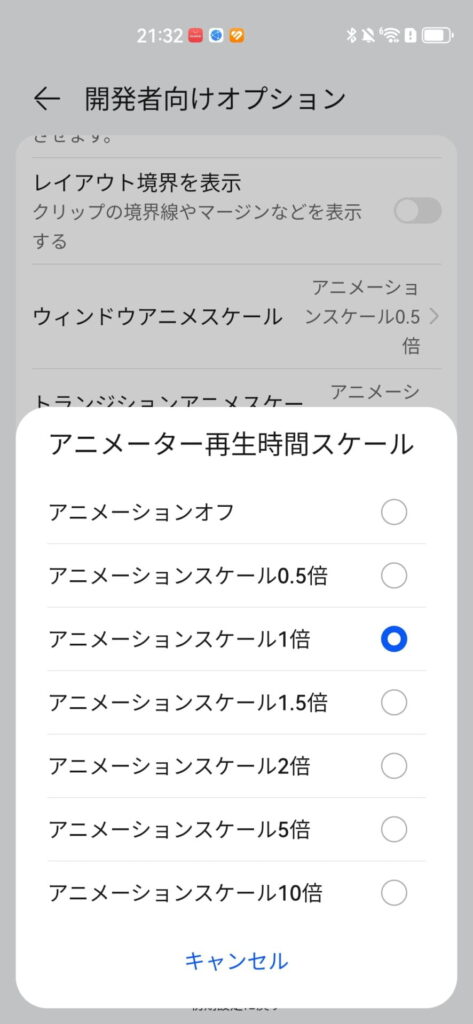
Android スクロール 速度 を調整する方法については、ユーザーにとって非常に重要なテーマです。スマートフォンの使用頻度が増えるにつれて、デバイスのパフォーマンスが低下することがあります。そんな中で、Android スクロール 速度 を調整することで、デバイスの使用感を大幅に改善することができます。この記事では、Android スクロール 速度 を調整する方法と裏技について紹介します。
Android スクロール 速度 を調整する方法は、設定アプリの「ディスプレイ」または「表示」メニューから「スクロール速度」または「スクロール設定」を選択することで実行できます。ここでは、スクロール速度を調整することで、デバイスの使用感を改善することができます。また、スクロールアニメーションの有効化や無効化も設定アプリから行うことができます。こうした調整により、ユーザーはデバイスのパフォーマンスを向上させることができます。
開発者にとって、Android スクロール 速度 を調整する方法は、アプリケーションの開発に大きな影響を与える可能性があります。アプリケーションの開発者が「Animator」クラスや「Interpolator」クラスを使用することで、Android スクロール 速度 を変更することができます。また、ハードウェアのアップグレードやソフトウェアの最適化を行うことで、Android スクロール 速度 を向上させることができます。こうした調整により、開発者はユーザーに良い使用感を提供することができます。
Androidのスクロール速度調整方法
Android スクロール 速度を調整する方法は、いくつかあります。まず、設定アプリの「ディスプレイ」または「表示」メニューから「スクロール速度」または「スクロール設定」を選択することで、Android スクロール 速度を調整することができます。この設定により、ユーザーは自分の好みに合わせてスクロールの速度を変更することができます。また、スクロールアニメーションの有効化や無効化も設定アプリから行うことができます。
Android スクロール 速度を調整することで、ユーザーはより快適な操作感を得ることができます。例えば、スクロール速度を上げることで、より迅速に情報を閲覧することができます。一方、スクロール速度を下げることで、よりゆっくり情報を閲覧することができます。さらに、スクロールアニメーションを有効にすることで、より滑らかなスクロール操作を実現することができます。
しかし、Android スクロール 速度を調整する際には、注意が必要です。例えば、HWオーバーレイを無効にすることで、グラフィックカードのエネルギー消費を減少させることができますが、システムのパフォーマンスが低下する可能性もあります。したがって、Android スクロール 速度を調整する際には、慎重に設定を変更する必要があります。また、Androidのアニメーションの速度を変更するには、アプリケーションの開発者が「Animator」クラスや「Interpolator」クラスを使用することができます。
スクロールアニメーションの有効化と無効化
Android スクロール 速度 を調整する方法について紹介します。設定アプリの「ディスプレイ」または「表示」メニューから、スクロール 速度 を調整することができます。また、Android スクロール 速度 の調整以外にも、スクロールアニメーションの有効化や無効化も設定アプリから行うことができます。この設定により、デバイスの動作がよりスムーズになるか、または逆に動作が重くなる可能性があります。
設定アプリから Android スクロール 速度 を調整するには、「ディスプレイ」または「表示」メニューに移動し、スクロール 速度 の設定を探します。ここで、スクロールの速度を調整することができます。さらに、スクロールアニメーションの有効化や無効化についても設定することができます。開発者向けの設定では、Android スクロール 速度 をより詳細に調整することができます。
Android スクロール 速度 を調整することで、デバイスの使用感が大幅に変わります。特に、スクロールを頻繁に使用するアプリケーションの場合、スクロール 速度 の調整は重要になります。ただし、Android スクロール 速度 を調整する際には、デバイスのハードウェア性能やソフトウェアの最適化も考慮する必要があります。ハードウェアのアップグレードやソフトウェアの最適化を行うことで、Android スクロール 速度 をより高速化することができます。
HWオーバーレイの無効化とシステムパフォーマンス
Android スクロール 速度 を調整する方法として、設定アプリの「ディスプレイ」または「表示」メニューから スクロール 速度 を選択し、調整することができます。さらに、Android スクロール 速度 を調整するには、HWオーバーレイを無効にすることができます。HWオーバーレイを無効にすることで、グラフィックカードのエネルギー消費を減少させることができますが、システムのパフォーマンスが低下する可能性もあります。したがって、HWオーバーレイの無効化は、Android スクロール 速度 を調整するための方法の一つですが、システムのパフォーマンスへの影響を考慮する必要があります。
Android スクロール 速度 を調整するには、開発者オプションを有効にすることもできます。開発者オプションを有効にすることで、Android デバイスの様々な設定や機能にアクセスすることができます。ただし、デバイスのセキュリティが危険にさらされる可能性もあります。したがって、開発者オプションを有効にする際には、十分な注意が必要です。さらに、Android スクロール 速度 を調整するために、OverScrollerクラスを使用したスクロール速度の高速化や、Viewの設定変更による スクロール 速度 の調整などが紹介されています。
Android のアニメーションの速度を変更するには、アプリケーションの開発者が「Animator」クラスや「Interpolator」クラスを使用することができます。さらに、Android の処理速度を上げるために、ハードウェアのアップグレードやソフトウェアの最適化を行うことが効果的です。 Android スクロール 速度 を調整するために、様々な方法が存在しますが、各方法の長所と短所を考慮し、適切な方法を選択する必要があります。
Androidのアニメーションの速度を変更する方法
Android スクロール 速度 を調整する方法は複数あります。設定アプリの「ディスプレイ」または「表示」メニューから スクロール 速度 を調整することができます。ここでは、スクロールの速さを調整することができ、ユーザーの好みに合わせて設定することができます。さらに、スクロールアニメーションの有効化や無効化も設定アプリから行うことができます。
Android スクロール 速度 を変更するには、アプリケーションの開発者が「Animator」クラスや「Interpolator」クラスを使用することができます。これらのクラスを使用することで、スクロールのアニメーションを細かく制御することができます。開発者は、これらのクラスを使用して、ユーザーに最適な Android スクロール 速度 を提供することができます。
Android スクロール 速度 を調整することで、ユーザーの操作性を向上させることができます。特に、グラフィックが複雑なアプリケーションでは、 スクロール 速度 の調整が重要になります。開発者は、 Android スクロール 速度 を調整することで、ユーザーに快適な操作性を提供することができます。
ハードウェアとソフトウェアの最適化
Android スクロール 速度 を調整するためには、ハードウェアとソフトウェアの最適化が重要になります。ハードウェアのアップグレードにより、デバイスの処理速度が向上し、Android スクロール 速度 も速くなります。さらに、ソフトウェアの最適化により、システムのパフォーマンスが向上し、Android スクロール 速度 の調整が容易になります。
開発者は、Android スクロール 速度 を変更するために、「Animator」クラスや「Interpolator」クラスを使用することができます。これらのクラスを使用することで、Android スクロール 速度 を調整し、ユーザーに最適な体験を提供することができます。また、OverScrollerクラスを使用した Android スクロール 速度 の高速化も可能です。
Android スクロール 速度 を調整するためには、開発者オプションを有効にすることも有効です。開発者オプションを有効にすることで、デバイスの様々な設定や機能にアクセスすることができますが、デバイスのセキュリティが危険にさらされる可能性もあります。したがって、開発者オプションを使用する場合には、十分な注意が必要です。
Androidのスクロール速度調整の裏技
Android スクロール 速度 を調整する方法は複数存在します。設定アプリの「ディスプレイ」または「表示」メニューから スクロール 速度 を調整することができます。また、スクロールアニメーションの有効化や無効化も設定アプリから行うことができます。ただし、HWオーバーレイを無効にすることで、グラフィックカードのエネルギー消費を減少させることができますが、システムのパフォーマンスが低下する可能性もあります。
Android スクロール 速度 を調整するには、アプリケーションの開発者が「Animator」クラスや「Interpolator」クラスを使用することができます。これにより、 Android スクロール 速度 を変更することができます。また、ハードウェアのアップグレードやソフトウェアの最適化を行うことが Android の処理速度を上げるために効果的です。さらに、OverScrollerクラスを使用した スクロール 速度 の高速化や、Viewの設定変更による スクロール 速度 の調整などが Android スクロール 速度 調整の裏技として紹介されています。
開発者オプションを有効にすることで、 Android デバイスの様々な設定や機能にアクセスすることができますが、デバイスのセキュリティが危険にさらされる可能性もあります。したがって、 Android スクロール 速度 調整の裏技を使用する際には、十分な注意が必要です。また、 Android を極限まで軽くする方法として、アプリケーションの最適化、キャッシュの削除、バッテリーの節約、OSのアップデート、ハードウェアの最適化などが紹介されています。これらの方法を使用することで、 Android スクロール 速度 を向上させることができます。
開発者オプションの有効化と注意点
Android スクロール 速度調整は、ユーザーの操作性を向上させる重要な要素の一つです。開発者オプションを有効にすることで、Android スクロール 速度調整の裏技にアクセスすることができます。開発者オプションを有効にするには、設定アプリの「システム」または「About」メニューから「開発者オプション」を選択し、有効にする必要があります。ただし、開発者オプションを有効にする際には、デバイスのセキュリティが危険にさらされる可能性もあるため、注意が必要です。
開発者オプションを有効にすると、Android スクロール 速度調整の裏技として、ウィンドウのアニメーション速度やトランジションの効果を変更することができます。また、HWオーバーレイを無効にすることで、グラフィックカードのエネルギー消費を減少させることができますが、システムのパフォーマンスが低下する可能性もあります。したがって、開発者オプションを有効にする際には、十分な注意と理解が必要です。
Android スクロール 速度調整の裏技として、OverScrollerクラスを使用したスクロール速度の高速化や、Viewの設定変更によるスクロール速度の調整などが紹介されています。これらの方法を使用することで、Android スクロール 速度を最適化することができます。また、ハードウェアのアップグレードやソフトウェアの最適化を行うことで、Android スクロール 速度をさらに向上させることができます。ただし、デバイスのスペックやソフトウェアの制限もあるため、適切な方法を選択する必要があります。
Androidを極限まで軽くする方法
Androidデバイスのパフォーマンスを向上させるために、Android スクロール 速度を調整する方法があります。設定アプリの「ディスプレイ」または「表示」メニューから、Android スクロール 速度を調整することができます。ここで、スクロール速度を変更することで、デバイスの応答性を向上させることができます。また、スクロールアニメーションの有効化や無効化も設定アプリから行うことができます。
さらに、ハードウェアのエネルギー消費を減少させるために、HWオーバーレイを無効にすることができます。しかし、システムのパフォーマンスが低下する可能性もあるため、注意が必要です。開発者は、アプリケーションの開発において、Android スクロール 速度を変更するために、「Animator」クラスや「Interpolator」クラスを使用することができます。こうした方法で、Android スクロール 速度を最適化することができます。
Android スクロール 速度を調整することで、デバイスの全体的なパフォーマンスを向上させることができます。ただし、開発者オプションを有効にすることで、デバイスの様々な設定や機能にアクセスすることができますが、デバイスのセキュリティが危険にさらされる可能性もあります。したがって、Android スクロール 速度を調整する際には、注意と慎重さが必要です。
まとめ
Android スクロール 速度調整方法と裏技についての記事をまとめると、Android スクロール 速度を調整する方法は設定アプリの「ディスプレイ」または「表示」メニューから「スクロール速度」または「スクロール設定」を選択し、Android スクロール 速度を調整することができます。さらに、スクロールアニメーションの有効化や無効化も設定アプリから行うことができます。HWオーバーレイを無効にすることで、グラフィックカードのエネルギー消費を減少させることができますが、システムのパフォーマンスが低下する可能性もあります。
Android スクロール 速度を調整するためには、アプリケーションの開発者が「Animator」クラスや「Interpolator」クラスを使用することができます。また、Android スクロール 速度を上げるために、ハードウェアのアップグレードやソフトウェアの最適化を行うことが効果的です。開発者オプションを有効にすることで、Android スクロール 速度調整の裏技として、OverScrollerクラスを使用したスクロール速度の高速化や、Viewの設定変更によるスクロール速度の調整などが紹介されています。
Android スクロール 速度調整の裏技としては、アプリケーションの最適化、キャッシュの削除、バッテリーの節約、OSのアップデート、ハードウェアの最適化などが紹介されています。これらの方法を使用することで、Android スクロール 速度を調整し、デバイスのパフォーマンスを向上させることができます。しかし、開発者オプションを有効にすることで、デバイスのセキュリティが危険にさらされる可能性もありますので、注意が必要です。
よくある質問
ANDROIDのスクロール速度を調整する方法は?
ANDROIDのスクロール速度を調整する方法は、設定メニューから行うことができます。設定メニューを開き、ディスプレイまたは画面の項目を選択します。次に、スクロール速度またはタッチ感度の項目を探し、調整します。ただし、スクロール速度の調整項目が用意されているANDROIDデバイスは少ないため、アプリを利用する方法もあります。Google Playから、スクロール速度を調整できるアプリを検索し、インストールしてください。アプリの使い方は、各アプリの説明を参照してください。
ANDROIDの裏技でスクロール速度を調整する方法は?
ANDROIDの裏技でスクロール速度を調整する方法は、開発者オプションを利用することです。設定メニューを開き、システムまたは情報の項目を選択します。次に、ビルド番号を7回タップして、開発者オプションを有効にします。開発者オプションが有効になると、ウィンドウアニメーション、トランジションアニメーション、アニメーション時間などの項目が表示されます。これらの項目を調整することで、スクロール速度を間接的に調整できます。ただし、開発者オプションの調整は、ANDROIDデバイスの動作に影響を与える可能性があるため、注意して行ってください。
スクロール速度を調整するアプリの安全性は?
スクロール速度を調整するアプリの安全性は、アプリによって異なります。Google Playからインストールしたアプリは、基本的に安全です。しかし、アプリの評価やレビューを確認し、アプリの説明を読んで、アプリの仕組みを理解することが重要です。さらに、アプリのインストール後、ANDROIDデバイスの動作に問題がないかを確認してください。スクロール速度を調整するアプリは、ルート権限を要求するものもあります。ルート権限を要求するアプリは、ANDROIDデバイスのセキュリティを低下させる可能性があるため、インストールには注意してください。
スクロール速度を調整するとANDROIDデバイスの動作に影響は?
スクロール速度を調整すると、ANDROIDデバイスの動作に影響する可能性があります。スクロール速度を調整することで、ANDROIDデバイスのCPUやメモリの使用率が変化する可能性があります。さらに、スクロール速度を調整するアプリは、バックグラウンドで動作するものもあります。バックグラウンドで動作するアプリは、ANDROIDデバイスのバッテリーの消費量を増やす可能性があります。スクロール速度を調整する場合には、ANDROIDデバイスの動作に問題がないかを確認し、バッテリーの消費量を注意して確認してください。
コメントを残す
コメントを投稿するにはログインしてください。
関連ブログ記事