
AndroidからPCへのキャスト方法とセキュリティ対策

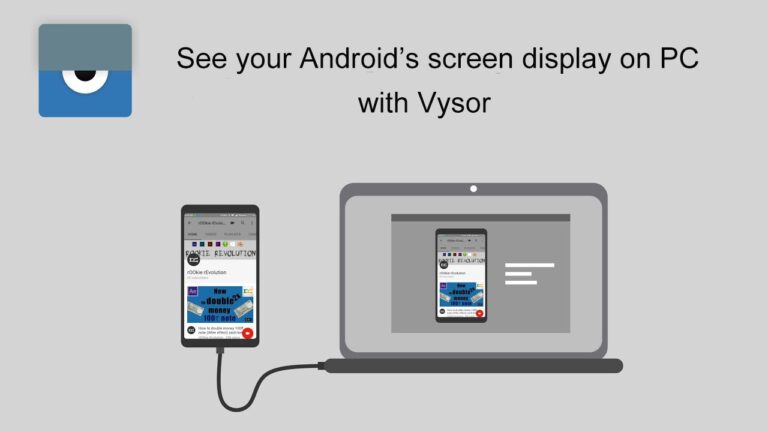
AndroidからPCへのキャスト方法とセキュリティ対策について説明します。この記事では、Android デバイスから PC への映像共有方法について、さまざまな方法や注意点を紹介します。WiFi や ケーブル を使用した方法、また セキュリティリスク に対する対策などについて、詳しく説明します。
Chromecast や Miracast などの技術を使用すると、AndroidデバイスからPCへの映像共有が可能になります。また、USBケーブル や HDMIケーブル などのケーブルを使用する方法もあります。デバイス間の映像共有には、データ漏洩 や ウイルス感染 などのリスクがありますので、十分な注意が必要です。
AndroidからPCへのキャストが可能なデバイスやアプリには、Chromecast や Miracast 、 アポワーミラー などの人気のあるものがあります。Android端末同士でミラーリングする方法には、ワイヤレスMiracast や Chromecast 、 アプリケーション を使用する方法があります。ミラーリングの注意点には、セキュリティー を考慮する必要があります。
AndroidからPCへのキャスト方法
AndroidからPCへのキャスト方法には、主にWiFiを使用する方法とケーブルを使用する方法があります。WiFiを使用する方法では、ChromecastやMiracastなどの技術を利用して、Androidデバイスの画面をPCに表示できます。この方法は、デバイス間の接続が簡単で、ケーブルの必要がないため、便利です。ただし、セキュリティ上のリスクもあるため、注意が必要です。
ケーブルを使用する方法では、USBケーブルやHDMIケーブルなどのケーブルを使用して、AndroidデバイスとPCを接続します。この方法は、WiFiを使用する方法よりも安定した接続が可能で、セキュリティ上のリスクも少ないため、安心して使用できます。ただし、ケーブルの長さや接続性に制限があるため、使用する场面は限られます。
AndroidからPCへのキャストには、ChromecastやMiracastなどのアプリを使用することもできます。これらのアプリは、Androidデバイスの画面をPCにミラーリングすることができ、セキュリティ上のリスクも少ないため、人気があります。また、アポワーミラーなどのアプリもあり、Androidデバイスの画面をPCにミラーリングすることができます。ただし、セキュリティ上のリスクを考慮して、信頼できるアプリのみを使用する必要があります。
WiFiを使用するキャスト方法
WiFiを使用するキャスト方法は、AndroidデバイスからPCへの映像共有を実現するための便利な方法です。この方法では、ChromecastやMiracastなどの技術を使用して、デバイス間の映像を共有します。Chromecastは、Googleが提供する技術で、Androidデバイスの画面をPCのモニターに映し出すことができます。Miracastも同様の技術で、Androidデバイスの画面をPCのモニターに表示することができます。これらの技術を使用することで、AndroidデバイスからPCへのキャストが容易に実現できます。
WiFiを使用するキャスト方法の利点は、ケーブルを使用しなくてよいことです。これにより、デバイスを配置する自由度が高まり、より柔軟な使い方が可能になります。さらに、WiFiネットワークを使用することで、デバイス間の距離が遠くてもキャストが可能です。また、WiFiの高速な通信速度により、映像の遅延や乱れが少なく、よりスムーズなキャストが実現できます。
しかし、WiFiを使用するキャスト方法には、セキュリティのリスクも存在します。デバイス間の通信は暗号化されていない場合があるため、データ漏洩やウイルス感染のリスクがあります。したがって、キャストを行う際には、セキュリティ対策を講じることが重要です。例えば、パスワードを設定したり、Firewallを有効にすることで、セキュリティの向上を実現できます。
ケーブルを使用するキャスト方法
ケーブルを使用するキャスト方法は、USBケーブルやHDMIケーブルなどのケーブルを使用して、AndroidデバイスからPCへの映像共有を行う方法です。この方法は、安定した接続を保証し、遅延が少ないという利点があります。ただし、ケーブルの長さや接続の制限により、柔軟性が欠けるところがあります。さらに、ケーブルを使用する方法は、専用のアダプタやドライバが必要となる場合があります。
HDMIケーブルを使用する場合、AndroidデバイスとPCの両方にHDMIポートが必要です。また、MHL(Mobile High-Definition Link)に対応したケーブルを使用する必要があります。MHLは、Androidデバイスの映像と音声をHDMI経由で伝送するための技術です。ケーブルを使用する方法は、ゲームやビデオなどの高解像度コンテンツを共有する場合に適しています。
一方、USBケーブルを使用する場合、AndroidデバイスとPCの両方にUSBポートが必要です。また、USBデバイスとしてAndroidデバイスを認識させるためのドライバが必要となる場合があります。USBケーブルを使用する方法は、ファイル転送やデバッグなどの用途に適しています。ただし、映像共有には向いていない場合があります。したがって、ケーブルを使用するキャスト方法を選択する際には、用途や要件を慎重に考慮する必要があります。
キャスト時のセキュリティ対策
AndroidからPCへのキャストを行う際には、セキュリティに対する対策を講じることが重要です。デバイス間の映像共有には、データ漏洩やウイルス感染などのリスクがあります。そこで、キャストを行う際には、暗号化や認証などのセキュリティ対策を実施する必要があります。たとえば、WiFiを使用する場合には、パスワードを設定して、不正アクセスを防ぐことができます。
また、アプリやデバイスの選択も重要です。ChromecastやMiracastなどのキャスト技術を使用する場合には、公式アプリを使用することが推奨されます。さらに、デバイスのソフトウェアを最新のものにすることで、セキュリティ脆弱性を防ぐことができます。キャストを行う際には、ファイアウォールやセキュリティソフトも有効にすることができます。
セキュリティに対する対策を講じることで、AndroidからPCへのキャストを安全に行うことができます。ワイヤレスの通信では、暗号化を使用して、データを保護することができます。また、ケーブルを使用する場合には、物理的なセキュリティを確保することが重要です。たとえば、USBケーブルやHDMIケーブルを使用する場合には、デバイスを確実に認証する必要があります。
AndroidからPCへのキャストが可能なデバイスやアプリ
AndroidからPCへのキャストが可能なデバイスやアプリは多数存在します。ChromecastやMiracastなどの技術を使用することで、AndroidデバイスからPCへの映像共有が可能になります。また、アポワーミラーなどのアプリも人気があり、ユーザーにとって便利なツールとなっています。これらのデバイスやアプリを使用することで、Androidデバイスの画面をPCにミラーリングすることができます。
AndroidからPCへのキャストは、WiFiを使用する方法とケーブルを使用する方法があります。WiFiを使用する方法は、無線で接続することができるため、設置が容易です。一方、ケーブルを使用する方法は、USBケーブルやHDMIケーブルなどのケーブルを使用して接続します。ケーブルを使用する方法は、より安定した接続が可能です。
Android端末同士でミラーリングする方法には、ワイヤレスMiracastやChromecast、アプリケーションを使用する方法があります。ワイヤレスMiracastは、無線でAndroid端末同士を接続することができます。一方、Chromecastは、Googleの技術を使用してAndroid端末とPCを接続します。アプリケーションを使用する方法は、様々なアプリが存在し、ユーザーにとって便利な選択肢となっています。
Android端末同士でミラーリングする方法
Android端末同士でミラーリングする方法には、いくつかの方法があります。まず、ワイヤレスMiracast を使用する方法があります。この方法では、Miracastに対応したAndroid端末を使用する必要があります。Miracastは、WiFi ネットワークを使用して映像を転送する技術です。Miracastを使用すると、Android端末の画面を別のAndroid端末にミラーリングできます。
また、Chromecast を使用する方法もあります。Chromecastは、Googleが提供するストリーミングデバイス であり、Android端末の画面をテレビやPCにミラーリングできます。Chromecastを使用するには、Chromecast対応のAndroid端末と、同じWiFiネットワーク に接続されている必要があります。
Android端末同士でミラーリングする際には、セキュリティ を考慮する必要があります。ミラーリングする際には、機密情報が漏洩するリスクがあります。したがって、ミラーリングする際には、暗号化 を使用することが重要です。さらに、ミラーリングする際には、アクセス権限 を設定することができます。アクセス権限を設定することで、ミラーリングする範囲を制限できます。
ミラーリングの注意点
ミラーリングの注意点として、セキュリティを考慮する必要があります。AndroidデバイスからPCへの映像共有を行う場合、デバイス間の通信はネットワークを介して行われるため、データ漏洩やウイルス感染などのリスクがあります。したがって、ミラーリングを行う際には、暗号化やパスワード保護などのセキュリティ対策を講じる必要があります。
また、ミラーリングを行う際には、デバイスの互換性も考慮する必要があります。AndroidデバイスとPCのオペレーティングシステムが異なる場合、ミラーリングが正常に機能しない可能性があります。したがって、ミラーリングを行う前に、デバイスの互換性を確認する必要があります。さらに、ミラーリングを行う際には、バンドルウェイズの制限も考慮する必要があります。WiFiの接続速度が遅い場合、ミラーリングの映像が乱れる可能性があります。
ミラーリングの注意点として、公衆ウィフィーを使用する際のリスクも考慮する必要があります。公衆ウィフィーを使用する場合、セキュリティリスクが高まり、データ漏洩やウイルス感染などのリスクがあります。したがって、ミラーリングを行う際には、プライベートネットワークを使用することが推奨されます。さらに、ミラーリングを行う際には、ソフトウェアの更新も定期的に行う必要があります。セキュリティパッチが適用されていない場合、セキュリティリスクが高まる可能性があります。
まとめ
AndroidからPCへのキャスト方法は、便利な機能ですが、セキュリティに対するリスクも存在します。WiFiを使用する方法やケーブルを使用する方法があり、各方法には独自の特徴があります。ChromecastやMiracastなどの技術を使用することで、AndroidデバイスからPCへの映像共有が可能になります。また、USBケーブルやHDMIケーブルなどのケーブルを使用する方法もあります。
AndroidからPCへのキャストを行う場合、データ漏洩やウイルス感染などのリスクがあります。したがって、セキュリティ対策を講じることが重要です。パスワードや暗号化などの手段を使用することで、デバイス間の通信を保護できます。また、アプリやソフトウェアの更新も重要です。最新のセキュリティパッチを適用することで、脆弱性を防ぐことができます。
AndroidからPCへのキャストが可能なデバイスやアプリには、ChromecastやMiracast、アポワーミラーなどの人気のあるものがあります。これらのデバイスやアプリを使用することで、AndroidデバイスからPCへの映像共有が容易にできます。また、ワイヤレスMiracastやChromecastなどの技術を使用することで、ケーブルを使用せずに映像共有が可能になります。ただし、セキュリティを考慮する必要があります。パスワードや暗号化などの手段を使用することで、デバイス間の通信を保護できます。
よくある質問
AndroidからPCへのキャスト方法について教えてください
AndroidからPCへのキャストは、Miracast または Chromecast を使用することで可能です。まず、PCにキャストを受け付けるためのソフトウェアをインストールする必要があります。次に、Android端末の設定メニューを開き、Wi-Fi を有効にしてキャスト先のPCを選択します。キャストを開始すると、Android端末の画面がPCに表示されます。ただし、キャストの品質は、ネットワーク環境 や 機器の性能 によって異なることがあります。
キャスト中のセキュリティ対策について教えてください
キャスト中のセキュリティ対策は非常に重要です。パスワード を設定してキャストを保護することができます。また、Firewall を有効にして、不正アクセスを防ぐことができます。さらに、キャスト中に 暗号化 を使用することで、データの漏洩を防ぐことができます。ただし、キャスト中のセキュリティ対策は、常に最新の情報を入手して対応する必要があります。
キャストを受け付けるPCの要件について教えてください
キャストを受け付けるPCの要件は、OS や ハードウェア によって異なります。一般的には、Windows 10 以上のOSと、Intel Core i3 以上のCPUが必要です。また、RAM は8GB以上、ストレージ は128GB以上が必要です。さらに、グラフィックボード も必要です。ただし、要件はキャストソフトウェアによって異なりますので、事前に確認する必要があります。
キャストのトラブルシューティングについて教えてください
キャストのトラブルシューティングは、エラーメッセージ によって異なります。まず、エラーメッセージを確認して原因を特定します。次に、ネットワーク接続 を確認して、キャスト先のPCが正しく接続されているかを確認します。さらに、ソフトウェアの更新 を確認して、最新のバージョンがインストールされているかを確認します。ただし、トラブルシューティングは、事前にキャストソフトウェアの マニュアル を読んでおく必要があります。
コメントを残す
コメントを投稿するにはログインしてください。
関連ブログ記事