
Android Studioの最新バージョンとアップデート方法

Android Studioの最新バージョンとアップデート方法について説明します。Android Studioは、Androidアプリケーションの開発に不可欠なツールであり、その最新バージョンを使用することで、開発効率の向上や品質の向上が期待できます。この記事では、Android Studioの最新情報チェックの方法やバージョンアップの方法について説明します。
Android Studioのバージョンを確認する方法は、ツールバーのメニューから「Help」→「About」にアクセスすることで確認できます。ここでは、現在使用しているAndroid Studioのバージョンや、最新バージョンの情報が表示されます。また、自動アップデートの設定も可能で、最新バージョンのリリース時に自動的にアップデートされるように設定できます。
バージョンアップを行うことで、新しいプロジェクトウィザードやLayout Editorの改良、新しいEmulatorの追加などが追加され、開発効率の向上や品質の向上が期待できます。さらに、バグの修正やセキュリティの向上も行われるため、最新バージョンを使用することが重要です。次の段落では、アップデートのインストール方法について説明します。
Android Studioの最新バージョン
Android Studioの最新バージョンは、Androidアプリ開発のための公式IDEです。最新バージョンでは、新しいプロジェクトウィザードやLayout Editorの改良、新しいEmulatorの追加などが行われています。これらの新機能により、開発効率の向上や品質の向上が期待できます。最新バージョンのAndroid Studioは、Googleによって公式にサポートされており、セキュリティの向上やバグの修正も行われています。
Android Studioの最新バージョンを使用することで、Android 11やAndroid 12などの最新のAndroid OSに対応したアプリを開発できます。また、KotlinやJavaなどのプログラミング言語を使用して、高品質なアプリを開発できます。最新バージョンのAndroid Studioでは、コードの自動生成やデバッグの機能も強化されています。これらの機能により、開発時間の短縮やエラーの減少が期待できます。
Android Studioの最新バージョンは、公式ウェブサイトからダウンロードできます。ダウンロード後、インストーラーを実行して、最新バージョンをインストールできます。インストール後、Android Studioを起動して、新しいプロジェクトを作成できます。最新バージョンのAndroid Studioを使用することで、Androidアプリ開発のための最適な環境を手に入れることができます。
バージョンアップのメリット
Android Studioのバージョンアップを行うことで、開発効率の向上や品質の向上が期待できます。最新のツールや機能を利用することで、開発者はより効率的に作業が行えるようになります。また、バグの修正やセキュリティ対策も行われているため、開発したアプリの品質も向上します。さらに、最新のAndroid APIをサポートしているため、最新のAndroidデバイスで動作するアプリを開発することができます。
Android Studioの最新バージョンには、新しいプロジェクトウィザードやLayout Editorの改良、新しいEmulatorの追加などが含まれています。これらの新機能を利用することで、開発者はより迅速に開発が行えるようになります。また、コードの自動生成やデバッグの機能も強化されています。こうした開発環境の改善により、開発者はより集中して開発に取り組むことができます。
バージョンアップを行うことで、開発者は最新のテクノロジーを活用することができます。例えば、KotlinやJavaなどのプログラミング言語のサポートが強化されています。また、グレードルやAndroid NDKなどのビルドツールも最新のバージョンでサポートされています。こうしたツールや機能を活用することで、開発者はより高品質なアプリを開発することができます。
バージョンを確認する方法
Android Studioのバージョンを確認する方法は複数あります。まず、Android Studioを起動して、メニューバーの「ヘルプ」メニューをクリックし、「Android Studioの情報」を選択します。これにより、現在使用しているAndroid Studioのバージョンが表示されます。また、ターミナルまたはコマンドプロンプトから「android-studio --version」と入力することで、バージョンを確認することもできます。
Android Studioの最新バージョンを確認したい場合は、公式のAndroid Studioウェブサイトを訪問する必要があります。ウェブサイトには、最新のリリースノートやダウンロードリンクが掲載されています。最新のバージョンを確認することで、新機能やバグフィックスが含まれているかどうかを確認できます。さらに、開発環境を最適化するために、最新バージョンへのアップデートが必要になる場合があります。
Android Studioの自動アップデートの設定も可能です。設定メニューの「システム設定」で、「アップデート」タブを選択し、「自動アップデート」のチェックボックスをオンにします。これにより、最新バージョンがリリースされたときに、自動的にアップデートの通知が表示されます。アップデートを行うことで、開発効率の向上や品質の向上が期待できます。
自動アップデートの設定方法
Android Studioの自動アップデートを設定することで、最新のバージョンを常に利用できるようになります。まず、Android Studioを起動し、メニューから「File」→「Settings」を選択します。次に、「Appearance & Behavior」→「System Settings」を選択し、 "Updates" をクリックします。ここで、 "Check for updates" を有効にし、 "Android Studio" の自動アップデートを設定できます。
自動アップデートを設定すると、Android Studioは定期的に最新のバージョンをチェックし、更新が利用可能な場合には自動的にダウンロードとインストールを行います。これにより、開発者は手動でアップデートを行う手間を省くことができ、最新の機能とバグフィックスを利用できます。また、自動アップデートは、開発環境の安定性とセキュリティを向上させるため、重要な設定です。
Android Studioのアップデートは、開発効率の向上や品質の向上に役立つため、常に最新のバージョンを利用することが推奨されます。さらに、最新のバージョンには、新しいツールや機能が追加されることがあります。これらの新しい機能を利用することで、開発者はより効率的かつ効果的に開発を行うことができます。したがって、自動アップデートの設定は、Android Studioを利用する開発者にとって重要な設定です。
アップデートのインストール方法
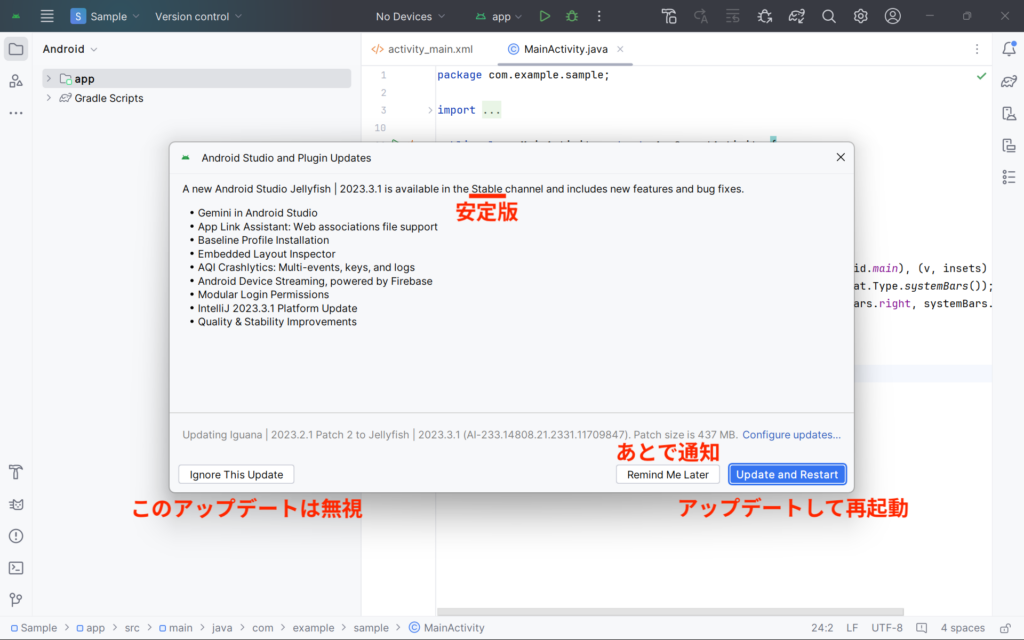
Android Studioの最新バージョンをインストールするには、まずAndroid Studioを起動し、メニューバーの「Help」メニューから「Check for Update」を選択します。このオプションを選択すると、アップデートの有無を確認できます。如果アップデートが利用できる場合は、ダウンロードとインストールのプロセスが開始されます。このプロセス中に、Android Studioは自動的に最新のバージョンにアップデートされます。
アップデートのインストール中に、プログレスバーが表示され、アップデートの進行状況を確認できます。アップデートが完了すると、Android Studioは自動的にリスタートされ、最新のバージョンが適用されます。アップデート後、プロジェクトを再度開くことで、最新の機能とバグフィックスを利用できます。Android Studioの最新バージョンには、新しいプロジェクトウィザードやLayout Editorの改良、新しいEmulatorの追加などが含まれています。
Android Studioのバージョンを確認するには、メニューバーの「Help」メニューから「About」メニューを選択します。このメニューでは、バージョン番号とビルド番号が表示されます。アップデート後は、このメニューで最新のバージョンを確認できます。また、自動アップデートの設定も可能です。設定メニューで「自動アップデート」を有効にすると、Android Studioは自動的に最新のバージョンを検出し、インストールします。
バージョンアップの注意点
Android Studioのバージョンアップを行う際には、いくつかの注意点があります。まず、バージョンを確認する必要があります。メニューバーの「Help」メニューから「About Android Studio」を選択することで、現在のバージョンを確認できます。また、自動アップデートの設定も重要です。設定画面から「システム設定」を選択し、「アップデート」タブを選択することで、自動アップデートの設定を行うことができます。
バージョンアップを行うと、開発効率の向上や品質の向上が期待できます。また、新機能の追加やバグの修正も行われます。例えば、Layout Editorの改良やEmulatorの追加などが行われています。ただし、バージョンアップを行う際には、プロジェクトの互換性を確認する必要があります。プロジェクトの構成やライブラリのバージョンを確認し、エラーが発生しないようにする必要があります。
アップデートを行う際には、インターネット接続が必要です。ダウンロードされるファイルのサイズが大きい場合、時間がかかることがあります。アップデートが完了したら、Android Studioを再起動する必要があります。再起動後、新機能や改良された機能を利用することができます。バージョンアップを行うことで、Androidアプリの開発を効率的に行うことができます。
まとめ
Android Studioの最新バージョンとアップデート方法について説明します。最新のAndroid Studioには、新しいプロジェクトウィザードやLayout Editorの改良、新しいEmulatorの追加などが追加されています。これらの機能を利用することで、開発効率の向上や品質の向上が期待できます。バージョンアップを行うことで、最新の機能を利用できるようになります。
Android Studioのバージョンを確認する方法は、Android Studioを起動し、ヘルプメニューから「バージョン情報」を選択することで確認できます。ここで、現在のバージョンと最新のバージョンを比較することができます。また、自動アップデートの設定も可能で、最新のバージョンが公開された際に自動でアップデートされます。この設定を行うことで、最新のバージョンを常に利用できるようになります。
アップデートのインストール方法は、Android Studioの公式サイトから最新のバージョンをダウンロードし、インストーラーを実行することで行うことができます。インストールが完了すると、最新のAndroid Studioが利用できるようになります。アップデートを行う際に注意点があります。例えば、プロジェクトの互換性や、プラグインの更新などが必要になる場合があります。十分な注意を払い、アップデートを行うことが重要です。
よくある質問
Android Studioの最新バージョンを確認する方法は?
Android Studioの最新バージョンを確認する方法は、公式ウェブサイトを訪れることが最も簡単な方法です。公式ウェブサイトには、最新バージョンの情報が常に掲載されており、ダウンロードも可能です。また、Android Studioを既にインストールしている場合は、ツールバーのヘルプメニューから更新の確認を選択することで、最新バージョンを確認することもできます。さらに、Googleの公式ブログでも、新機能やバグフィックスに関する情報が公開されています。
Android Studioをアップデートする方法は?
Android Studioをアップデートする方法は、ツールバーのヘルプメニューから更新の確認を選択することで、最新バージョンを確認し、ダウンロードおよびインストールすることができます。また、設定メニューからシステム設定を選択し、更新タブを選択することで、自動更新を有効にすることもできます。自動更新を有効にすると、最新バージョンがリリースされた際に、自動的にダウンロードおよびインストールされます。さらに、コマンドラインからアップデートすることも可能です。
Android Studioのアップデートにより、以前のバージョンと互換性のない変更が行われる可能性は?
Android Studioのアップデートにより、以前のバージョンと互換性のない変更が行われる可能性があります。新しいバージョンでは、古いバージョンで使用していた機能やツールが削除されたり、変更されたりする場合があります。また、プロジェクトの構成や設定も、新しいバージョンで変更される場合があります。ただし、公式ウェブサイトやドキュメントには、アップデートに関する情報が掲載されており、事前に確認することができます。
Android Studioのアップデートに伴うリスクや注意点は?
Android Studioのアップデートに伴うリスクや注意点は、いくつかあります。新しいバージョンでは、バグや不具合が含まれている可能性があります。また、プロジェクトの構成や設定が変更される場合があります。さらに、以前のバージョンで使用していた機能やツールが削除されたり、変更されたりする場合があります。アップデートを行う前に、バックアップを取ることをお勧めします。また、公式ウェブサイトやドキュメントには、アップデートに関する情報が掲載されており、事前に確認することが重要です。
コメントを残す
コメントを投稿するにはログインしてください。
関連ブログ記事