
iCloudメールをAndroidで設定する方法と解決策

iCloudメールをAndroidで設定する方法と解決策について説明します。iCloudメールは、Appleのサービスですが、Androidデバイスでも使用することができます。しかし、設定方法が少し複雑です。この記事では、IMAPやSMTPの設定方法と、設定に失敗する原因や解決法について説明します。
AndroidデバイスでiCloudメールを設定するには、まずIMAPやSMTPの設定を正しく行う必要があります。IMAPは、メールをサーバー上で管理するためのプロトコルで、SMTPは、メールを送信するためのプロトコルです。これらの設定を正しく行うと、iCloudメールをAndroidデバイスで使用することができます。
設定に失敗する主な理由として、IMAPやSMTPの設定ミス、iCloudメールのアカウント情報やパスワードの誤り、Androidデバイスのメールクライアントアプリケーションの設定ミスなどがあります。設定に失敗した場合には、まず、IMAPやSMTPの設定を確認し、iCloudメールのアカウント情報やパスワードを再確認する必要があります。また、Androidデバイスのメールクライアントアプリケーションの設定を確認し、iCloudメールのサーバー設定や認証システムの問題を調査する必要があります。
iCloudメールをAndroidで設定する方法
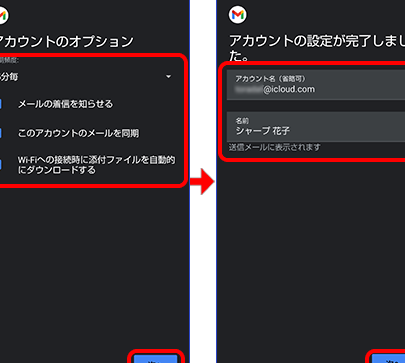
iCloudメールをAndroidで設定する方法は、IMAPやSMTPの設定を正しく行うことから始まります。まず、Androidデバイスのメールクライアントアプリケーションを開き、設定メニューに進みます。ここで、アカウント追加を選択し、iCloudメールのアカウント情報を入力します。メールアドレスとパスワードを正しく入力した後、次へを押して進みます。
次に、IMAPやSMTPの設定が必要になります。IMAPの設定では、サーバーとして「imap.mail.me.com」を指定し、ポート番号として「993」を設定します。また、SSLを有効にする必要があります。SMTPの設定では、サーバーとして「smtp.mail.me.com」を指定し、ポート番号として「587」を設定します。TLSを有効にする必要があります。これらの設定を正しく行うことで、iCloudメールをAndroidデバイスで使用できるようになります。
iCloudメールをAndroidで設定する際には、認証システムの問題に注意する必要があります。二要素認証が有効になっている場合、アプリパスワードを使用する必要があります。アプリパスワードは、iCloudの設定メニューで発行できます。アプリパスワードを使用することで、iCloudメールをAndroidデバイスで安全に使用できるようになります。
設定に失敗する原因と解決策
iCloudメールをAndroidデバイスで設定する際に、設定に失敗する原因は様々あります。最も一般的な原因としては、IMAPやSMTPの設定ミスがあげられます。これらの設定を正しく行わないと、メールの送受信に問題が発生する可能性があります。また、iCloudメールのアカウント情報やパスワードの誤りも設定に失敗する主な理由です。Androidデバイスのメールクライアントアプリケーションの設定ミスも設定に失敗する原因となることがあります。
設定に失敗した場合には、まずはIMAPやSMTPの設定を確認する必要があります。iCloudメールのアカウント情報やパスワードを再確認し、Androidデバイスのメールクライアントアプリケーションの設定を確認する必要があります。さらに、iCloudメールのサーバー設定や認証システムの問題を調査する必要があります。サーバー設定が正しく行われていない場合には、メールの送受信に問題が発生する可能性があります。また、認証システムの問題も設定に失敗する原因となることがあります。
iCloudメールをAndroidデバイスで設定する際に、セキュリティも重要な要素です。パスワードやアカウント情報を安全に保管する必要があります。また、メールクライアントアプリケーションの設定を正しく行うとともに、セキュリティを強化する必要があります。セキュリティを強化することで、不正アクセスやデータ漏洩を防ぐことができます。したがって、iCloudメールをAndroidデバイスで設定する際には、セキュリティに十分注意する必要があります。
IMAPとSMTPの設定方法
iCloudメールをAndroidで設定するには、IMAP(インターネットメールアクセスプロトコル)とSMTP(シンプルメール転送プロトコル)の設定を正しく行う必要があります。IMAPを使用すると、AndroidデバイスでiCloudメールの受信と送信が可能になります。一方、SMTPはメールの送信に使用されます。設定方法は、Androidデバイスのメールクライアントアプリケーションにアクセスし、IMAPとSMTPのサーバー設定を入力する必要があります。
IMAPの設定では、サーバー名、ポート番号、ユーザー名、パスワードなどの情報を入力する必要があります。サーバー名は通常、imap.mail.me.comです。ポート番号は、993が一般的です。ユーザー名とパスワードは、iCloudメールのアカウント情報を使用します。SMTPの設定でも同様に、サーバー名、ポート番号、ユーザー名、パスワードなどの情報を入力する必要があります。サーバー名は通常、smtp.mail.me.comです。ポート番号は、587が一般的です。
設定に失敗する場合には、まず、IMAPとSMTPの設定を確認し、iCloudメールのアカウント情報やパスワードを再確認する必要があります。また、Androidデバイスのメールクライアントアプリケーションの設定を確認し、iCloudメールのサーバー設定や認証システムの問題を調査する必要があります。設定ミスやアカウント情報の誤りは、メールの受信と送信に障害を起こすため、慎重に確認する必要があります。
Androidデバイスのメールクライアントアプリケーションの設定
Androidデバイスのメールクライアントアプリケーションの設定は、iCloudメールをAndroidで使用するための重要なステップです。まず、Androidデバイスのメールクライアントアプリケーションを立ち上げ、アカウント追加またはメールアカウントの設定という項目を探します。この項目をタップすると、メールアカウントの種類を選択する画面が表示されます。ここで、IMAPまたはPOPを選択し、次にiCloudメールのアカウント情報を入力します。
iCloudメールのアカウント情報の入力は、正確さが重要です。メールアドレスとパスワードを正しく入力し、IMAPまたはSMTPのサーバー設定も正しく行う必要があります。特に、サーバー設定は、iCloudメールの公式サイトから入手できる情報に基づいて行う必要があります。設定を完了すると、同期ボタンをタップして、iCloudメールのメールデータをAndroidデバイスに同期します。
設定が完了したら、iCloudメールのメールデータがAndroidデバイスのメールクライアントアプリケーションに正しく同期されているかを確認します。受信トレイや送信トレイを確認し、メールの送受信が正常に行われるかをテストします。設定に問題がある場合には、エラーメッセージを確認し、サーバー設定やアカウント情報を再確認する必要があります。iCloudメールのサポートサイトや、Androidデバイスのメールクライアントアプリケーションのヘルプ機能を利用して、詳しい情報やトラブルシューティングの方法を確認することもできます。
トラブルシューティングと解決方法
iCloudメールをAndroidで設定する際に、トラブルシューティングを行うことが重要です。設定に失敗した場合、IMAP や SMTP の設定ミスが原因である可能性があります。まずは、メールクライアントアプリケーション の設定を確認し、サーバー設定 が正しく行われているかを調べる必要があります。また、iCloudメール のアカウント情報や パスワード の誤りも原因となることがあります。正しい情報を入力しているかを再確認する必要があります。
認証システム の問題も設定に失敗する原因の一つです。二段階認証 が有効になっている場合、アプリパスワード を使用する必要があります。アプリパスワード を発行し、メールクライアントアプリケーションの設定に使用する必要があります。また、Androidデバイス の設定にも問題がある可能性があります。メールクライアントアプリケーション の設定を確認し、iCloudメール のサーバー設定が正しく行われているかを調べる必要があります。
設定に失敗した場合には、まずは IMAP や SMTP の設定を確認し、iCloudメール のアカウント情報や パスワード を再確認する必要があります。また、Androidデバイス の メールクライアントアプリケーション の設定を確認し、iCloudメール の サーバー設定 や 認証システム の問題を調査する必要があります。こうすることで、設定に失敗する原因を特定し、解決策を講じることができます。
まとめ
iCloudメールをAndroidで設定する方法について説明します。iCloudメールは、Appleのサービスの一つで、ユーザーが無料でメールアカウントを作成できます。AndroidデバイスでもiCloudメールを使用できますが、設定方法が少し複雑です。IMAPやSMTPの設定を正しく行う必要があります。設定に失敗する主な理由として、IMAPやSMTPの設定ミス、iCloudメールのアカウント情報やパスワードの誤り、Androidデバイスのメールクライアントアプリケーションの設定ミスなどがあります。
設定に失敗した場合には、まず、IMAPやSMTPの設定を確認し、iCloudメールのアカウント情報やパスワードを再確認する必要があります。また、Androidデバイスのメールクライアントアプリケーションの設定を確認し、iCloudメールのサーバー設定や認証システムの問題を調査する必要があります。設定を正しく行うと、AndroidデバイスでiCloudメールを使用できます。iCloudメールをAndroidで設定する方法については、以下の説明を参考にしてください。
iCloudメールをAndroidで設定するには、Androidデバイスのメールクライアントアプリケーションを起動し、アカウント追加を選びます。すると、メールアドレスとパスワードを入力するよう求められます。ここで、iCloudメールのアカウント情報を入力し、次へを押します。次に、IMAPやSMTPの設定を正しく行います。サーバー設定や認証システムの問題があれば、iCloudメールの設定ガイドを参考にしてください。設定が完了すると、AndroidデバイスでiCloudメールを使用できます。
よくある質問
iCloudメールをAndroidで設定する方法は?
iCloudメールをAndroidで設定するためには、まずAndroidデバイスにiCloudメールアプリをダウンロードしてインストールする必要があります。次に、iCloudアカウントにサインインし、メール設定を選択して、IMAPまたはPOPを選択します。IMAPを選択した場合、サーバー設定として「imap.mail.me.com」を入力し、ポート番号として「993」を入力します。POPを選択した場合、サーバー設定として「pop.mail.me.com」を入力し、ポート番号として「995」を入力します。さらに、SSL/TLSを有効にする必要があります。設定が完了したら、iCloudメールがAndroidデバイスで利用できるようになります。
AndroidでiCloudメールを設定した場合のメリットは?
AndroidでiCloudメールを設定することで、メールの同期が可能になります。つまり、iCloudメールの内容がAndroidデバイスとMacまたはiPhoneで同期されるため、どのデバイスからでもメールを確認することができます。また、iCloudメールを設定することで、連絡先やカレンダーなどのデータも同期できるため、デバイスを切り替えてもデータを失う心配がありません。さらに、iCloudメールはセキュリティが強化されているため、スパムメールやマルウェアから保護されることもメリットの一つです。
AndroidでiCloudメールを設定する際の注意点は?
AndroidでiCloudメールを設定する際には、アカウントのセキュリティを意識する必要があります。iCloudアカウントにサインインするときは、パスワードを正しく入力し、二段階認証を有効にすることをお勧めします。また、メール設定を変更するときは、サーバー設定やポート番号を正しく入力する必要があります。間違った設定を行うと、メールが同期できない場合があるため、注意が必要です。さらに、Androidデバイスのバージョンやメールアプリのバージョンも確認する必要があります。古いバージョンを使用している場合、iCloudメールが正常に動作しない可能性があります。
AndroidでiCloudメールを設定できなかった場合の解決策は?
AndroidでiCloudメールを設定できなかった場合、サーバー設定やポート番号を再度確認する必要があります。IMAPまたはPOPの設定を間違えている可能性があるため、設定を再度確認し、正しい設定を行ってください。また、SSL/TLSが有効になっているかどうかも確認する必要があります。SSL/TLSが有効になっていない場合、メールが同期できない場合があるため、設定を変更してください。さらに、Androidデバイスのバージョンやメールアプリのバージョンが最新であるかどうかも確認する必要があります。古いバージョンを使用している場合、iCloudメールが正常に動作しない可能性があるため、アップデートを行ってください。
コメントを残す
コメントを投稿するにはログインしてください。
関連ブログ記事