
AndroidでWi-Fi接続を最適化する方法

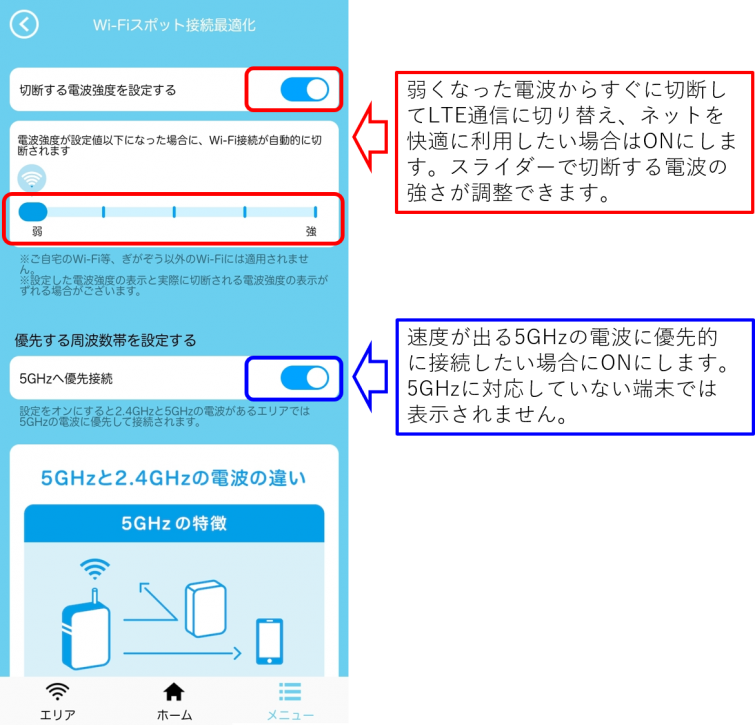
AndroidでWi-Fi接続を最適化する方法について説明します。この記事では、Wi-Fiの設定やネットワークの管理、またAndroidの機能を活用して、Wi-Fiの接続速度や安定性を向上させる方法を紹介します。Wi-Fiの信号強度やチャンネルの変更などの要素も考慮して、最適なWi-Fi接続環境を作るためのヒントを提供します。
AndroidでWi-Fi接続を最適化するためには、まずWi-Fiの設定を確認する必要があります。ON/OFFの設定やネットワークの選択、信号強度の確認など、基本的な設定をチェックすることで、接続の問題を解決することができます。また、Wi-Fiの品質を向上させるために、チャンネルの変更やアクセスポイントの更新、エクステンダーの使用なども有効です。
AndroidのWi-Fi機能を強化するためには、Wi-Fiドライバーの更新やWi-Fi設定アプリの使用、自動的なON/OFFの設定を行うことが効果的です。これらの方法により、Wi-Fiの接続速度や安定性を向上させることができます。さらに、Wi-Fiの電波強度を調べる方法として、設定アプリや専用アプリの使用、開発者向けの方法があります。これらの方法を使用することで、Wi-Fiの信号強度やチャンネル、セキュリティー設定などをチェックすることができます。
Wi-Fi設定の確認
AndroidでWi-Fi接続を最適化するために、まずはWi-Fi設定を確認する必要があります。設定アプリを開き、Wi-FiのON/OFFの設定やネットワークの選択、信号強度の確認を行います。この確認作業により、接続状況が最適化されていない場合に、問題点を特定することができます。特に、チャンネルの設定やセキュリティー設定を確認することで、Wi-Fiの品質を向上させることができます。
Wi-Fi設定を確認する際には、アクセスポイントの設定も重要になります。アクセスポイントの更新や変更を行うことで、Wi-Fiの接続速度や信頼性を向上させることができます。また、Wi-Fiのネットワーク設定を確認することで、IPアドレスやサブネットマスクなどの設定が正しく行われているかどうかを確認することができます。こうした設定の確認により、Wi-Fi接続の問題点を解消し、安定した接続を実現することができます。
Wi-Fiの設定を確認した後は、Wi-Fiの品質を向上させるために、エクステンダーの使用やチャンネルの変更を行うことができます。エクステンダーを使用することで、Wi-Fiの信号強度を向上させ、接続範囲を拡大することができます。また、チャンネルの変更を行うことで、電波干渉を減らし、Wi-Fiの品質を向上させることができます。こうした方法により、AndroidでのWi-Fi接続を最適化し、快適なインターネット経験を実現することができます。
Wi-Fiの品質向上
AndroidでのWi-Fi接続を最適化するためには、まずWi-Fiの品質向上を図る必要があります。Wi-Fiの品質は、チャンネルの選択やアクセスポイントの更新などによって向上させることができます。チャンネルを変更することで、他のWi-Fiネットワークからの干渉を減らし、信号強度を向上させることができます。また、アクセスポイントを更新することで、最新のセキュリティー機能を利用し、データ転送速度を向上させることができます。
Wi-Fiの品質向上のために、エクステンダーの使用も有効です。エクステンダーは、Wi-Fiの信号を中継し、コVERAGEを拡大することができます。特に、大きな家や複雑な構造の建物では、エクステンダーの使用が必要になることがあります。エクステンダーを使用することで、Wi-Fiの信号強度を向上させ、接続の安定性を高めることができます。
Wi-Fiの品質向上には、AndroidのWi-Fi機能の強化も重要です。Wi-Fiドライバーの更新やWi-Fi設定アプリの使用などによって、Wi-Fiの機能を強化することができます。Wi-Fiドライバーの更新では、最新のセキュリティーパッチやバグフィックスが適用され、Wi-Fiの安定性が向上します。また、Wi-Fi設定アプリの使用では、Wi-Fiの設定を簡単に変更し、最適化を図ることができます。
AndroidのWi-Fi機能強化
AndroidのWi-Fi機能を強化するためには、ドライバーの更新や設定アプリの使用が重要になります。自動的なON/OFFの設定により、不必要なWi-Fi接続を避けることができます。また、Wi-Fiのセキュリティー設定を強化することで、ハッキングなどの脅威から保護することができます。Wi-Fiのチャンネルの変更やアクセスポイントの更新も、接続速度の向上に役立ちます。
Wi-Fiの品質を向上させるために、エクステンダーの使用やリピーターの設置が有効です。電波強度を調べることで、Wi-Fiの接続状況を最適化することができます。開発者向けの方法として、Androidのソースコードを使用することもできます。ただし、ソースコードの使用には、プログラミングの知識が必要になります。
Wi-Fiアナライザーを使用することで、Wi-Fiネットワークの状態を分析し、問題を特定することができます。Wi-Fiアナライザーは、Wi-Fiの信号強度やチャンネル、セキュリティー設定などをチェックすることができます。これにより、Wi-Fiの接続状況を最適化し、通信速度を向上させることができます。さらに、Wi-Fiの設定を最適化することで、バッテリーの消費を削減することができます。
Wi-Fi電波強度の調べ方
AndroidでWi-Fi接続を最適化するためには、まずWi-Fi電波強度を調べる必要があります。Wi-Fi電波強度は、Androidデバイスの設定アプリから確認することができます。設定アプリを開き、Wi-Fiの設定画面に移動すると、現在接続中のWi-Fiネットワークの電波強度が表示されます。また、専用アプリを使用することで、Wi-Fi電波強度をより詳細に調べることができます。WiFiアナライザーなどのアプリを使用することで、Wi-Fiネットワークの状態を分析し、問題を特定することができます。
WiFiアナライザーを使用することで、Wi-Fi信号強度やチャンネル、セキュリティー設定などをチェックすることができます。また、開発者向けの方法として、Androidのデバッグモードを使用することで、Wi-Fi電波強度を調べることができます。ただし、デバッグモードは、開発者向けの機能であり、一般のユーザーが使用するには適さない場合があります。
Wi-Fi電波強度を調べることで、Wi-Fi接続の問題を特定し、最適化することができます。例えば、Wi-Fi電波強度が弱い場合、エクステンダーを使用することで、Wi-Fi信号を強化することができます。また、チャンネルの変更やアクセスポイントの更新なども、Wi-Fi接続を最適化するための有効な方法です。
WiFiアナライザーの使用
WiFiアナライザーを使用することで、Wi-Fiネットワークの状態を分析し、問題を特定することができます。这种のアプリは、Wi-Fiの信号強度やチャンネル、セキュリティー設定などをチェックすることができます。また、Wi-Fiの電波強度を調べるためには、設定アプリや専用アプリの使用、開発者向けの方法もあります。WiFiアナライザーは、AndroidのWi-Fi機能を強化するための重要なツールの一つです。
WiFiアナライザーの選択肢としては、WiFi AnalyzerやWi-Fi Scannerがあります。これらのアプリを使用することで、Wi-Fiの状態を分析し、問題を解決することができます。また、Wi-Fiの設定を最適化するためには、Wi-Fiドライバーの更新やWi-Fi設定アプリの使用、自動的なON/OFFの設定を行う必要があります。AndroidのWi-Fi機能を最適化することで、インターネットの接続速度を向上させることができます。
Wi-Fiアナライザーを使用することで、Wi-Fiネットワークのセキュリティーも向上させることができます。Wi-Fiのパスワードやセキュリティー設定をチェックすることで、不正アクセスを防ぐことができます。また、Wi-Fiの設定を最適化することで、Androidのバッテリー消耗を減らすことができます。Wi-Fiアナライザーは、Androidユーザーにとって非常に便利なツールです。
Wi-Fiネットワークの分析
Wi-Fiネットワークの分析は、AndroidでWi-Fi接続を最適化するための重要なステップです。まず、Wi-Fiアナライザーを使用して、周辺のWi-Fiネットワークの状態を分析します。このアプリを使用することで、信号強度やチャンネル、セキュリティー設定などをチェックすることができます。さらに、Wi-Fi Scannerなどのアプリを使用することで、より詳細な情報を取得することができます。
Wi-Fiアナライザーを使用することで、どのチャンネルが最も空いているかを調べることができます。これにより、干渉を減らし、通信速度を向上させることができます。また、セキュリティー設定をチェックすることで、パスワードの強度や暗号化の方法を確認することができます。さらに、Wi-Fiネットワークの構成を最適化することで、接続性を向上させることができます。
Wi-Fiネットワークの分析を行うことで、問題点を特定し、対策を講じることができます。たとえば、信号強度が弱い場合は、Wi-Fiエクステンダーを使用することで、信号強度を向上させることができます。また、チャンネルが混雑している場合は、チャンネルを変更することで、干渉を減らすことができます。こうした対策を講じることで、Wi-Fi接続を最適化し、快適な通信環境を実現することができます。
まとめ
AndroidでWi-Fi接続を最適化する方法について説明します。まず、Wi-Fiの設定を確認することが重要です。設定アプリを開き、Wi-FiのON/OFFの設定やネットワークの選択、信号強度の確認を行います。これにより、現在のWi-Fi接続状況を把握することができます。さらに、チャンネルの変更やアクセスポイントの更新、エクステンダーの使用を行うことで、Wi-Fiの品質を向上させることができます。
AndroidのWi-Fi機能を強化するために、Wi-Fiドライバーの更新やWi-Fi設定アプリの使用、自動的なON/OFFの設定を行います。これにより、Wi-Fi接続の安定性と速度を向上させることができます。また、Wi-Fiアナライザーを使用することで、Wi-Fiネットワークの状態を分析し、問題を特定することができます。WiFi AnalyzerやWi-Fi Scannerなどのアプリを使用することで、Wi-Fiの信号強度やチャンネル、セキュリティー設定などをチェックすることができます。
AndroidでWi-Fi接続を最適化するためには、上記の方法を組み合わせて使用することが効果的です。Wi-Fiの設定とAndroidのWi-Fi機能を強化することで、安定したWi-Fi接続を実現することができます。さらに、Wi-Fiアナライザーを使用することで、Wi-Fiネットワークの問題を解決することができます。こうした方法を使用することで、AndroidでのWi-Fi接続の品質を向上させることができます。
よくある質問
AndroidでWi-Fi接続を最適化する方法とは
AndroidでWi-Fi接続を最適化する方法とは、Wi-Fiネットワークの設定やデバイスの構成を変更することで、インターネット接続の速度や安定性を向上させることです。特に、(public Wi-Fi)などのパブリックなWi-Fiネットワークを使用する場合には、セキュリティのためにVPNなどの技術を使用する必要があります。また、Wi-Fiルーターの設定を変更することで、信号強度を向上させ、接続の安定性を高めることができます。さらに、アプリの設定を変更することで、バックグラウンドでのデータ通信を制限し、バッテリーの消費を減らすことができます。
AndroidのWi-Fi設定を変更する方法
AndroidのWi-Fi設定を変更する方法は、設定アプリを起動し、Wi-Fiのメニューにアクセスすることから始めます。ここでは、Wi-Fiネットワークの検索や接続設定の変更が行えます。また、高級設定メニューでは、IPアドレスの設定やDNSサーバーの変更が行えます。さらに、Wi-Fiの優先順位を設定することで、複数のWi-Fiネットワークへの接続を優先順位付けすることができます。ROOT化されたデバイスの場合には、システムファイルを編集することで、Wi-Fiドライバーの設定を変更することができます。
AndroidでWi-Fi接続を最適化するために必要なアプリ
AndroidでWi-Fi接続を最適化するために必要なアプリとしては、Wi-Fiアナライザーやネットワークスキャナーなどのアプリがあります。Wi-Fiアナライザーは、周辺のWi-Fiネットワークを検索し、信号強度やセキュリティ設定を分析します。ネットワークスキャナーは、ネットワークトラフィックを分析し、ボトルネックを特定します。また、VPNクライアントなどのアプリを使用することで、セキュアな接続を確立することができます。さらに、バッテリー節約アプリを使用することで、バッテリーの消費を減らすことができます。
AndroidでWi-Fi接続を最適化するために行うべきことをまとめる
AndroidでWi-Fi接続を最適化するために行うべきことをまとめると、Wi-Fi設定の変更、アプリの使用、デバイスの構成の変更が必要です。Wi-Fi設定の変更では、接続設定や優先順位の設定が重要です。アプリの使用では、Wi-FiアナライザーやVPNクライアントなどのアプリが役立ちます。デバイスの構成の変更では、ROOT化やシステムファイルの編集が必要になる場合があります。以上の点を考慮することで、安定したWi-Fi接続を確立することができます。
コメントを残す
コメントを投稿するにはログインしてください。
関連ブログ記事