
Androidデータ復元ソフト Dr.Fone で簡単復元

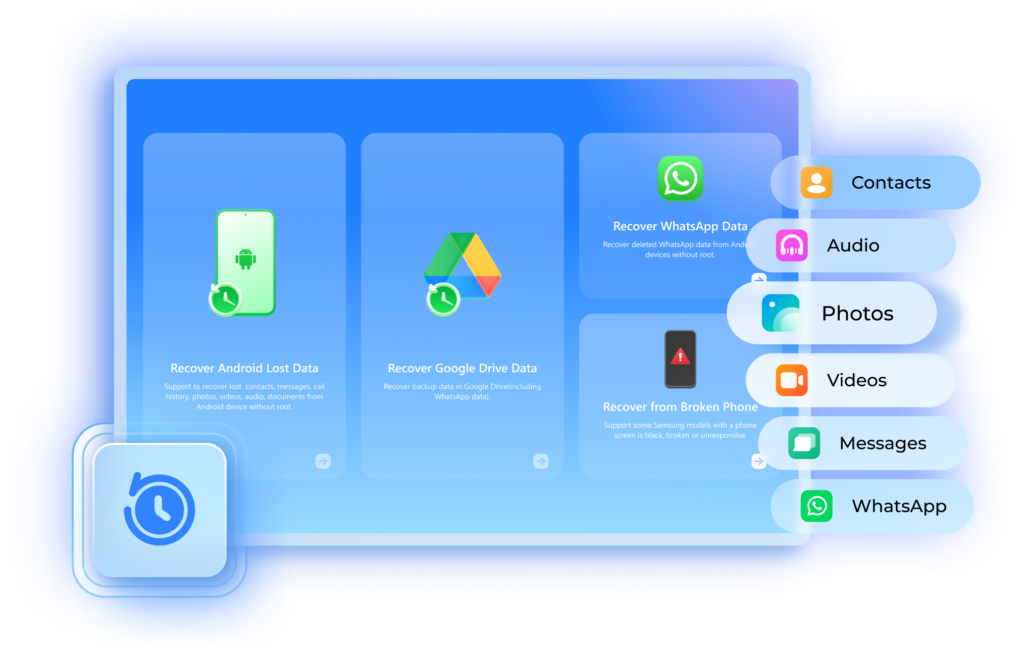
Androidデータ復元ソフト Dr.Fone は、スマートフォンのデータを失った場合に、簡単にデータを復元できる強力なソフトウェアです。このソフトウェアを使用することで、写真、ビデオ、メッセージ、連絡先、音声 など、多くの種類のデータを復元することができます。Android デバイスからデータを復元する際には、バックアップ からの復元や、システムの復元ポイント からの復元が一般的ですが、Dr.Fone を使用することで、初期化したデバイスからもデータを復元することができます。
Dr.Fone の使用方法は非常に簡単です。まず、Dr.Fone をダウンロードしてインストールし、Android デバイスを PC に接続します。次に、Dr.Fone を起動し、スキャン ボタンをクリックして、デバイス上のデータをスキャンします。最後に、復元するデータを選択し、復元 ボタンをクリックして、データを復元します。Dr.Fone は、256ビットSSL暗号化 を使用して、データを保護しています。したがって、データの安全性を確保するために、Dr.Fone を使用することが推奨されます。
Dr.Fone は、多くの Android デバイスに対応しています。Samsung、Google、OnePlus、Huawei など、主要なデバイスメーカーの製品をサポートしています。また、Dr.Fone は、Android 2.1 から最新の Android 11 までをサポートしています。データ復元を行う際には、データの安全性を確保する必要があります。復元されたデータを安全に保つためには、パスワード や 暗号化 を使用することを推奨します。また、データを複数の場所に バックアップ することも重要です。
Dr.Foneの概要
Androidデータ復元ソフト Dr.Foneは、スマートフォンのデータを失った場合にデータを復元するための強力なソフトウェアです。このソフトウェアは、高性能のアルゴリズムを使用して、削除されたデータを検出して復元します。写真、ビデオ、メッセージ、連絡先、音声など、多くの種類のデータを復元することができます。Dr.Foneは、安全なデータ復元ソフトウェアであり、256ビットSSL暗号化を使用して、データを保護しています。
Dr.Foneの使用方法は非常に簡単です。まず、Dr.Foneをダウンロードしてインストールし、AndroidデバイスをPCに接続します。次に、Dr.Foneを起動し、スキャンボタンをクリックして、デバイス上のデータをスキャンします。最後に、復元するデータを選択し、復元ボタンをクリックして、データを復元します。Dr.Foneは、多くのAndroidデバイスに対応しています。Samsung、Google、OnePlus、Huaweiなど、主要なデバイスメーカーの製品をサポートしています。
Dr.Foneは、Android 2.1から最新のAndroid 11までをサポートしています。つまり、古いAndroidデバイスを持っている人でも、最新のデバイスを持っている人でも、Dr.Foneを使用してデータを復元することができます。また、Dr.Foneは、バックアップからの復元、システムの復元ポイントからの復元など、さまざまな方法でデータを復元することができます。Dr.Foneの強力な機能と簡単な使用方法により、Androidユーザーはデータを失った場合でも、安心してデータを復元することができます。
データ復元の方法
スマートフォンのデータを失うことは、誰にでも起こり得ることです。データを復元するための方法としては、バックアップ からの復元や システムの復元ポイント からの復元があります。しかし、初期化した Android スマホのデータを復元することは基本的に不可能です。初期化前に バックアップ をとっていたり、特殊なツール を使用したりすれば、データの一部を復元することができる可能性があります。
Dr.Fone は、Androidデータ復元 のための強力な ソフトウェア です。高性能の アルゴリズム を使用して、削除されたデータを検出して復元します。写真 、 ビデオ 、 メッセージ 、 連絡先 、 音声 など、多くの種類のデータを復元することができます。また、Dr.Fone は安全な データ復元ソフトウェア であり、256ビットSSL暗号化 を使用して、データを保護しています。
Dr.Fone の使用方法は簡単です。まず、Dr.Fone をダウンロードしてインストールし、Androidデバイス を PC に接続します。次に、Dr.Fone を起動し、スキャンボタン をクリックして、デバイス上のデータをスキャンします。最後に、復元するデータを選択し、復元ボタン をクリックして、データを復元します。Dr.Fone は、多くの Androidデバイス に対応しています。Samsung 、 Google 、 OnePlus 、 Huawei など、主要なデバイスメーカーの製品をサポートしています。
Dr.Foneの使用方法
Dr.Foneの使用方法は非常に簡単です。まず、Dr.Foneをダウンロードしてインストールし、AndroidデバイスをPCに接続します。次に、Dr.Foneを起動し、スキャンボタンをクリックして、デバイス上のデータをスキャンします。このプロセスでは、高性能のアルゴリズムを使用して、削除されたデータを検出して復元します。Dr.Foneは、写真、ビデオ、メッセージ、連絡先、音声など、多くの種類のデータを復元することができます。
Dr.Foneのデータ復元機能は非常に強力で、初期化したAndroidスマホのデータも復元することができます。ただし、バックアップをとっていない場合には、データの復元は困難になる可能性があります。Dr.Foneは、安全なデータ復元ソフトウェアであり、256ビットSSL暗号化を使用して、データを保護しています。したがって、Dr.Foneを使用してデータを復元する場合には、安心してデータを復元することができます。
Dr.Foneの対応デバイスは非常に多く、Samsung、Google、OnePlus、Huaweiなど、主要なデバイスメーカーの製品をサポートしています。また、Dr.Foneは、Android 2.1から最新のAndroid 11までをサポートしています。したがって、Dr.Foneを使用してデータを復元する場合には、対応デバイスとバージョンを確認する必要があります。
対応デバイスとOS
Dr.Foneは、Androidデバイスに対応している強力なデータ復元ソフトウェアです。Samsung、Google、OnePlus、Huaweiなどの主要なデバイスメーカーの製品をサポートしています。さらに、Android 2.1から最新のAndroid 11までをサポートしているため、幅広いデバイスに対応しています。Dr.Foneの使用により、写真、ビデオ、メッセージ、連絡先、音声など、多くの種類のデータを復元することができます。
Dr.Foneのデータ復元機能は、高性能のアルゴリズムを使用して、削除されたデータを検出して復元します。さらに、256ビットSSL暗号化を使用して、データを保護しています。Dr.Foneの使用方法は簡単です。まず、Dr.Foneをダウンロードしてインストールし、AndroidデバイスをPCに接続します。次に、Dr.Foneを起動し、スキャンボタンをクリックして、デバイス上のデータをスキャンします。
Dr.Foneは、安全なデータ復元ソフトウェアです。データの安全性を確保するために、パスワードや暗号化を使用することを推奨します。また、データを複数の場所にバックアップすることも重要です。Dr.Foneの使用により、データの復元を行うことができますが、データの安全性を確保するために、十分な注意が必要です。
データの安全性
Androidデバイスのデータを失うことは、誰にでも起こり得ることです。データを復元するための方法として、バックアップからの復元、システムの復元ポイントからの復元、データ復元ソフトウェアの使用があります。しかし、初期化したAndroidスマホのデータを復元することは基本的に不可能ですが、初期化前にバックアップをとっていたり、特殊なツールを使用したりすれば、データの一部を復元することができる可能性があります。
Dr.Foneは、Androidデータ復元のための強力なソフトウェアです。高性能のアルゴリズムを使用して、削除されたデータを検出して復元します。写真、ビデオ、メッセージ、連絡先、音声など、多くの種類のデータを復元することができます。さらに、Dr.Foneは安全なデータ復元ソフトウェアであり、256ビットSSL暗号化を使用して、データを保護しています。
Dr.Foneの使用方法は簡単です。まず、Dr.Foneをダウンロードしてインストールし、AndroidデバイスをPCに接続します。次に、Dr.Foneを起動し、スキャンボタンをクリックして、デバイス上のデータをスキャンします。最後に、復元するデータを選択し、復元ボタンをクリックして、データを復元します。Dr.Foneは、多くのAndroidデバイスに対応しています。Samsung、Google、OnePlus、Huaweiなど、主要なデバイスメーカーの製品をサポートしています。また、Dr.Foneは、Android 2.1から最新のAndroid 11までをサポートしています。
まとめ
Androidデータ復元ソフト Dr.Fone は、スマートフォンのデータを失った場合に、簡単にデータを復元することができる強力なソフトウェアです。バックアップ をとっていない場合でも、初期化 したAndroidスマホのデータを復元することができます。Dr.Fone は、高性能の アルゴリズム を使用して、削除されたデータを検出して復元します。写真、ビデオ、メッセージ、連絡先、音声など、多くの種類のデータを復元することができます。
Dr.Fone の使用方法は簡単です。まず、Dr.Fone をダウンロードしてインストールし、AndroidデバイスをPCに接続します。次に、Dr.Fone を起動し、スキャン ボタンをクリックして、デバイス上のデータをスキャンします。最後に、復元するデータを選択し、復元 ボタンをクリックして、データを復元します。Dr.Fone は、多くのAndroidデバイスに対応しています。Samsung 、 Google 、 OnePlus 、 Huawei など、主要なデバイスメーカーの製品をサポートしています。
データ復元を行う際には、データの 安全性 を確保する必要があります。復元されたデータを安全に保つためには、パスワード や 暗号化 を使用することを推奨します。また、データを複数の場所に バックアップ することも重要です。Dr.Fone は、256ビット SSL暗号化 を使用して、データを保護しています。したがって、Dr.Fone を使用して安心してデータを復元することができます。
よくある質問
Androidデータ復元ソフト Dr.Fone を使用してデータを復元する方法は?
Androidデータ復元ソフト Dr.Fone を使用してデータを復元する方法は非常に簡単です。まず、Dr.Fone をダウンロードしてインストールする必要があります。次に、Android デバイスをコンピューターに接続し、Dr.Fone を起動します。Dr.Fone は自動的にデバイスを検出し、データをスキャンします。スキャンが完了したら、復元したいデータを選択し、復元 ボタンをクリックします。すると、データは コンピューター または Android デバイスに復元されます。Dr.Fone では、連絡先、メッセージ、写真、ビデオ など、さまざまな種類のデータを復元できます。
Dr.Fone で復元できるデータの種類は何ですか?
Dr.Fone で復元できるデータの種類は非常に多岐にわたります。連絡先、メッセージ、写真、ビデオ、音楽、ドキュメント など、さまざまな種類のデータを復元できます。また、WhatsApp、WeChat、Facebook などのソーシャルメディアアプリのデータも復元できます。さらに、Dr.Fone では、Root 化 されたデバイスからデータを復元することもできます。ただし、Dr.Fone で復元できるデータの種類は、Android デバイスのモデルや OS のバージョンによって異なります。
Dr.Fone を使用してデータを復元するために、デバイスを Root 化する必要がありますか?
Dr.Fone を使用してデータを復元するために、デバイスを Root 化 する必要はありません。Dr.Fone では、Root 化 されていないデバイスからもデータを復元できます。しかし、Root 化 されたデバイスからデータを復元する場合、より多くのデータを復元できる可能性があります。Root 化 により、Dr.Fone はデバイスのシステムファイルにアクセスでき、より多くのデータを復元できます。ただし、Root 化 にはリスクがあり、デバイスの保証が無効になる可能性があります。
Dr.Fone でデータを復元した後、データは安全ですか?
Dr.Fone でデータを復元した後、データは安全です。Dr.Fone では、復元されたデータを コンピューター または Android デバイスに保存できます。復元されたデータは、Dr.Fone のサーバーに保存されることはありません。さらに、Dr.Fone では、SSL 暗号化技術を使用して、データを保護しています。ただし、復元されたデータを安全に保管するために、パスワード を設定し、バックアップ を定期的に行うことが重要です。
コメントを残す
コメントを投稿するにはログインしてください。
関連ブログ記事