
ANDROIDでAIRPODSを繋ぐ方法とトラブル解決

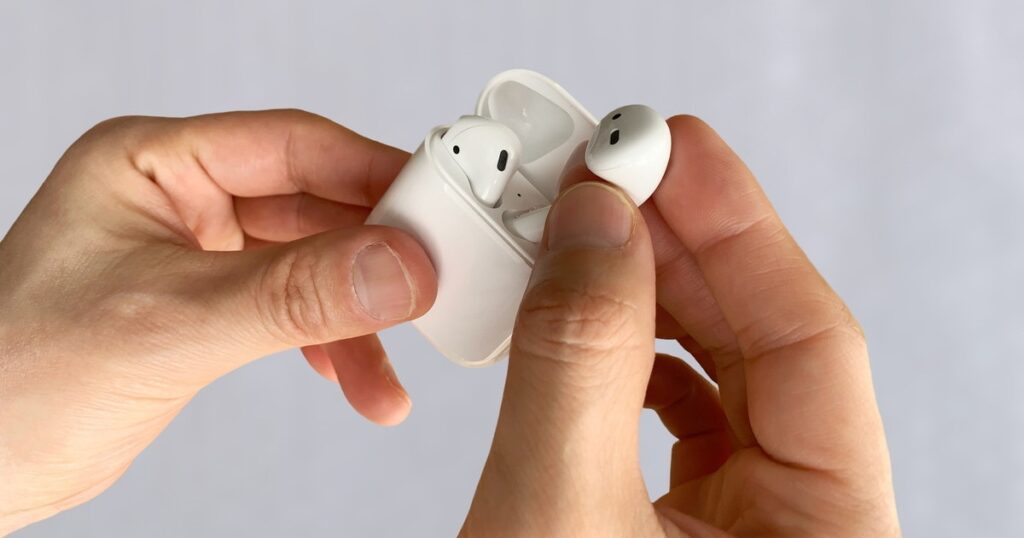
ANDROIDでAirPodsを繋ぐ方法について解説します。AirPodsは、Appleの製品ですが、Androidデバイスにも繋ぐことができます。ただし、AndroidデバイスでAirPodsを使用する場合、iPhoneやiPadと比べて一部の機能が利用できない場合があります。この記事では、AndroidでAirPodsを繋ぐ方法と、トラブル解決の方法について説明します。
AirPodsを繋ぐ際には、Bluetooth設定画面からAirPodsを検出し、ペアリングする必要があります。まず、AirPodsの充電ケースを開き、AndroidデバイスのBluetooth設定画面を開きます。次に、AirPodsの電源を入れてペアリングモードにします。AndroidデバイスがAirPodsを検出して接続することができます。このプロセスは、比較的簡単に行えることが多いですが、トラブルが発生した場合には、AirPodsの電源を入れ直したり、AndroidデバイスのBluetooth設定画面を開き直したりする必要がある場合があります。
AirPodsを繋ぐ際の注意点として、Bluetoothの接続を確認し、音質モードを確認する必要があります。さらに、パワーモードを確認して、AirPodsの電池残量を管理することも重要です。この記事では、これらの注意点についても詳しく解説します。また、AirPodsのペアリング方法や、AndroidでAirPodsを繋ぐ際のよくある質問についても説明します。
ANDROIDでAIRPODSを繋ぐ方法
ANDROIDでAirPodsを繋ぐ方法は、Bluetooth設定画面からAirPodsを検出し、ペアリングすることです。まず、AirPodsの充電ケースを開き、AndroidデバイスのBluetooth設定画面を開きます。次に、AirPodsの電源を入れてペアリングモードにします。AndroidデバイスがAirPodsを検出して接続することができます。この接続方法は、Apple製のデバイス以外でも使用できますが、AirPodsの機能が一部制限される場合があります。
AirPodsを繋ぐ際には、Bluetoothの接続を確認する必要があります。Bluetoothは、デバイス間のワイヤレス接続を可能にする技術ですが、接続距離や電波の強度によっては接続が不安定になる場合があります。したがって、AirPodsとAndroidデバイスの接続を確実にするために、Bluetoothの設定を確認する必要があります。また、音質モードも確認する必要があります。音質モードは、AirPodsの音質を調整するための設定です。音質モードを調整することで、AirPodsの音質を向上させることができます。
AirPodsのペアリング方法は、iPhoneやiPadの場合と異なります。AirPodsをケースから取り出し、電源をオンにし、Androidデバイスの近くに置いてペアリングを行います。ペアリング後、AirPodsはAndroidデバイスに接続され、音楽や通話などの音を再生することができます。ただし、AirPodsの機能が一部制限される場合があります。例えば、SiriやAppleの他のサービスは使用できない場合があります。したがって、AirPodsの機能を十分に利用するには、Apple製のデバイスを使用することをお勧めします。
トラブル解決方法
ANDROIDでAirPodsを繋ぐ際にトラブルが発生した場合は、まずBluetooth設定画面を開き、AirPodsの電源を入れ直してみます。次に、AndroidデバイスのBluetooth設定画面を開き直し、AirPodsをリセットして再度接続してみます。これにより、接続できないトラブルが解決される場合があります。
さらに、AirPodsの電池残量を確認し、充電が必要な場合は充電を行います。AirPodsとAndroidデバイスの互換性を確認し、最新のソフトウェアをインストールしているかどうかも確認します。ソフトウェアの更新により、トラブルが解決される場合があります。Bluetoothの設定を確認し、AirPodsが正しく認識されているかどうかも確認します。
AirPodsを繋ぐ際のトラブルの原因は、Bluetoothの接続不良や電源の不良などが考えられます。電源を入れ直したり、Bluetoothの設定を確認したりすることで、トラブルを解決できる場合があります。また、AirPodsをリセットすることで、トラブルが解決される場合もあります。リセット方法は、AirPodsの設定メニューで行うことができます。
接続の注意点
ANDROIDでAirPodsを繋ぐ際には、いくつかの注意点があります。まず、Bluetoothの接続を確認する必要があります。AirPodsをANDROIDデバイスに繋ぐには、Bluetooth設定画面からAirPodsを検出し、ペアリングする必要があります。次に、音質モードを確認する必要があります。AirPodsは、高音質の再生を可能にするAACやSBCなどのコーデックをサポートしています。
また、パワーモードも確認する必要があります。AirPodsには、自動的に電源をオフにする自動電源オフ機能があります。この機能は、AirPodsを使用していない時に電源をオフにすることで、バッテリーの消耗を抑えることができます。さらに、AirPodsの充電ケースも重要です。充電ケースには、AirPodsを充電するための充電端子が備わっています。
AirPodsをANDROIDデバイスに繋ぐ際には、互換性も確認する必要があります。AirPodsは、iOSデバイスに対応していますが、ANDROIDデバイスでも使用可能です。しかし、ANDROIDデバイスのバージョンや機種によっては、AirPodsの機能が制限される場合があります。したがって、AirPodsを購入する前に、ANDROIDデバイスの互換性を確認する必要があります。
ペアリング方法
AIRPODSをANDROIDデバイスに繋ぐためには、まずBluetooth設定画面からAIRPODSを検出し、ペアリングする必要があります。AIRPODSの充電ケースを開き、ANDROIDデバイスのBluetooth設定画面を開くと、AIRPODSの電源を入れてペアリングモードにします。すると、ANDROIDデバイスがAIRPODSを検出して接続することができます。
ペアリングの際には、AIRPODSがANDROIDデバイスに正しく接続されるように注意する必要があります。AIRPODSをケースから取り出し、電源をオンにし、ANDROIDデバイスの近くに置くと、ペアリングが行われます。ペアリングが完了すると、AIRPODSがANDROIDデバイスに接続され、音楽や音声などの再生が可能になります。
AIRPODSのペアリング方法は、基本的にiPhoneやiPadと同じです。ただし、ANDROIDデバイスのBluetooth設定画面の操作方法が異なる場合があるため、注意が必要です。また、AIRPODSとANDROIDデバイスの互換性も確認する必要があります。互換性の問題により、AIRPODSがANDROIDデバイスに接続できない場合があるため、事前に確認することが重要です。
よくある質問と解決策
ANDROIDでAirPodsを繋ぐ際に、よくある質問やトラブルについて解説します。Bluetooth接続がうまくいかない場合や、音質が悪い場合など、さまざまな問題が発生することがあります。こうした問題を解決するために、Androidデバイスの設定を確認したり、AirPodsのリセットを行ったりする必要があります。
AirPodsを繋ぐ際のトラブルシューティングについては、まず電源を入れ直すことから始めてください。次に、AndroidデバイスのBluetooth設定画面を開き直し、AirPodsを検出して接続します。さらに、AirPodsの電池残量を確認し、互換性を確認する必要があります。こうした基本的な確認を実施することで、トラブルを解決することができます。
AndroidでAirPodsを繋ぐ際のよくある質問として、接続がうまくいかない理由や、音質が悪い理由についても解説されています。AirPodsを繋ぐために必要な設定や、トラブルを解決するための対策についても紹介しています。こうした情報を参考にして、AirPodsをAndroidデバイスに繋ぐ際のトラブルを解決することができます。
まとめ
ANDROIDでAirPodsを繋ぐ方法は、Bluetooth設定画面からAirPodsを検出し、ペアリングすることです。まず、AirPodsの充電ケースを開き、AndroidデバイスのBluetooth設定画面を開きます。次に、AirPodsの電源を入れてペアリングモードにします。AndroidデバイスがAirPodsを検出して接続することができます。
AirPodsを繋ぐ際には、Bluetoothの接続を確認する必要があります。音質モードも確認しておく必要があります。また、パワーモードも確認しておくと良いでしょう。AirPodsの電池残量も確認しておく必要があります。AndroidデバイスとAirPodsの互換性も確認しておくと良いでしょう。
トラブルシューティングとして、AirPodsの電源を入れ直し、AndroidデバイスのBluetooth設定画面を開き直し、AirPodsをリセットして再度接続してみます。さらに、AirPodsの電池残量を確認し、AirPodsとAndroidデバイスの互換性を確認します。AirPodsを繋ぐ際の注意点として、Bluetoothの接続を確認し、音質モードを確認し、パワーモードを確認する必要があります。
よくある質問
ANDROIDでAIRPODSを繋ぐ方法は?
AIRPODSをANDROIDに繋ぐ方法は、Bluetooth機能を使用することです。まず、AIRPODSのケースを開けて、設定モードにします。次に、ANDROIDの設定メニューを開いて、Bluetoothをオンにします。AIRPODSの名前が表示されたら、それを選択してペアリングします。ペアリングが完了すると、AIRPODSがANDROIDに繋がり、音楽や電話などの音声が出力されます。また、AIRPODSのマイクも使用可能になります。ANDROIDのバージョンによっては、AIRPODSの機能が制限される場合があるので、事前に確認することをお勧めします。
AIRPODSとANDROIDの接続が切れる場合の対策は?
AIRPODSとANDROIDの接続が切れる場合、Bluetoothの設定を確認する必要があります。Bluetoothの接続距離や電波の強度が弱い場合、接続が切れることがあります。AIRPODSとANDROIDを近くに置いて、他の電波を発する機器から離れることで、接続の安定性を向上させることができます。また、AIRPODSのバッテリー残量が低い場合も、接続が切れることがあります。AIRPODSの充電をして、バッテリー残量を確認する必要があります。さらに、ANDROIDのBluetooth設定で、AIRPODSの接続をリセットすることもできます。AIRPODSの設定をリセットすると、ANDROIDとのペアリングが解除されるので、再度ペアリングする必要があります。
AIRPODSの音質が悪い場合の原因は?
AIRPODSの音質が悪い場合、Bluetoothの接続状態やAIRPODSの設定が原因である可能性があります。Bluetoothの接続が不安定な場合、音質が悪くなることがあります。AIRPODSとANDROIDを近くに置いて、他の電波を発する機器から離れることで、接続の安定性を向上させることができます。また、AIRPODSの設定で、AACやSBCなどの音声コーデックを変更することで、音質を向上させることができます。さらに、AIRPODSのソフトウェアを最新のバージョンに更新することもできます。AIRPODSのソフトウェアを更新すると、音質の向上やバグの修正などが行われることがあります。
AIRPODSとANDROIDの互換性について
AIRPODSとANDROIDの互換性については、基本的にAIRPODSはiOSデバイス用に設計されていますが、ANDROIDデバイスでも使用可能です。ただし、AIRPODSのすべての機能がANDROIDで使用可能ではない場合があります。AIRPODSのSiriなどの機能は、iOSデバイスでのみ使用可能です。ANDROIDデバイスでは、Google Assistantなどの機能を使用する必要があります。また、AIRPODSのバッテリー残量表示や充電案内などの機能も、ANDROIDデバイスでは使用できない場合があります。AIRPODSをANDROIDデバイスで使用する場合は、事前にAIRPODSの機能の制限について確認する必要があります。
コメントを残す
コメントを投稿するにはログインしてください。
関連ブログ記事