
Android Studio日本語化設定方法大全

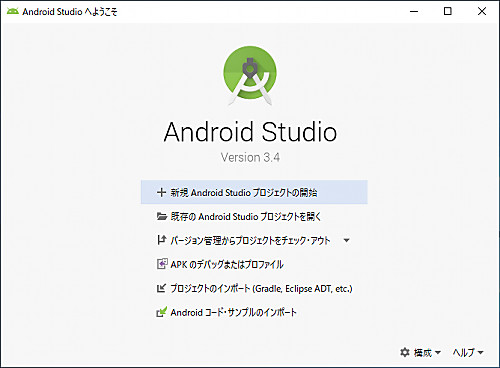
Android Studioを日本語化する方法について説明します。Android Studioは、Androidアプリの開発を支援する公式のIDEです。しかし、デフォルトでは英語が設定されているため、日本語を母国語とする開発者にとっては不便な点があります。この記事では、日本語化設定方法を段階的に説明し、開発環境をより快適にする方法を紹介します。
Android Studioの日本語化は、設定メニューから行うことができます。設定メニューにアクセスすることで、言語や文字コードを変更することができます。また、エミュレータの設定も行うことができ、日本語入力を有効にすることができます。日本語化することで、開発者はより集中して開発作業に取り組むことができ、生産性を向上させることができます。
また、この記事では、アプリの日本語化についても説明します。アプリの日本語化は、リソースファイルの作成やローカライズの設定が必要です。ローカライズの設定を行うことで、アプリが日本語をサポートするようになります。さらに、サポートしている言語についても説明します。Android Studioでは、多くの言語をサポートしているため、開発者は自分の母国語で開発作業を行うことができます。
Android Studioのインストールと起動
Android Studioの日本語化設定を始める前に、まずはAndroid Studioをインストールして起動する必要があります。インストールの際には、公式サイトから最新バージョンのAndroid Studioをダウンロードし、インストーラーに従ってインストールを進めます。インストールが完了したら、Android Studioを起動し、新しいプロジェクトを作成します。この際には、プロジェクトの名前や保存先のフォルダーを指定する必要があります。
Android Studioを起動したら、まずはエミュレータの設定を行います。エミュレータは、アプリの動作をシミュレートするために使用されます。エミュレータの設定では、AVD(Android Virtual Device)の作成や、エミュレータの起動方法について学習します。また、Android Studioでは、デバッグのための様々なツールも提供されています。デバッグツールを使用することで、アプリの動作を確認し、バグを検出できます。
Android Studioの基本的な設定が完了したら、次に日本語化の設定に移ります。日本語化の設定では、言語や文字コードの設定について学習します。Android Studioでは、日本語を含む様々な言語をサポートしています。日本語を選択することで、Android Studioのインターフェースを日本語化することができます。また、アプリの日本語化についても学習します。アプリの日本語化を行うことで、日本のユーザー向けにアプリを提供することができます。
新しいプロジェクトの作成
Android Studioでの開発を始めるために、新しいプロジェクトを作成する必要があります。まず、Android Studioを起動し、"Start a new Android Studio project"をクリックします。次に、プロジェクトの種類を選択します。Androidアプリ、Androidライブラリ、Androidテストなどから選択できます。プロジェクトの種類を選択したら、プロジェクトの名前、パッケージ名、保存先のフォルダを指定します。さらに、JavaやKotlinなどのプログラミング言語を選択する必要があります。
新しいプロジェクトを作成したら、エミュレータの設定を行う必要があります。エミュレータは、実際のAndroidデバイスを模倣するソフトウェアで、アプリの動作をテストするために使用します。エミュレータの設定では、AVD(Android Virtual Device)を作成し、OSのバージョンや画面サイズなどを指定します。エミュレータの設定が完了したら、アプリの開発を始めることができます。
プロジェクトを作成し、エミュレータの設定を行ったら、日本語化の設定を行うことができます。Android Studioでは、言語を変更することができ、アプリの開発環境を日本語にすることができます。また、アプリ自体も日本語にすることができ、ローカライズの設定を行うことができます。日本語化の設定により、開発環境をより快適にすることができ、アプリの開発効率を上げることができます。
エミュレータの設定
Android Studioのエミュレータ設定は、アプリケーションのテスト と デバッグ に重要な役割を果たします。エミュレータを設定することで、実際のデバイスを使用しなくても、Androidアプリ をテストすることができます。エミュレータの設定は、Android Studioの 設定メニュー から行うことができます。ここでは、エミュレータの種類 や デバイスの解像度 、 OSのバージョン などを指定することができます。
エミュレータの設定を行う前に、AVDマネージャー を開く必要があります。AVDマネージャーは、Android Studioの ツールバー からアクセスすることができます。ここでは、既存の 仮想デバイス を編集したり、新しい仮想デバイスを作成したりすることができます。仮想デバイスを作成する際には、ハードウェアの設定 や ソフトウェアの設定 を行う必要があります。ハードウェアの設定では、RAMのサイズ や ストレージの容量 などを指定することができます。
エミュレータの設定 が完了すると、アプリケーションのテスト を行うことができます。エミュレータでは、アプリケーションの動作 を確認したり、デバッグ を行ったりすることができます。また、エミュレータの設定 を変更することで、異なる環境 でアプリケーションをテストすることができます。たとえば、画面の解像度 を変更することで、異なるデバイス でアプリケーションの動作を確認することができます。
基本的な設定とデバッグ方法
Android Studio をインストールして起動したら、まずは基本的な設定を行います。新しいプロジェクトを作成する際には、プロジェクト名、プロジェクトの保存先、Java または Kotlin を選択する必要があります。プロジェクトを作成した後、エミュレータ の設定を行う必要があります。エミュレータ を設定することで、アプリ をテストすることができます。
デバッグ 方法については、ログ を確認することで、アプリの動作を確認することができます。ログ を確認することで、エラーの原因を特定することができます。また、ブレークポイント を設定することで、特定の地点でプログラムを停止させることができます。ブレークポイント を設定することで、変数の値を確認したり、エラーの原因を特定することができます。
Android Studio では、コード の補完や、コード の分析ができます。コード の補完機能を使用することで、効率的に コード を書くことができます。また、コード の分析機能を使用することで、コード の品質を向上させることができます。さらに、Git を使用することで、コード のバージョン管理ができます。Git を使用することで、コード の変更履歴を管理することができます。
日本語と英語の切り替え方法
Android Studioでは、言語設定を変更することで、日本語と英語を切り替えることができます。デフォルトでは、英語が設定されていますが、設定メニューから言語を変更することができます。設定メニューを開くには、Android Studioのメニューバーから「File」→「Settings」を選択します。ここで、「Appearance & Behavior」→「System Settings」→「Language」に移動し、日本語を選択します。設定を保存すると、Android Studioのインターフェイスが日本語に切り替わります。
日本語化されたAndroid Studioでは、メニューやダイアログが日本語で表示されるため、開発者にとってはより使いやすい環境になります。また、コード補完やエラーメッセージも日本語で表示されるため、開発効率を向上させることができます。さらに、ドキュメントやチュートリアルも日本語で提供されているため、初心者でも簡単に開発を始めることができます。
Android Studioの言語設定は、プロジェクトごとに変更することもできます。プロジェクトの設定ファイルを編集することで、プロジェクト固有の言語設定を変更することができます。これにより、異なるプロジェクトで異なる言語設定を使用することができます。例えば、英語で開発しているプロジェクトでは英語の設定を使用し、日本語で開発しているプロジェクトでは日本語の設定を使用することができます。这种的な柔軟性が、Android Studioの日本語化設定の魅力の一つです。
アプリの日本語化方法
アプリの日本語化は、Android Studioで開発されたアプリを日本語で表示するための重要な手順です。開発者は、リソースファイルを使用してアプリの文字列や画像を管理します。まず、resディレクトリ内のvaluesフォルダにstrings.xmlファイルを作成し、ここにアプリで使用する文字列を定義します。次に、values-jaフォルダを作成し、ここに日本語の文字列を定義します。すると、Android Studioはローカライズされたリソースを自動的に認識し、アプリを日本語で表示することができます。
アプリのユーザーインターフェースも日本語化する必要があります。開発者は、レイアウトファイルを使用してアプリのUIを設計します。ここで、TextViewやButtonなどのコンポーネントに日本語の文字列を設定することができます。また、画像ファイルも日本語化する必要があります。開発者は、resディレクトリ内のdrawableフォルダに日本語の画像ファイルを追加することができます。すると、Android Studioは画像ファイルを自動的に認識し、アプリで使用することができます。
アプリの日本語化は、国際化とローカライズの両方を考慮する必要があります。開発者は、言語や地域に応じてアプリの設定を変更する必要があります。Android Studioでは、言語と地域を指定してアプリの設定を変更することができます。さらに、開発者は、テストとデバッグを実行して、アプリの日本語化が正しく機能することを確認する必要があります。
サポートされている言語について
Android Studioは、多言語 をサポートしており、開発者は自分が使い慣れた言語で開発作業を行うことができます。日本語 もサポートされているため、Android Studioを日本語化することで、開発環境をより快適にすることができます。日本語化することで、メニュー や ダイアログ 、エラーメッセージ などが日本語で表示されるため、開発作業がよりスムーズに行えるようになります。
Android Studioでサポートされている言語は、英語 、日本語 、中国語 、韓国語 など多数あります。これらの言語を設定することで、開発者は自分の母国語で開発作業を行うことができます。さらに、言語設定 は、Android Studioの 設定メニュー から簡単に変更することができます。設定メニューから言語を選択することで、Android Studioの言語を変更することができます。
Android Studioの日本語化設定は、開発者にとって非常に重要です。日本語化 することで、開発者はより効率的な開発作業を行うことができます。さらに、エミュレータ の設定や、デバッグ 方法についても、日本語で説明されるため、開発者はよりスムーズに開発作業を行うことができます。Android Studioの日本語化設定方法については、次の節で詳しく説明します。
日本語化のメリットと重要性
Android Studio の日本語化は、開発者にとって非常に重要な設定です。日本語化することで、開発環境をより 快適 にすることができます。特に、日本語が母国語の開発者にとっては、 生産性 が向上し、開発効率が上がることが期待できます。また、 エラー の発生率も低減し、 デバッグ の時間を短縮することができます。さらに、 チーム開発 の際には、コミュニケーションがスムーズになり、 プロジェクト の進捗が速まることも期待できます。
日本語化 によって、開発者は コーディング や デザイン に集中できるようになります。 英語 が苦手な開発者でも、 安心 して開発に取り組むことができます。さらに、 ドキュメント や チュートリアル も日本語で提供されるため、 学習 の際にも大きなメリットがあります。 Android Studio の日本語化は、開発者にとって大きな 利点 となります。
Android Studio の日本語化設定は、比較的 簡単 に行うことができます。 設定画面 から 言語 を選択するだけで、日本語化することができます。ただし、 一部の機能 には、 英語 が必要になる場合もあります。 開発者 は、 必要な機能 を確認し、 適切 に設定する必要があります。 日本語化 の設定方法については、以下で詳しく説明します。
まとめ
Android Studioの日本語化設定は、開発環境をより快適にするために重要なステップです。この設定により、ユーザーインターフェースが日本語化され、エラー表示やメッセージも日本語で表示されるようになります。さらに、日本語入力が可能になり、アプリ開発の作業効率が向上します。
Android Studioの日本語化設定は、環境設定から行うことができます。言語設定を変更することで、IDE全体の言語を切り替えることができます。また、エミュレータの設定も行う必要があり、AVDの言語設定を変更することで、エミュレータ上のアプリも日本語化されます。
アプリ開発において、日本語化は重要な要素です。ユーザーがアプリを使用しやすいようにするためには、日本語対応が必要です。Android Studioの日本語化設定により、アプリ開発がよりスムーズに進行することが期待できます。開発者は、日本語化された開発環境で作業することで、生産性が向上し、アプリの品質も向上することができます。
よくある質問
Android Studioの日本語化設定方法は?
Android Studioの日本語化設定方法は、設定メニューから行うことができます。まず、Android Studioを起動し、設定メニューを開きます。設定メニューを開くには、FileメニューからSettingsを選択するか、またはCtrl + Shift + Alt + Sを押します。次に、Appearance & Behaviorセクションに移動し、System Settingsを選択します。ここで、Languageドロップダウンメニューから日本語を選択します。日本語を選択すると、Android Studioのインターフェイスが日本語化されます。また、プラグインを使用して日本語化することもできます。プラグインを使用するには、Pluginsセクションに移動し、日本語化プラグインを検索してインストールします。
日本語化プラグインのインストール方法は?
日本語化プラグインのインストール方法は、Pluginsセクションから行うことができます。まず、Pluginsセクションに移動し、Marketplaceタブを選択します。次に、日本語化プラグインを検索し、インストールボタンをクリックします。インストールボタンをクリックすると、プラグインがダウンロードされ、Android Studioにインストールされます。プラグインのインストールが完了すると、Android Studioを再起動する必要があります。Android Studioを再起動すると、プラグインが有効になり、日本語化されます。また、プラグインの設定を変更することもできます。プラグインの設定を変更するには、Pluginsセクションに移動し、日本語化プラグインを選択します。
日本語化設定後に問題が発生した場合の対処方法は?
日本語化設定後に問題が発生した場合の対処方法は、設定メニューから行うことができます。まず、設定メニューを開き、Appearance & Behaviorセクションに移動します。次に、System Settingsを選択し、Languageドロップダウンメニューから英語を選択します。英語を選択すると、Android Studioのインターフェイスが英語化されます。また、プラグインを無効にすることもできます。プラグインを無効にするには、Pluginsセクションに移動し、日本語化プラグインを選択します。次に、無効ボタンをクリックします。無効ボタンをクリックすると、プラグインが無効になります。プラグインの無効化が完了すると、Android Studioを再起動する必要があります。Android Studioを再起動すると、プラグインが無効になり、問題が解決される場合があります。
Android Studioの日本語化設定を元に戻す方法は?
Android Studioの日本語化設定を元に戻す方法は、設定メニューから行うことができます。まず、設定メニューを開き、Appearance & Behaviorセクションに移動します。次に、System Settingsを選択し、Languageドロップダウンメニューから英語を選択します。英語を選択すると、Android Studioのインターフェイスが英語化されます。また、プラグインをアンインストールすることもできます。プラグインをアンインストールするには、Pluginsセクションに移動し、日本語化プラグインを選択します。次に、アンインストールボタンをクリックします。アンインストールボタンをクリックすると、プラグインがアンインストールされます。プラグインのアンインストールが完了すると、Android Studioを再起動する必要があります。Android Studioを再起動すると、プラグインがアンインストールされ、日本語化設定が元に戻ります。
コメントを残す
コメントを投稿するにはログインしてください。
関連ブログ記事