
Android AutoとCarPlayで車の快適性を上げる

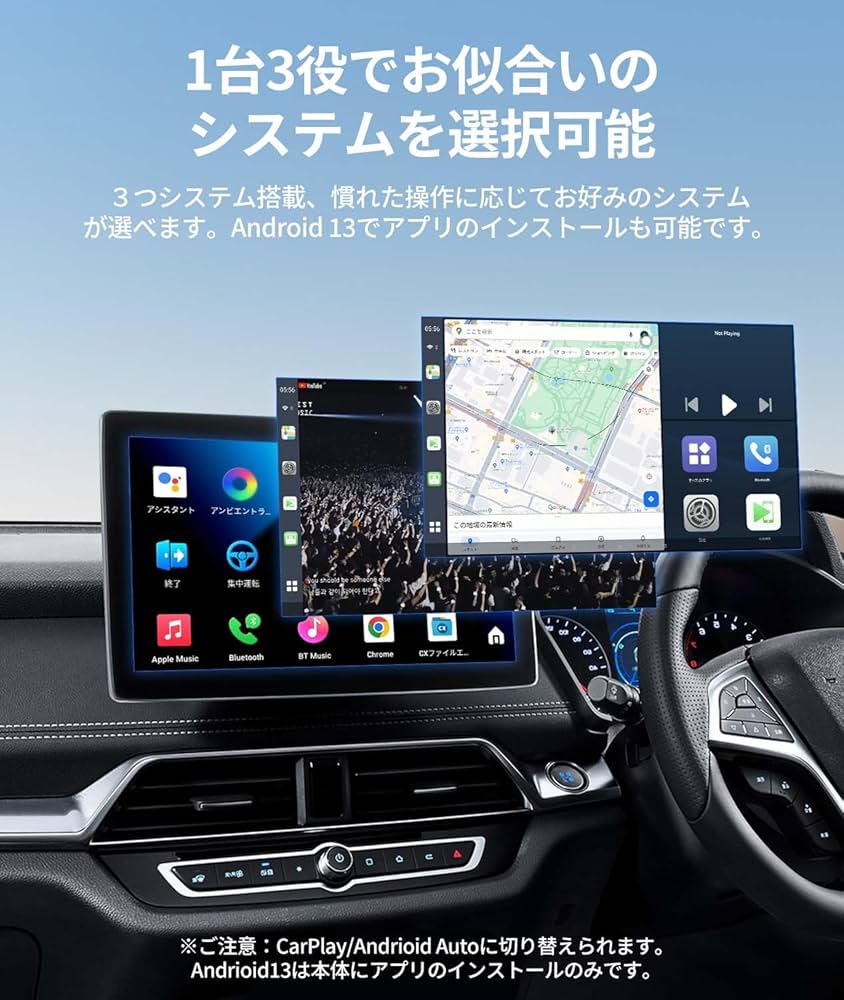
Android AutoとCarPlayは、スマートフォンと車を連携させて運転中の快適性を高めるためのシステムです。これらのシステムを使用することで、運転中にナビゲーション、音楽、電話などの機能を簡単に利用できます。また、ボイスコマンドを使用することで、運転中にハンズフリーでスマートフォンの機能を操作することも可能です。この記事では、Android AutoとCarPlayの特徴や設定方法、メリットなどについて説明します。
Android Autoは、Androidスマートフォンに対応しているシステムです。一方、CarPlayは、iPhoneに対応しているシステムです。両システムには、それぞれのメリットとデメリットがあります。例えば、CarPlayでは、YouTubeなどのビデオコンテンツは利用できませんが、Android Autoでは利用できます。また、CarPlayは、安全な運転を支援する機能を備えています。運転中にスマートフォンを使用することを減らし、運転中の注意力を高めることができます。
Android AutoとCarPlayの設定方法は、比較的簡単です。まず、スマートフォンを車載ディスプレイに接続し、アプリを起動します。次に、設定画面に従って設定を完了します。設定が完了すると、ナビゲーションや音楽などの機能を簡単に利用できます。また、ボイスコマンドを使用することで、運転中にハンズフリーでスマートフォンの機能を操作することも可能です。
Android AutoとCarPlayの概要
Android AutoとCarPlayは、スマートフォンと車を連携させるシステムで、ドライブの快適性を向上させることができます。これらのシステムを使用すると、車載ディスプレイに様々なアプリを表示でき、音楽の再生、ナビゲーション、電話の発信などが可能になります。Android Autoは、Androidスマートフォンに対応し、CarPlayはiPhoneに対応しています。
Android AutoとCarPlayの両システムには、独自のメリットとデメリットがあります。例えば、CarPlayでは、YouTubeなどのビデオ再生アプリは利用できないという制限があります。一方、Android Autoでは、Google Mapsなどのナビゲーションアプリを利用できます。したがって、使用しているスマートフォンや好みのインターフェースによって、どちらのシステムを選択するか判断する必要があります。
Android AutoとCarPlayの設定は、スマートフォンを車載ディスプレイに接続し、アプリを起動して設定を完了するだけです。設定後は、車載ディスプレイで様々なアプリを利用できます。例えば、Apple MusicやSpotifyなどの音楽再生アプリを利用して、好きな音楽を聴くことができます。また、Google MapsやApple Mapsなどのナビゲーションアプリを利用して、目的地に向かうことができます。
Android AutoとCarPlayの設定方法
Android AutoとCarPlayの設定方法は、比較的簡単です。まず、スマートフォンを車載ディスプレイに接続する必要があります。車載ディスプレイにUSB端子がある場合は、スマートフォンの充電ケーブルで接続します。次に、Android AutoアプリまたはCarPlayアプリを起動し、設定を完了します。設定が完了すると、ナビゲーションや音楽、メッセージなどのアプリが利用できるようになります。
Android AutoとCarPlayの設定では、Bluetooth接続も利用できます。Bluetooth接続を利用する場合は、車載ディスプレイとスマートフォンをペアリングする必要があります。ペアリングが完了すると、ワイヤレスで接続できます。ただし、ワイヤレス接続では、データ転送速度が遅くなる可能性があります。
Android AutoとCarPlayの設定が完了すると、ドライブ中の快適性が向上します。ナビゲーションアプリでは、音声による案内が可能です。音楽アプリでは、再生リストの操作が簡単です。また、メッセージアプリでは、音声による入力が可能です。こうした機能が利用できるため、ドライブ中のストレスを軽減できます。
Android AutoとCarPlayのメリットとデメリット
Android AutoとCarPlayは、スマートフォンを車載ディスプレイに接続して様々な機能を利用できるシステムです。両システムにはメリットとデメリットがあり、選び方は使用しているスマートフォンや好みのインターフェースによって異なります。Android AutoはAndroidスマートフォンに対応し、CarPlayはiPhoneに対応しています。
Android AutoとCarPlayのメリットの一つは、安全な運転を支援することです。両システムは、運転中に音楽やナビゲーションなどのアプリを簡単に利用できるように設計されています。また、ハイウェイでの運転中に電話やメッセージを受けることも容易になります。
CarPlayのメリットの一つは、シンプルなインターフェースです。CarPlayは、iPhoneのユーザーインターフェースに似たデザインになっており、使い方が容易です。一方、Android Autoは、Googleのサービスと深く統合されており、GoogleマップやGoogleプレイミュージックなどのアプリを利用できます。ただし、CarPlayではYouTubeは利用できませんが、Android Autoでは利用できます。
Android AutoとCarPlayの機能比較
Android AutoとCarPlayは、スマートフォンと車を連携させてドライブの快適性を向上させるシステムです。Android AutoはAndroidスマートフォンに対応し、CarPlayはiPhoneに対応しています。これらのシステムを使用することで、車載ディスプレイ上でナビゲーション、音楽、ポッドキャストなどのアプリを簡単に利用できます。また、ボイスコマンドを使用して、ハンズフリーで操作することも可能です。
Android AutoとCarPlayの両システムには、安全運転を支援する機能があります。例えば、運転中はメッセージの通知が表示されないように設定したり、電話の着信を自動的に拒否したりできるようになります。また、CarPlayではSiriを使用して、ボイスコマンドでアプリを操作できます。一方、Android AutoではGoogle Assistantを使用して、ボイスコマンドでアプリを操作できます。
CarPlayとAndroid Autoのどちらかを選択する際には、スマートフォンの種類や好みのインターフェースを考慮する必要があります。例えば、iPhoneを使用している場合はCarPlayが適しています。一方、Androidスマートフォンを使用している場合はAndroid Autoが適しています。また、車載ディスプレイの互換性も考慮する必要があります。車載ディスプレイがAndroid AutoまたはCarPlayに対応していることを確認してください。
使い方と注意点
Android AutoとCarPlayを使用するためには、まず車載ディスプレイとスマートフォンを接続する必要があります。接続方法は、車載ディスプレイのタイプやスマートフォンのモデルによって異なりますが、一般的にはUSBケーブルまたはワイヤレス接続を使用します。接続後、Android AutoアプリまたはCarPlayアプリを起動して設定を完了する必要があります。設定手順は、車載ディスプレイのディスプレイサイズやスマートフォンの言語設定によって異なります。
Android AutoとCarPlayを使用する際には、安全な運転を支援するための注意点があります。例えば、運転中はスマートフォンを操作しないこと、目の離れていない場所にスマートフォンを置くことなどが重要です。また、車載ディスプレイのサイズや解像度によっては、表示される情報が異なる場合があります。運転中は、ナビゲーションや音楽などのアプリを使用する場合でも、運転に集中することを忘れないでください。
Android AutoとCarPlayの利用できるアプリは、GoogleマップやAppleマップなどのナビゲーションアプリ、SpotifyやApple Musicなどの音楽アプリなどがあります。これらのアプリを使用することで、運転中の快適性を向上させることができます。また、ボイスコマンドを使用することで、ハンズフリーでアプリを操作することも可能です。ただし、運転中は安全を最優先に行う必要があります。
まとめ
Android AutoとCarPlayは、車の快適性を向上させるための重要なツールです。これらのシステムを使用することで、ナビゲーションや音楽、ポッドキャストなどのアプリを車載ディスプレイで利用できるようになります。運転中の安全性も向上し、ハンズフリーで電話やメッセージの送受信が可能になります。さらに、GoogleマップやAppleマップなどの地図アプリを使用して、目的地までの最適なルートを検索できるようになります。
これらのシステムを使用することで、運転中のストレスを減らし、快適なドライブを楽しむことができます。ボイスコマンドを使用して、アプリの操作や電話の着信を管理できます。しかも、AndroidやiOSの最新バージョンに対応しており、最新の機能を利用できるようになります。車載ディスプレイに接続するだけではなく、BluetoothやWi-Fiによる接続も可能です。
Android AutoとCarPlayの選び方は、使用しているスマートフォンや好みのインターフェースによって異なります。Android AutoはAndroidスマートフォンに対応し、CarPlayはiPhoneに対応しています。設定手順は、スマートフォンを車載ディスプレイに接続し、アプリを起動して設定を完了するだけです。しかも、設定後は自動接続されるため、毎回設定する必要がありません。
よくある質問
Android AutoとCarPlayの違いは何ですか
Android AutoとCarPlayは、スマートフォンを車に接続して、車内の快適性を高めるためのシステムです。Android Autoは、Googleが開発したシステムで、Androidスマートフォンを車に接続して、ナビゲーション、音楽、電話などの機能を利用できます。一方、CarPlayは、Appleが開発したシステムで、iPhoneを車に接続して、ナビゲーション、音楽、電話などの機能を利用できます。両システムとも、車内の快適性を高めるためのシステムですが、利用できる機能や対応するスマートフォンの種類が異なります。Android Autoは、Google MapsやGoogle Play MusicなどのGoogleのサービスを利用できます。一方、CarPlayは、Apple MapsやApple MusicなどのAppleのサービスを利用できます。
車の快適性を上げるためにAndroid AutoとCarPlayを利用するメリットは何ですか
Android AutoとCarPlayを利用するメリットは、車内の快適性を高めることができます。例えば、ナビゲーション機能を利用して、目的地までの道順を確認できます。また、音楽機能を利用して、好きな音楽を聴くことができます。さらに、電話機能を利用して、ハンズフリーで電話をかけることができます。これらの機能を利用することで、運転中にスマートフォンを操作する必要がなくなり、安全に運転することができます。また、ボイスコマンド機能を利用して、スマートフォンの機能を声で操作することができます。これにより、運転中でもスマートフォンの機能を利用することができます。
Android AutoとCarPlayを利用するために必要な条件は何ですか
Android AutoとCarPlayを利用するために、必要な条件は、対応するスマートフォンと車が必要です。Android Autoを利用する場合は、Android 5.0以上のスマートフォンと、Android Auto対応の車が必要です。一方、CarPlayを利用する場合は、iOS 7.1以上のiPhoneと、CarPlay対応の車が必要です。また、車には、USBポートやBluetooth機能が必要です。さらに、スマートフォンと車を接続するために、USBケーブルやBluetooth接続が必要です。これらの条件を満たすことで、Android AutoとCarPlayを利用することができます。
Android AutoとCarPlayを利用する際に注意するべき点は何ですか
Android AutoとCarPlayを利用する際に注意するべき点は、安全に運転することが重要です。例えば、運転中には、スマートフォンの画面を見たり、キーボードを操作したりしないように注意する必要があります。また、ボイスコマンド機能を利用して、スマートフォンの機能を声で操作することができますが、運転中には、ボイスコマンドの使用を制限する必要があります。また、車内の快適性を高めるために、シートやエアコンなどの設定も重要です。さらに、スマートフォンと車の接続を確実に行う必要があります。スマートフォンと車の接続が不安定な場合、Android AutoとCarPlayの機能が正常に動作しない可能性があります。これらの点に注意することで、安全に運転し、車内の快適性を高めることができます。
コメントを残す
コメントを投稿するにはログインしてください。
関連ブログ記事