
ANDROID下バー消去方法大全:ナビゲーションバー&ステータスバー非表示テクニック

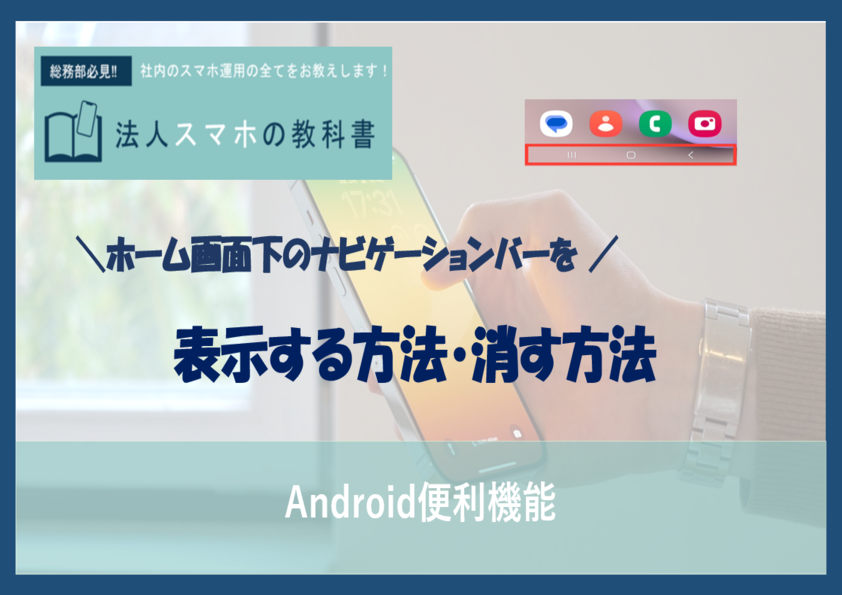
ANDROIDの下のバーを消去する方法について説明します。この記事では、ナビゲーションバーとステータスバーを非表示にする方法を紹介します。这些のバーは、Androidの画面下部に表示されるもので、ユーザーにとっては不要なものだと思われる場合があります。したがって、この記事では、これらのバーを消去する方法について詳しく説明します。
ナビゲーションバーを非表示にする方法は、設定アプリから「ナビゲーションバー」を探し、非表示を選択する方法や、アクセシビリティの設定から非表示にする方法があります。また、ルート化したデバイスを使用している場合は、専用のアプリを使用してナビゲーションバーを非表示にすることもできます。さらに、Gesture Navigationの有効化によってもナビゲーションバーを消去することができます。
ステータスバーを消す方法についても説明します。ステータスバーは、Androidの画面上部に表示されるバーで、通知や時刻、電池残量などを表示します。ステータスバーを非表示にする方法としては、Third-party Launchersの使用や、ADBコマンドの使用などがあります。これらの方法を使用することで、ステータスバーを消去し、画面をより見やすくすることができます。
ナビゲーションバー非表示方法
ナビゲーションバーを非表示にする方法は複数あります。まず、設定アプリから "ナビゲーションバー" を探し、非表示を選択する方法があります。この方法は、ほとんどのAndroidデバイスで利用可能です。また、アクセシビリティの設定からもナビゲーションバーを非表示にすることができます。この方法は、視覚的に障害のあるユーザー向けの機能ですが、ナビゲーションバーを非表示にするために利用することもできます。
ルート化したデバイスの場合、ナビゲーションバーを非表示にすることができます。ルート化により、デバイスのシステムファイルを編集できるようになり、ナビゲーションバーを非表示にすることができます。しかし、ルート化にはリスクがあり、デバイスの保証が失われる可能性があるため、注意が必要です。さらに、ナビゲーションバーを非表示にすることで、デバイスの操作性が低下する可能性があるため、慎重に検討する必要があります。
ナビゲーションバーを非表示にする方法として、Gesture Navigationの有効化もあります。Gesture Navigationは、ナビゲーションバーを使用しなくてもデバイスを操作できる機能です。この機能を有効化することで、ナビゲーションバーを非表示にすることができます。ただし、Gesture NavigationはすべてのAndroidデバイスで利用可能ではないため、事前に確認する必要があります。また、Third-party Launchersを使用することで、ナビゲーションバーを非表示にすることもできます。Third-party Launchersは、デバイスのホーム画面をカスタマイズするアプリであり、ナビゲーションバーを非表示にする機能を持つものもあります。
ステータスバー非表示方法
ANDROIDのステータスバーを非表示にする方法は、デバイスの設定から変更することができます。まず、設定アプリを開き、ディスプレイの設定へ移動します。ここで、ステータスバーの設定を探し、非表示を選択します。ただし、すべてのデバイスでこの設定が利用できるわけではなく、デバイスの種類やAndroidのバージョンによっては、設定が異なる場合があります。
また、ルート化したデバイスの場合、ステータスバーを非表示にするために、追加のソフトウェアをインストールする必要があります。Xposed Frameworkなどのツールを使用することで、ステータスバーを非表示にすることができます。ただし、ルート化にはデバイスの保証が失われる可能性があるため、十分な注意が必要です。
ステータスバーを非表示にすることで、画面上のスペースをより効率的に利用することができます。特に、ゲームやビデオの再生などのアプリケーションでは、フルスクリーン表示が必要となる場合があります。このような場合に、ステータスバーを非表示にすることで、より一層の臨場感を得ることができます。ただし、ステータスバーには重要な情報が表示されているため、非表示にする場合は十分な注意が必要です。
設定メニューからのバー消去
設定メニューからのバー消去は、ナビゲーションバー と ステータスバー を非表示にする最も簡単な方法の一つです。設定アプリを開き、ナビゲーション または ディスプレイ の項目を探します。ここで、ナビゲーションバー のオプションを選択し、非表示または自動隠しを選択できます。また、一部のデバイスでは、ステータスバー のオプションもあり、ここで非表示にすることができます。設定メニューからのバー消去は、ルート化 されていないデバイスでも利用可能です。
Gesture Navigation の有効化も、ナビゲーションバー を非表示にする方法の一つです。設定アプリの システム または アドバンスト の項目で、ジェスチャーナビゲーション のオプションを探し、有効化します。これにより、ナビゲーションバー は自動的に非表示になります。また、ステータスバー のカスタマイズも可能で、必要な情報のみを表示させることができます。Gesture Navigation は、Android 10 以降のバージョンで利用可能です。
一部の Third-party Launchers では、ナビゲーションバー と ステータスバー のカスタマイズが可能です。これらのランチャーを使用すると、バー を非表示にしたり、カスタマイズしたりすることができます。また、ADBコマンド を使用して、ナビゲーションバー と ステータスバー を非表示にすることも可能です。しかし、ADBコマンド の使用には、PC と USB ケーブルが必要です。さらに、ルート化 したデバイスでは、Xposed Framework などのツールを使用して、ナビゲーションバー と ステータスバー のカスタマイズが可能です。
Gesture Navigationの有効化は、ナビゲーションバーを非表示にするための1つの方法です。この方法を使用することで、画面下のバーを消去し、より広い画面スペースを利用できます。Android 10以降のバージョンでは、設定アプリからシステムまたはアドバンストのメニューにアクセスし、ナビゲーションまたはジェスチャーの設定を探すことで、Gesture Navigationを有効化できます。
Gesture Navigationを有効化すると、ナビゲーションバーが非表示になり、代わりに画面の下部から上にスワイプすることでホーム画面に戻ることができます。また、画面の下部から左にスワイプすることで、前のアプリに戻ることができます。さらに、画面の下部から右にスワイプすることで、最近使用したアプリの一覧を表示できます。このように、Gesture Navigationを使用することで、ナビゲーションバーを非表示にし、より直感的な操作方法を実現できます。
Third-party Launchersを使用することも、ナビゲーションバーを非表示にするための1つの方法です。Third-party Launchersとは、Google Play Storeなどのアプリストアからダウンロードできる、Androidの標準的なホーム画面を置き換えるアプリです。いくつかのThird-party Launchersには、ナビゲーションバーを非表示にする機能が搭載されています。たとえば、Nova LauncherやApex Launcherなどの人気のThird-party Launchersには、ナビゲーションバーを非表示にするための設定が用意されています。
Third-party Launchersの使用
Third-party Launchersの使用は、ナビゲーションバー と ステータスバー を非表示にするためのもう一つの手段です。Third-party Launchersとは、Androidデバイスのホーム画面をカスタマイズできるアプリのことを指します。例えば、Nova Launcher または Apex Launcher などのアプリを使用することで、ナビゲーションバーとステータスバーを非表示にすることができます。Third-party Launchersの使用には、デバイスの ルート化 は不要です。また、Third-party Launchersを使用することで、ホーム画面のデザインや機能を自由にカスタマイズすることもできます。
Third-party Launchersの使用方法は、基本的に簡単です。まず、Google PlayストアからThird-party Launcherをダウンロードしてインストールします。次に、Third-party Launcherを設定して、ナビゲーションバーとステータスバーを非表示にします。Third-party Launchersの設定方法は、アプリによって異なりますが、一般的に設定メニューから ナビゲーションバー と ステータスバー の非表示を選択できます。Third-party Launchersの使用により、Androidデバイスの画面下のバーを消去することができます。
Third-party Launchersの使用には、デバイスの セキュリティ に影響を与えることがあります。Third-party Launchersは、デバイスのホーム画面をカスタマイズするために、デバイスの パーミッション を要求します。したがって、Third-party Launchersを使用する場合には、デバイスのセキュリティに注意する必要があります。また、Third-party Launchersの使用により、デバイスの パフォーマンス に影響を与えることがあります。Third-party Launchersは、デバイスのリソースを使用するため、デバイスのパフォーマンスが低下することがあります。したがって、Third-party Launchersを使用する場合には、デバイスのパフォーマンスにも注意する必要があります。
ADBコマンドの使用
Androidデバイスの下のバーを消去する方法の一つとして、ADBコマンドの使用が挙げられます。ADBとは、Androidデバイスをコンピューターから制御するためのツールであり、コマンドラインを使用してデバイスの設定を変更することができます。ナビゲーションバーやステータスバーを非表示にするために、特定のコマンドを入力する必要があります。
これらのコマンドを使用するには、まずADBをインストールし、デバイスをコンピューターに接続する必要があります。次に、コマンドラインを起動し、ナビゲーションバーやステータスバーを非表示にするためのコマンドを入力します。ADBコマンドの使用により、デバイスの設定を細かく制御することができ、カスタマイズの範囲を広げることができます。
ただし、ADBコマンドの使用にはある程度のテクニカルな知識が必要であり、誤ったコマンドの入力によりデバイスの設定が破壊される可能性もあります。したがって、ADBコマンドの使用には十分な注意と事前準備が必要です。また、ルート化されたデバイスでADBコマンドを使用する場合は、さらに注意が必要です。ルート化されたデバイスでは、システムファイルに直接アクセスすることができるため、誤った操作によりデバイスが壊れる可能性があります。
Root化する方法
Androidユーザーの中には、ナビゲーションバーやステータスバーを非表示にしたいと考える人もいます。そうすることで、画面の表示面積をより広く利用できるようになります。ただし、このような変更を行うには、Root化する必要があります。Root化とは、Androidデバイスの管理者権限を取得することを意味します。これにより、デバイスの内部設定やファイルにアクセスできるようになり、より高度なカスタマイズが可能になります。
Root化を行うと、デバイスの内部設定を変更できるようになるため、ナビゲーションバーやステータスバーを非表示にすることができます。ただし、Root化にはリスクも伴います。デバイスの保証が失われる可能性があるほか、不適切な設定変更によってデバイスが正常に動作しなくなる可能性もあります。したがって、Root化を行う前に、十分な情報を収集し、理解した上で行うことが重要です。
Root化が完了した後、ナビゲーションバーやステータスバーを非表示にするために、デバイスの内部設定を変更する必要があります。这には、ADBコマンドを使用する方法や、カスタムROMをインストールする方法などがあります。ADBコマンドを使用する方法は、デバイスをPCに接続し、特定のコマンドを実行することで設定を変更します。一方、カスタムROMをインストールする方法は、デバイスのOSを完全に変更するため、より大掛かりな作業になります。
まとめ
ANDROID 下のバーを消去する方法について説明しています。ナビゲーションバー を非表示にするには、設定アプリから「ナビゲーションバー」を探し、非表示を選択する方法があります。これは、Android デバイスの設定メニューから行うことができます。また、アクセシビリティ の設定からも非表示にすることができます。ルート化 したデバイスの場合にも、ナビゲーションバー を非表示にすることができます。
また、ステータスバー を消す方法についても説明しています。ステータスバー は、デバイスの状態を表示するバーです。Android デバイスの設定メニューから、ステータスバー を非表示にすることができます。ただし、ステータスバー を完全に消去することは難しい場合があります。Third-party Launchers を使用することで、ステータスバー をカスタマイズすることができます。
Gesture Navigation を有効化することで、ナビゲーションバー を非表示にすることができます。Gesture Navigation は、ジェスチャーでナビゲーションを行う機能です。Android デバイスの設定メニューから、Gesture Navigation を有効化することができます。また、ADBコマンド を使用することで、ナビゲーションバー と ステータスバー を非表示にすることができます。ただし、ADBコマンド を使用するには、Android デバイスを PC に接続する必要があります。
よくある質問
ANDROIDのナビゲーションバーを消去する方法は?
ANDROID の ナビゲーションバー を消去する方法は、設定 メニューから ナビゲーション を選択し、ナビゲーションバー を 非表示 にすることができます。また、アプリ を使用して ナビゲーションバー を消去することもできます。Root化 された ANDROID デバイスの場合、Xposed Framework を使用して ナビゲーションバー を消去することができます。ただし、Root化 することで ANDROID デバイスの 保証 が 無効 になる可能性があるため、注意が必要です。
ステータスバーを非表示にする方法は?
ステータスバー を非表示にする方法は、設定 メニューから 表示 を選択し、ステータスバー を 非表示 にすることができます。また、アプリ を使用して ステータスバー を非表示にすることもできます。Root化 された ANDROID デバイスの場合、Xposed Framework を使用して ステータスバー を非表示にすることができます。ただし、Root化 することで ANDROID デバイスの 保証 が 無効 になる可能性があるため、注意が必要です。さらに、ステータスバー を非表示にすることで、通知 が 表示 されなくなる可能性があるため、注意が必要です。
ナビゲーションバーとステータスバーの違いは?
ナビゲーションバー と ステータスバー は、ANDROID デバイスの 画面 に表示される バー ですが、異なる 機能 を持っています。ナビゲーションバー は、ホーム ボタン、戻る ボタン、最近使用したアプリ ボタンなどが表示され、ANDROID デバイスの ナビゲーション を行うために使用されます。一方、ステータスバー は、時計 、 バッテリー 残量、 Wi-Fi 接続状態などが表示され、ANDROID デバイスの 状態 を表示するために使用されます。したがって、ナビゲーションバー と ステータスバー は、異なる 目的 で使用される バー であることがわかります。
ANDROIDの下バー消去方法大全の注意点は?
ANDROID の 下バー消去方法大全 を使用する場合、注意 が必要です。Root化 された ANDROID デバイスの場合、保証 が 無効 になる可能性があるため、注意が必要です。また、アプリ を使用して ナビゲーションバー や ステータスバー を消去する場合、セキュリティ 上の リスク がある可能性があるため、注意が必要です。さらに、ナビゲーションバー や ステータスバー を消去することで、ANDROID デバイスの 機能 が 制限 される可能性があるため、注意が必要です。したがって、ANDROID の 下バー消去方法大全 を使用する場合、十分な 注意 と 理解 が必要です。
コメントを残す
コメントを投稿するにはログインしてください。
関連ブログ記事