
USBデバッグガイド: Android最適化とADBコマンドの使い方

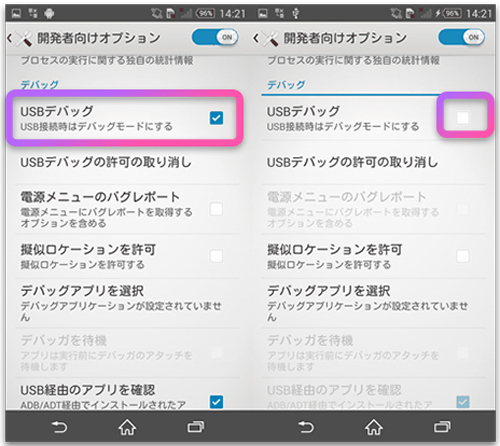
この記事では、Android デバイスのパフォーマンスを向上させるために不可欠な USBデバッグ の有効化方法や ADBコマンド の使用方法について解説します。USBデバッグ は、Android デバイスをコンピューターに接続して開発者向けの機能やツールを利用できるようにするための重要な設定であり、デバイスの ファイルシステム へのアクセス、アプリ のインストール、デバイスの ログ閲覧、カスタムROM のインストールなどが可能になります。
USBデバッグ を有効化することで、Android デバイスの開発者向けの機能を利用できるようになります。これにより、デバイスのパフォーマンスを向上させるための最適化が可能になります。例えば、ADBコマンド を使用してデバイスの キャッシュ を削除したり、アプリ のインストールやアンインストールを行ったりすることができます。また、ログ を閲覧することでデバイスの動作を確認したり、エラー を解析したりすることもできます。
Android デバイスの最適化には、ハードウェア と ソフトウェア の両方を考慮する必要があります。USBデバッグ を有効化することで、デバイスの ソフトウェア 側の最適化が可能になります。例えば、カスタムROM のインストールや アプリ の最適化を行うことができます。また、ADBコマンド を使用してデバイスの ファイルシステム を操作したり、ログ を閲覧したりすることもできます。
USBデバッグの概要
USBデバッグは、Androidデバイスをコンピューターに接続して開発者向けの機能やツールを利用できるようにするための重要な設定です。この設定により、デバイスのファイルシステムへのアクセス、アプリのインストール、デバイスのログ閲覧、カスタムROMのインストールなどが可能になります。Android StudioやADBコマンドを使用する際には、USBデバッグの有効化が必須です。USBデバッグを有効化することで、開発者はデバイスの内部構造にアクセスでき、デバイスのパフォーマンスを向上させることができます。
ADBコマンドは、Androidデバイスをコンピューターから操作するためのコマンドラインツールです。ADBコマンドを使用することで、デバイスのファイルシステムを操作したり、アプリをインストールしたり、デバイスのログを閲覧したりできます。USBデバッグを有効化することで、ADBコマンドを使用できるようになります。開発者は、ADBコマンドを使用してデバイスのパフォーマンスを向上させることができます。例えば、キャッシュの削除やアンインストールなどが可能になります。
USBデバッグの有効化方法は、デバイスのメーカーやモデルによって異なりますが、一般的にはデバイスの設定メニューから有効化できます。デバイスの設定メニューにアクセスして、開発者向けオプションを探し、USBデバッグの設定を有効化します。有効化後、デバイスをコンピューターに接続して、ADBコマンドを使用できます。ただし、USBデバッグにはセキュリティリスクも伴うため、注意が必要です。デバイスのセキュリティを確保するために、USBデバッグを有効化する際には、十分な注意が必要です。
USBデバッグの有効化方法
USBデバッグは、Androidデバイスをコンピューターに接続して、開発者向けの機能やツールを利用できるようにするための重要な設定です。この設定を有効化することで、デバイスのファイルシステムへのアクセス、アプリのインストール、デバイスのログ閲覧、カスタムROMのインストールなどが可能になります。ただし、セキュリティリスクも伴うため、注意が必要です。USBデバッグを有効化する方法は、Androidのバージョンやデバイスの種類によって異なりますが、一般的には設定メニューから開発者向けのオプションを探し、USBデバッグの項目を有効化する必要があります。
ADBコマンドは、Androidデバイスをコンピューターに接続して操作するための重要なツールです。このコマンドを使用することで、デバイスのファイルシステムへのアクセス、アプリのインストール、デバイスのログ閲覧などが可能になります。ただし、ADBコマンドの使用方法は、Androidのバージョンやデバイスの種類によって異なります。一般的には、コンピューターのターミナルまたはコマンドプロンプトからADBコマンドを実行する必要があります。ADBコマンドの使用方法については、後述します。
Androidの最適化は、デバイスのパフォーマンスを向上させるために不可欠なプロセスです。USBデバッグを有効化することで、デバイスのファイルシステムへのアクセス、アプリのインストール、デバイスのログ閲覧などが可能になり、デバイスのパフォーマンスを向上させることができます。さらに、ADBコマンドを使用することで、デバイスの設定を変更したり、アプリのバックアップを取ったりすることができます。Androidの最適化については、後述します。
ADBコマンドの使い方
ADBコマンドは、Androidデバイスをコンピューターに接続して操作するための強力なツールです。このコマンドラインツールを使用すると、デバイスのファイルシステムへのアクセス、アプリのインストール、デバイスのログ閲覧などが可能になります。Android Debug Bridge(ADB)という名称からもわかるように、ADBコマンドはAndroidデバイスのデバッグとテストに不可欠なツールです。開発者は、ADBコマンドを使用してデバイスをリモートで操作し、デバイスの動作を確認することができます。
ADBコマンドの使用方法は比較的簡単です。まず、コンピューターにAndroid SDKをインストールし、ADBドライバーを設定する必要があります。次に、Androidデバイスをコンピューターに接続し、USBデバッグを有効にする必要があります。ADBコマンドを使用してデバイスを操作するには、コンピューターのターミナルまたはコマンドプロンプトを使用し、ADBコマンドを入力します。例えば、デバイスのファイルシステムへのアクセスを行うには、adb shellコマンドを使用します。
ADBコマンドを使用することで、開発者はAndroidデバイスのパフォーマンスを向上させることができます。例えば、CPUの使用状況やメモリの使用状況を確認することができます。また、ログデータを収集することもできます。開発者は、ADBコマンドを使用してデバイスのセキュリティ設定も確認することができます。ADBコマンドは、Androidデバイスの開発とテストに不可欠なツールです。
Androidデバイスの最適化方法
Androidデバイスの最適化は、デバイスのパフォーマンスを向上させるために重要なステップです。USBデバッグを有効化することで、デバイスのファイルシステムへのアクセス、アプリのインストール、デバイスのログ閲覧、カスタムROMのインストールなどが可能になります。また、ADBコマンドを使用することで、デバイスの設定やファイルを操作することができます。Androidデバイスの最適化方法については、まずデバイスの設定を変更してデベロッパー向けの機能を有効化する必要があります。
デベロッパー向けの機能を有効化することで、USBデバッグが可能になります。USBデバッグを有効化することで、デバイスをコンピューターに接続して、デバイスのファイルシステムへのアクセスやアプリのインストールが可能になります。また、ADBコマンドを使用することで、デバイスの設定やファイルを操作することができます。Androidデバイスの最適化方法については、デバイスの設定を変更してデベロッパー向けの機能を有効化する必要があります。さらに、カスタムROMのインストールや、デバイスのログ閲覧も可能になります。
ADBコマンドは、Androidデバイスを操作するための強力なツールです。ADBコマンドを使用することで、デバイスの設定やファイルを操作することができます。また、デバイスのログを閲覧したり、アプリのインストールやアンインストールを行ったりすることができます。Androidデバイスの最適化方法については、ADBコマンドを使用することで、デバイスのパフォーマンスを向上させることができます。ただし、セキュリティリスクも伴うため、注意が必要です。,因此、USBデバッグとADBコマンドの使用方法については、十分な注意と理解が必要です。
一般的な問題のトラブルシューティング
USBデバッグは、Androidデバイスのパフォーマンスを向上させるために不可欠な設定です。この設定を有効にすると、Androidデバイスをコンピューターに接続して、開発者向けの機能やツールを利用できるようになります。例えば、デバイスのファイルシステムへのアクセス、アプリのインストール、デバイスのログ閲覧、カスタムROMのインストールなどが可能になります。ただし、セキュリティリスクも伴うため、注意が必要です。
ADBコマンドは、Androidデバイスを操作するための重要なツールです。このコマンドを使用すると、デバイスのファイルシステムを操作したり、アプリをインストールしたり、デバイスのログを閲覧したりできます。また、デバッグモードでも使用でき、デバイスのパフォーマンスを最適化するのに役立ちます。ただし、ADBコマンドの使用方法は複雑ですので、注意深く使用する必要があります。
Androidデバイスのパフォーマンスを向上させるためには、最適化が必要です。最適化には、デバイスのファイルシステムを整理したり、アプリのアンインストールしたり、デバイスのキャッシュをクリアしたりすることが含まれます。また、カスタムROMのインストールや、カーネルのアップグレードも有効です。ただし、最適化の方法はデバイスによって異なるため、注意が必要です。
セキュリティリスクと対策
USBデバッグを有効にすることで、Androidデバイスのパフォーマンスを向上させることができますが、セキュリティリスクも伴います。デバイスをコンピューターに接続することで、マルウェアの感染や個人情報の漏洩などのリスクが増大します。したがって、USBデバッグを使用する際には、適切なセキュリティ対策を講じる必要があります。
ADBコマンドを使用することで、デバイスのファイルシステムへのアクセスやアプリのインストール、デバイスのログ閲覧などが可能になります。しかし、ADBコマンドを使用する際には、認証や権限の管理が重要です。デバイスのロック画面やサインイン機能を有効にすることで、不正アクセスを防ぐことができます。また、ファイアウォールやウイルス対策ソフトをインストールすることで、マルウェアの感染を防ぐことができます。
Androidデバイスのセキュリティ設定を確認することで、USBデバッグのセキュリティリスクを軽減することができます。開発者向けの機能を有効にする前に、デバイスのセキュリティを確認し、必要な設定を変更する必要があります。さらに、USBデバッグを使用する際には、デバイスの接続を注意深く管理し、不正なアクセスを防ぐことが重要です。
まとめ
USBデバッグは、Androidデバイスのパフォーマンスを向上させるために不可欠な設定の一つです。この設定を有効化することで、ADBコマンド を使用してデバイスのファイルシステムへのアクセス、アプリのインストール、デバイスのログ閲覧、カスタムROM のインストールなどが可能になります。さらに、Android Studio などの開発者向けツールを利用することもできます。ただし、セキュリティリスクも伴うため、注意が必要です。
USBデバッグの有効化方法は、デバイスの設定メニューから 開発者向けオプション を探し、USBデバッグ を有効化するだけです。その後、ADBコマンド を使用してデバイスを操作できます。例えば、adb devices コマンドで接続されたデバイスの一覧を表示したり、adb install コマンドでアプリをインストールしたりできます。また、ログキャット を使用してデバイスのログを閲覧することもできます。
Androidデバイスの最適化方法としては、キャッシュのクリア や アンインストール などの方法があります。さらに、タスクキラー の使用や バッテリーの最適化 も有効です。また、安定したインターネット接続 を確保することも重要です。以上の方法を組み合わせることで、Androidデバイスのパフォーマンスを大幅に向上させることができます。
よくある質問
USBデバッグの設定方法は?
USBデバッグ を設定するためには、Android 端末の 開発者オプション を有効にする必要があります。開発者オプション を有効にすると、USBデバッグ の設定项が表示されます。この設定项を有効にすると、Android 端末は USB 接続時に デバッグ モードになります。デバッグ モードになると、ADB コマンドを使用して Android 端末を操作することができます。ADB コマンドは、Android 端末に コマンド を送信して various 操作を行うために使用されます。ADB コマンドの使い方については、USBデバッグガイド で詳しく説明されています。
ADBコマンドの基本的な使い方は?
ADB コマンドは、Android 端末に コマンド を送信して various 操作を行うために使用されます。ADB コマンドの基本的な使い方は、ターミナル または コマンドプロンプト で ADB コマンドを入力して実行することです。ADB コマンドには、デバイス の リスト を表示する adb devices コマンドや、デバイス に ファイル を転送する adb push コマンドなどがあります。ADB コマンドを使用して、Android 端末の ログ を確認したり、アプリ の インストール や アンインストール を行ったりすることができます。ADB コマンドの使い方については、USBデバッグガイド で詳しく説明されています。
Android最適化の重要性は?
Android最適化 は、Android アプリの パフォーマンス を向上させるために重要なステップです。Android最適化 により、アプリ の メモリ 使用量や CPU 使用量を削減することができます。また、Android最適化 により、アプリ の 起動時間 を短縮することができます。Android最適化 は、ユーザー の 体験 を向上させるために重要です。Android最適化 を行うことで、アプリ の 評価 を向上させることができます。Android最適化 の方法については、USBデバッグガイド で詳しく説明されています。
USBデバッグガイドの内容は?
USBデバッグガイド は、USBデバッグ の設定方法や ADB コマンドの使い方について詳しく説明しています。USBデバッグガイド では、Android 端末の 開発者オプション の有効化方法や USBデバッグ の設定方法について説明しています。また、ADB コマンドの基本的な使い方や Android最適化 の方法についても説明しています。USBデバッグガイド は、Android アプリの 開発者 や テスター にとって非常に有用なリソースです。USBデバッグガイド を読むことで、USBデバッグ や ADB コマンドの使い方についてより深く理解することができます。
コメントを残す
コメントを投稿するにはログインしてください。
関連ブログ記事