
AndroidのSIMカード設定方法

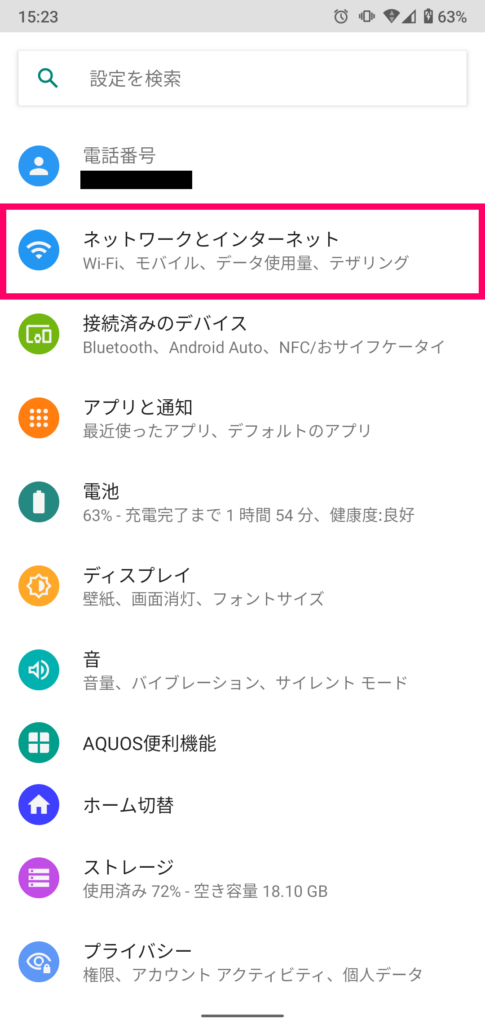
AndroidのSIMカード設定方法について説明します。この記事では、Android端末のSIMカードの設定方法を詳しく紹介します。SIMカードを挿入し、設定する手順を踏まえて、モバイルネットワークやAPN設定などについて解説します。
Androidを使用する際には、SIMカードの設定が重要になります。SIMカードを正しく設定しないと、インターネットや電話などの基本的な機能が利用できない場合があります。この記事では、SIMカードトレイの場所を確認して、SIMカードを挿入する方法から、データ接続の設定方法まで、詳細な手順を紹介します。
APN設定は、モバイルネットワークを利用するために必要な設定です。APNとは、Access Point Nameの略称で、モバイルネットワークに接続するために必要な情報を提供します。この記事では、APN設定の方法も詳しく紹介します。Androidの機種変更の際には、SIMカードの設定を再度行う必要があります。この記事では、Androidの機種変更時のSIMカード設定方法も紹介します。
SIMカードの挿入方法
Android端末でSIMカードを挿入するには、まずSIMカードトレイの場所を確認する必要があります。通常、SIMカードトレイは端末の側面や背面にあります。SIMカードトレイを開けるために、専用のトレイ開け工具やペーパークリップなどが必要になる場合があります。SIMカードを挿入する際には、慎重に扱う必要があります。SIMカードをSIMカードトレイに挿入し、正しく固定することが重要です。
SIMカードの挿入後、Android端末を再起動する必要があります。再起動後、SIMカードが正しく認識されたことを確認する必要があります。モバイルネットワークの設定も必要になります。APN設定を含むデータ接続の設定を行う必要があります。APN設定は、モバイルネットワークプロバイダによって異なる場合があるため、正しい設定を行う必要があります。
SIMカードの設定が完了したら、インターネットにアクセスできることを確認する必要があります。ブラウザを起動し、ウェブサイトにアクセスして、ネットワークの接続を確認します。Android端末のSIMカード設定方法は、端末の機種やモバイルネットワークプロバイダによって異なる場合があるため、慎重に設定を行う必要があります。
データ接続の設定
Android端末でSIMカードを挿入し、設定するための重要なステップは、データ接続の設定です。この設定は、モバイルネットワークの接続と、APN(アクセスポイント名)の設定を含みます。APNは、端末がインターネットに接続するために必要な情報を提供するために使用されます。設定方法は、キャリアによって異なる場合があるため、各キャリアの設定方法を確認する必要があります。
データ接続の設定を行うには、Android端末の設定メニューを開き、ワイヤレスとネットワークまたはモバイルネットワークの設定を選択します。次に、モバイルネットワークの設定を選択し、APNの設定を確認します。APNの設定は、通常、キャリアが提供する情報に基づいて行います。設定が完了した後、ネットワークの接続を確認し、インターネットにアクセスできることを確認する必要があります。
SIMカードの設定は、Androidの機種変更の際にも必要になります。この場合、APNの設定を含む詳細な手順が必要になります。設定方法は、キャリアと機種によって異なる場合があるため、各キャリアと機種の設定方法を確認する必要があります。SIMカードの設定を正しく行うことで、モバイルネットワークの接続とインターネットのアクセスを快適に利用できます。
ネットワーク接続の確認
Android端末でSIMカードを挿入し、設定する際には、ネットワーク接続の確認が非常に重要です。モバイルネットワークとAPN設定を確認することで、インターネットにアクセスできることを確認できます。SIMカードトレイの場所を確認し、SIMカードを慎重に挿入する必要があります。
データ接続の設定を行う際には、モバイルネットワークの設定を確認し、APN(アクセス・ポイント・ネーム)設定を正しく行う必要があります。APN設定は、インターネットにアクセスするために必須の設定であり、キャリアによって異なる場合があります。したがって、キャリアの設定を確認し、APN設定を正しく行う必要があります。
Androidの機種変更の際には、SIMカードの設定を再度行う必要があります。SIMカードを取り出し、SIMカードトレイに挿入し、データ接続の設定を行う必要があります。また、APN設定を含む詳細な手順が必要になる場合があります。したがって、キャリアの設定を確認し、APN設定を正しく行う必要があります。
Android機種変更の際の設定
Android機種変更の際には、SIMカードの設定を再度行う必要があります。新しいAndroid端末にSIMカードを挿入した後、モバイルネットワークの設定を確認する必要があります。APN設定は、インターネットにアクセスするための重要な設定であり、キャリアによって異なる設定が必要になる場合があります。
APN設定を行うには、設定アプリを開き、モバイルネットワークまたはデータローミングのメニューを選択します。ここで、APNの設定を変更することができます。キャリアの公式サイトや、Android端末の取扱説明書を参照して、正しいAPN設定を確認することが重要です。
SIMカードの設定が完了したら、ネットワークの接続を確認する必要があります。モバイルネットワークのアイコンが表示されていることを確認し、インターネットにアクセスできることを確認します。Wi-Fiの設定も必要になる場合がありますが、SIMカードの設定が完了した後、Android端末が正常に動作することを確認することができます。
まとめ
AndroidのSIMカード設定方法は、端末によって異なる場合がありますが、基本的な手順は同じです。まず、SIMカードトレイの場所を確認し、SIMカードを挿入する必要があります。SIMカードトレイは、端末の側面や背面にあることが多いです。SIMカードを挿入した後、データ接続の設定を行う必要があります。
モバイルネットワークとAPN設定を確認して、インターネットにアクセスできるようにする必要があります。APN設定は、各携帯電話会社によって異なる場合がありますので、事前に確認する必要があります。設定が完了したら、ネットワークの接続を確認し、インターネットにアクセスできることを確認します。
Androidの機種変更の際には、SIMカードの設定を再度行う必要があります。APN設定を含む詳細な手順が必要になる場合があります。設定方法については、各携帯電話会社のウェブサイトや、Androidの公式サイトを参照することができます。SIMカードの設定は、Android端末の基本的な設定の一つですので、正しく設定することが重要です。
よくある質問
AndroidのSIMカード設定方法について教えてください
Androidを使用している場合は、SIMカードの設定方法が異なります。まず、SIMカードを取り出すために、トレイを取り出します。トレイを取り出すには、ペーパークリップやSIM取り出しツールを使用します。次に、SIMカードをトレイに挿入し、トレイを元に戻します。Androidの設定アプリを開き、無線とネットワークまたは接続を選択します。SIMカードの設定オプションを選択し、SIMカードのPINコードを入力します。PINコードを入力すると、SIMカードが有効になります。
AndroidでSIMカードを認識しない場合の対策は?
AndroidでSIMカードを認識しない場合は、SIMカードが正しく挿入されているかを確認します。SIMカードが曲がっていないか、SIMカードの金具が汚れていないかを確認します。SIMカードを取り出し、トレイを乾いた布で拭きます。SIMカードを再度挿入し、Androidを再起動します。Androidを再起動すると、SIMカードが認識されるはずです。SIMカードが認識されない場合は、キャリアに連絡し、SIMカードの問題を確認します。
AndroidでSIMカードのPINコードを忘れた場合の対策は?
AndroidでSIMカードのPINコードを忘れた場合は、SIMカードのPUKコードを使用してPINコードをリセットします。PUKコードは、SIMカードの包みの中に記載されています。PUKコードを入力すると、PINコードを再度設定できます。PINコードを設定すると、SIMカードが有効になります。PUKコードを失った場合は、キャリアに連絡し、PUKコードの再発行を依頼します。
AndroidでSIMカードのAPN設定について教えてください
AndroidでSIMカードのAPN設定を行うには、設定アプリを開き、無線とネットワークまたは接続を選択します。SIMカードの設定オプションを選択し、APN設定を選択します。APNの名前とAPNのアドレスを入力します。APNの設定が完了すると、インターネットに接続できます。APNの設定は、キャリアによって異なります。キャリアのAPN設定情報を確認し、APN設定を行います。APN設定を行うと、SIMカードが正しく設定されます。
コメントを残す
コメントを投稿するにはログインしてください。
関連ブログ記事