
リストをスマートに!Androidアプリ開発のListViewマスター

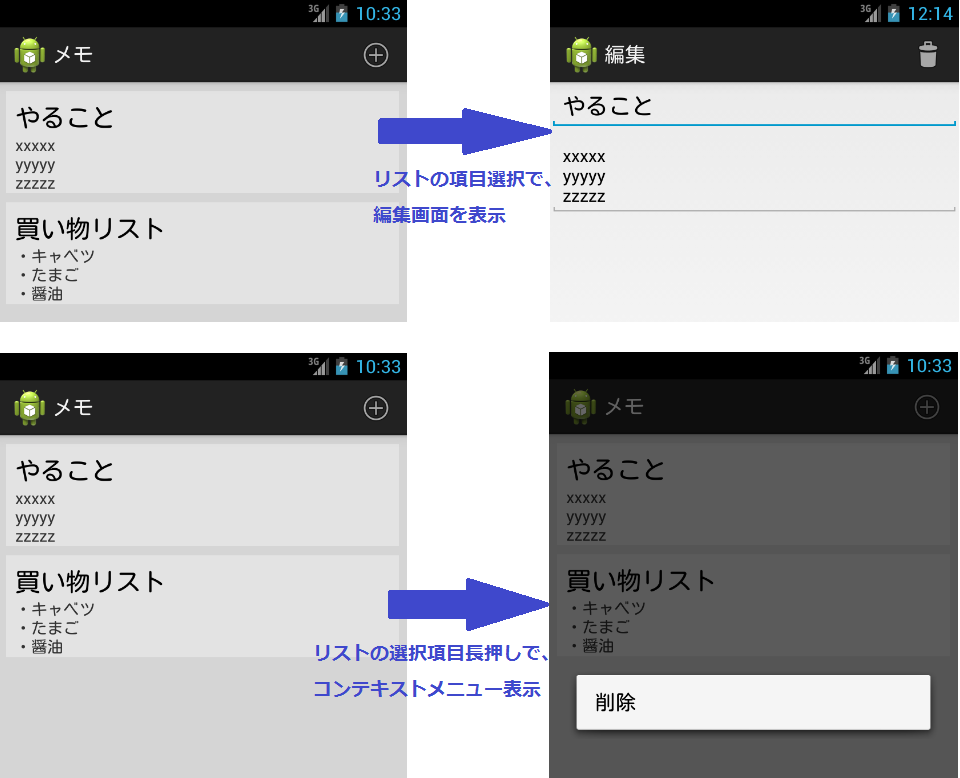
Androidアプリ開発において、ListViewは非常に重要なウィジェットの一つです。このウィジェットを使用することで、リスト形式のデータを簡単に表示することができます。ただし、ListViewを効果的に使用するためには、基本的な使い方やカスタマイズ方法、パフォーマンス改善方法などについて理解する必要があります。この記事では、Androidアプリ開発のために、ListViewをマスターするための実践的ガイドを提供します。
ListViewは、Androidアプリケーションの基本的な要素の一つであり、多くのアプリで使用されています。例えば、電話帳アプリやメールアプリなどでは、ListViewを使用して連絡先やメールの一覧を表示しています。ただし、ListViewを使用する際には、パフォーマンスやユーザビリティについて考慮する必要があります。この記事では、ListViewの基本的な使い方や、カスタムAdapterの作成、パフォーマンス改善方法などについて説明します。
Android開発者がListViewを効果的に使用するためには、BaseAdapterやArrayAdapterなどのクラスについて理解する必要があります。また、ViewHolderの役割や使用方法についても理解する必要があります。この記事では、これらのトピックについて詳しく説明します。さらに、Android Studioで利用できるプログラミング言語や、Androidで開発できる言語についても触れています。
ListViewの基礎
ListView は、Androidアプリ開発においてリスト形式のデータを表示するための重要なウィジェットです。Androidアプリケーションの基本的な要素の1つであり、多くのアプリで使用されています。ListView を使用すると、開発者は簡単にリスト形式のデータを表示し、ユーザーはスクロールしてデータを閲覧できます。また、ListView には、リストの項目を選択したときに発生するイベントをハンドルする機能もあり、開発者はこのイベントを使用して、リストの項目をクリックしたときに特定のアクションを実行することができます。
ListView の基本的な使い方は、簡単です。まず、ListView をレイアウトに追加し、Adapter を使用してリストのデータを設定します。Adapter は、リストのデータを管理し、リストの項目を表示するために使用されます。開発者は、BaseAdapter または ArrayAdapter を使用して、リストのデータを設定できます。これらの Adapter を使用すると、開発者は簡単にリストのデータを管理し、リストの項目を表示できます。
ListView を使用することで、開発者はスマートでパフォーマンスの高いリストビューを実現できます。ただし、ListView のパフォーマンスを向上させるために、開発者は ViewHolder パターンを使用することが重要です。ViewHolder パターンは、リストの項目のビューをキャッシュし、リストのスクロール時にビューを再利用するためのパターンです。このパターンを使用すると、開発者はリストのパフォーマンスを向上させ、リストのスクロールを滑らかにすることができます。さらに、開発者は ListView のカスタマイズも行うことができます。例えば、リストの項目のレイアウトを変更したり、リストの項目にアイコンや画像を追加したりできます。
カスタムAdapterの作成
Androidアプリ開発において、ListViewをマスターするためには、カスタムAdapterの作成が重要です。Adapterは、リスト形式のデータをListViewに表示するための橋渡し役を果たします。カスタムAdapterを使用することで、開発者はリストの表示形式や動作を自由にカスタマイズすることができます。たとえば、リストのアイテムをクリックしたときの動作や、リストのスクロール時の動作などをカスタマイズすることができます。
カスタムAdapterの作成には、BaseAdapterやArrayAdapterなどのクラスを継承する必要があります。BaseAdapterは、リストの基本的な動作を提供するクラスであり、ArrayAdapterは、配列形式のデータをリストに表示するためのクラスです。開発者は、自分のアプリケーションのニーズに応じて、適切なクラスを選択してカスタムAdapterを作成する必要があります。さらに、ViewHolderの役割と使用方法についても理解する必要があります。ViewHolderは、リストのアイテムの表示形式を管理するためのクラスであり、リストのパフォーマンスを向上させるために重要な役割を果たします。
カスタムAdapterを作成することで、開発者はリストの表示形式や動作を自由にカスタマイズすることができます。例えば、リストのアイテムをクリックしたときに詳細画面を表示したり、リストのスクロール時にデータを読み込んだりすることができます。さらに、Android Studioなどの開発ツールを使用することで、カスタムAdapterの作成を効率的に行うことができます。Android Studioには、カスタムAdapterのテンプレートが用意されており、開発者はこれを使用してカスタムAdapterを作成することができます。
パフォーマンス改善
Androidアプリ開発において、ListView を使用する際に最も重要な点の1つは、パフォーマンス の改善です。ListView は、リスト形式のデータを表示するためのウィジェットであり、多くのアイテムを表示する必要がある場合に、メモリ と 処理速度 の問題が発生する可能性があります。そこで、キャッシュ を使用して、アイテムのビューを事前に作成しておくことで、スクロールなどの操作時に レイアウト の再計算を減らすことができます。また、ViewHolder を使用して、ビューの参照を保持することで、ビューの再利用 を促進し、パフォーマンス を向上させることができます。
ListView の パフォーマンス 改善には、Adapter の実装も重要です。BaseAdapter と ArrayAdapter は、Android で提供されている Adapter の実装ですが、カスタムAdapter を作成することで、ListView に表示するデータをより効率的に管理することができます。カスタムAdapter を使用すると、データ の読み込みと表示を最適化することができ、パフォーマンス の改善に貢献します。さらに、Android Studio で提供されている ツール を使用して、パフォーマンス の問題を検出して解決することができます。
パフォーマンス 改善のためには、ユーザー の操作に応じて、ListView の更新を最適化することも重要です。ListView の イベントハンドリング を使用して、ユーザー の操作に応じて、リスト の更新を実行することができます。イベントハンドリング を使用すると、ListView の パフォーマンス を向上させることができ、ユーザー の操作がより スムーズ になることが期待できます。
イベントハンドリング
イベントハンドリングは、Androidアプリ開発において非常に重要な概念です。ListViewでは、ユーザーの操作に対して適切な反応を返すために、イベントハンドリングを実装する必要があります。例えば、リスト項目のクリックや長押しに対して、特定のアクションを実行したい場合があります。イベントリスナーを使用して、ListViewのイベントをキャッチし、対応するメソッドを呼び出すことができます。たとえば、OnItemClickListenerを実装して、リスト項目のクリックイベントをハンドリングすることができます。
イベントハンドリングを実装する際には、コンテキストを考慮する必要があります。ListViewは、アクティビティやフラグメントの中で使用されることが多いため、イベントハンドリングの実装もこれらのコンテキストを考慮して行う必要があります。さらに、パフォーマンスも重要な考慮事項です。イベントハンドリングの実装が不適切な場合、リストのスクロールやアイテムの選択などに影響を与える可能性があります。したがって、イベントハンドリングを実装する際には、最適化を意識して行う必要があります。
カスタムAdapterを使用している場合、イベントハンドリングの実装はより複雑になる可能性があります。カスタムAdapterでは、リスト項目の表示やイベントハンドリングをカスタマイズするために、ViewHolderを使用することがあります。ViewHolderを使用する場合、イベントハンドリングの実装もViewHolderを考慮して行う必要があります。たとえば、リスト項目のクリックイベントをハンドリングする場合、ViewHolderのメソッドを呼び出す必要があります。したがって、カスタムAdapterを使用している場合、イベントハンドリングの実装を慎重に行う必要があります。
カスタムレイアウト
ListViewをマスターするために、カスタムレイアウト の作成は非常に重要です。デフォルトのレイアウトでは、リストのアイテムを表示するための基本的な機能しか提供されていないため、より複雑なレイアウトを実現するには、XML を使用してカスタムレイアウトを作成する必要があります。カスタムレイアウトを作成することで、リストのアイテムの表示形式を自由に変更することができ、よりユーザーに優しいインターフェースを提供することができます。
Android Studio を使用すると、カスタムレイアウトの作成が容易になります。レイアウトエディターを使用して、ドラッグアンドドロップでコンポーネントを配置し、UI を設計することができます。また、Java または Kotlin を使用して、レイアウトの動的な変更や、イベントハンドリングを実装することができます。カスタムレイアウトを作成することで、リストビューのパフォーマンスも向上します。例えば、ViewHolder パターンを使用することで、リストのアイテムの再利用を実現し、メモリの使用量を削減することができます。
カスタムレイアウトの作成では、Adapter の役割も重要になります。Adapter は、リストのアイテムを表示するためのデータを提供し、リストビューの表示を制御します。BaseAdapter または ArrayAdapter を使用して、カスタムAdapterを作成することができます。カスタムAdapterを作成することで、リストビューの表示をより柔軟に制御することができ、より複雑なリストビューを実現することができます。
BaseAdapterとArrayAdapter
Androidアプリ開発において、ListView はリスト形式のデータを表示するための重要なウィジェットです。ListView を使用するには、Adapter を作成する必要があります。Adapter は、データを ListView に表示するための橋渡し的な役割を果たします。Android では、BaseAdapter と ArrayAdapter の 2 つの Adapter が提供されています。BaseAdapter は、カスタム Adapter を作成するための基本的なクラスです。一方、ArrayAdapter は、配列形式のデータを簡単に ListView に表示するためのクラスです。
BaseAdapter と ArrayAdapter の主な違いは、データを処理する方法です。BaseAdapter は、開発者がデータを完全に制御できるため、カスタム Adapter を作成する場合に適しています。一方、ArrayAdapter は、配列形式のデータを自動的に処理するため、簡単に ListView に表示する場合に適しています。ただし、ArrayAdapter は、カスタム Adapter に比べて柔軟性が低いため、複雑なリストを表示する場合には BaseAdapter が適しています。
ListView のパフォーマンスを改善するためには、ViewHolder パターンを使用することが重要です。ViewHolder は、リストの各アイテムのビューを保持するためのクラスです。ViewHolder を使用することで、リストのスクロール時にビューの再作成を抑えることができます。さらに、ListView のイベントハンドリングを実装することで、リストのアイテムをタップしたときに特定のアクションを実行することができます。こうしたテクニックをマスターすることで、開発者は ListView を効果的に使用して、スマートでパフォーマンスの高いリストビューを実現することができます。
まとめ
リストをスマートに!Androidアプリ開発のListViewマスター
Androidアプリ開発において、ListView は非常に重要なウィジェットである。リスト形式のデータを表示するための基本的な要素であり、多くのアプリケーションで使用されている。ListView をマスターすることで、開発者はスマートでパフォーマンスの高いリストビューを実現することができる。本記事では、ListView の基本的な使い方や、カスタムAdapter の作成方法、パフォーマンス改善 のためのテクニックなどについて説明する。
Androidアプリ開発 において、ListView は非常に便利なウィジェットである。複数のアイテムをリスト形式で表示できるため、ユーザーが情報を効率的に閲覧することができる。また、ListView は カスタマイズ が容易なため、開発者は独自のデザインや機能を実現することができる。例えば、BaseAdapter や ArrayAdapter を使用して、リストのアイテムを容易に管理することができる。
ListView のパフォーマンスを改善するためには、ViewHolder の使用が重要である。ViewHolder は、リストのアイテムのレイアウトを保持するためのクラスであり、リストのスクロール時にアイテムのレイアウトを再利用することができる。これにより、リストのパフォーマンスが大幅に改善される。本記事では、ViewHolder の役割と使用方法について詳しく説明する。さらに、Android Studio で ListView を使用するための Tips も紹介する。
よくある質問
リストビューとは何か
リストビューは、Androidアプリ開発における重要なコンポーネントの一つです。リストビューを使用すると、複数のデータをリスト形式で表示することができます。例えば、スマートフォンの連絡先アプリや、音楽プレイヤーの曲リストなど、リストビューは様々なアプリで使用されています。リストビューをマスターすることで、開発者はより使いやすく、見た目にも美しいアプリを作成することができます。また、リストビューはカスタマイズが可能であり、開発者は自分のアプリに合わせてリストビューのデザインや機能を変更することができます。
リストビューの使い方
リストビューの使い方は、基本的にAdapterを使用してデータを設定するという流れになります。開発者は、リストビューに表示するデータを準備し、Adapterを使用してリストビューにデータを設定します。リストビューには、ArrayAdapterやBaseAdapterなどのビルトインAdapterが用意されていますが、開発者は自分でAdapterをカスタマイズすることもできます。さらに、リストビューにはリスナーを設定することができます。リスナーを使用すると、リストビューのアイテムがクリックされた時に、特定の処理を実行することができます。
リストビューのカスタマイズ
リストビューのカスタマイズは、レイアウトを変更することから始まります。開発者は、リストビューのアイテムのレイアウトを変更することで、リストビューの見た目を変えることができます。また、リストビューの背景色やテキスト色なども変更することができます。さらに、リストビューにはセパレーターを設定することができます。セパレーターを使用すると、リストビューのアイテム之间に線を引くことができます。開発者は、リストビューのカスタマイズを通して、より使いやすく、見た目にも美しいアプリを作成することができます。
リストビューのパフォーマンス
リストビューのパフォーマンスは、データの量やレイアウトの複雑さなどによって影響を受けることがあります。開発者は、リストビューのパフォーマンスを向上させるために、キャッシュを使用することができます。キャッシュを使用すると、リストビューのアイテムを事前に読み込むことができます。また、開発者は、AsyncTaskを使用して、リストビューのデータを非同期で読み込むことができます。さらに、リストビューにはリサイクル機能が備わっています。リサイクル機能を使用すると、リストビューのアイテムを再利用することができます。開発者は、リストビューのパフォーマンスを向上させるために、これらのテクニックを使用することができます。
コメントを残す
コメントを投稿するにはログインしてください。
関連ブログ記事