
Androidグループメッセージ作成方法大全!

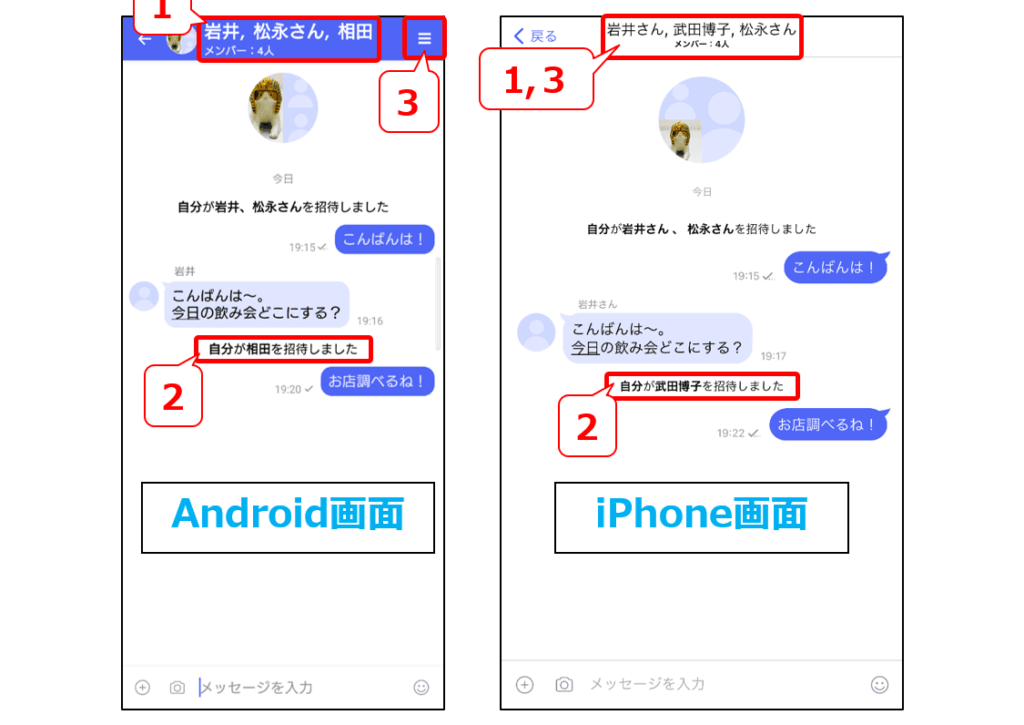
Androidでグループメッセージを作成する方法について紹介します。グループメッセージを作成することで、複数の人と同時にメッセージのやり取りができるようになります。Androidユーザー向けに、グループメッセージを作成する手順や、メッセージアプリの使い方について解説していきます。
グループメッセージを作成するには、まずメッセージアプリを選択する必要があります。Androidには、LINEやWhatsAppなどの人気のメッセージアプリが多数あります。これらのアプリを使用して、グループメッセージを作成できます。グループメッセージを作成する手順は、アプリによって異なりますが、一般的には新規メッセージのボタンをタップし、グループ名を入力して作成します。
グループメッセージを作成すると、メンバーを追加したり、メッセージを送信したりできるようになります。また、グループ設定も変更できます。グループ設定では、通知の設定や、メッセージ履歴の削除などができます。グループメッセージを作成することで、友人や家族、仕事仲間とのコミュニケーションをスムーズにできます。
Androidでグループメッセージを作成する方法
Androidでグループメッセージを作成する方法は、非常に簡単です。まず、メッセージアプリを選択し、新しいグループを作成します。グループ名を入力し、参加者を追加して作成します。次に、メンバーを追加し、メッセージを送信できます。グループ設定も変更できます。例えば、グループ名やグループアイコンを変更したり、メンバーを追加または削除したりできます。
Androidのメッセージアプリでは、新規メッセージのボタンをタップし、新しいグループを作成します。連絡先を選択し、グループ名を入力して作成します。グループに参加するには、招待を受け取って参加します。グループから退出するには、詳細ボタンをタップしてグループから退出します。グループ設定を変更するには、詳細ボタンをタップしてグループ情報を変更します。
グループメッセージを作成するには、アプリを開き、グループを作成するオプションを探し、グループ名を付け、メンバーを追加します。グループの設定を調整し、メッセージを送信してグループチャットを開始します。グループチャットアプリには、LINE、WhatsApp、Messenger、Telegram、iMessageがあります。これらのアプリを使用すると、友人や家族との連絡、仕事やプロジェクトの連絡、イベントの企画や準備など、様々な目的でグループメッセージを作成できます。
グループメッセージアプリの選択と設定
Androidでグループメッセージを作成するには、まず適切なメッセージアプリを選択する必要があります。選択できるアプリは多数あり、その中から自分に合ったものを選ぶことが重要です。一般的に、LINE、WhatsApp、Messenger、Telegram、iMessageなどが人気です。これらのアプリは、ユーザーが簡単にグループチャットを作成し、メッセージのやり取りをできるように設計されています。
グループメッセージアプリを選択したら、そのアプリ内で新しいグループを作成します。通常は、アプリのメイン画面から新規メッセージのボタンをタップし、そこからグループ作成のオプションを選択します。次に、グループ名を入力し、参加させるメンバーを選択してグループを作成します。グループを作成した後は、メッセージの送信や、グループの設定変更などが可能になります。
グループ設定の変更は、詳細ボタンをタップすることで行うことができます。ここでは、グループ名やグループアイコンの変更、メンバーの追加や退出、通知設定の変更などができます。また、メッセージ履歴の削除も可能で、プライバシーを保護するために重要な設定です。グループメッセージのやり取りは、日常生活の中で非常に便利なツールとなっていますが、プライバシーや迷惑行為に注意しながら使うことが大切です。
グループの作成と参加方法
Android でグループメッセージを作成する方法は、非常に簡単です。まず、メッセージアプリ を選択し、新しいグループを作成する必要があります。グループ名を入力し、参加者を追加して作成します。次に、メンバーを追加し、メッセージ を送信できます。グループ設定も変更できます。グループに参加するには、招待 を受け取って参加します。
グループメッセージ を作成するには、まず新規メッセージのボタンをタップし、新しいグループを作成します。連絡先 を選択し、グループ名を入力して作成します。グループから退出するには、詳細ボタン をタップしてグループから退出します。グループの設定を変更するには、詳細ボタン をタップしてグループ情報を変更します。グループの メッセージ履歴 を削除するには、詳細ボタンをタップしてメッセージ履歴を削除します。
グループチャット アプリでは、グループを作成するオプションを探し、グループに名前を付け、メンバー を追加します。グループの設定を調整し、メッセージ を送信してグループチャットを開始します。グループチャットでは、テキストメッセージ の送信以外にも、音声通話 、 ビデオ通話 、 写真 や 動画 の共有、 ファイル の共有、 スタンプ や 絵文字 の使用ができます。
グループ設定の変更と退出方法
Androidでグループメッセージを作成する方法を紹介した後、グループ設定の変更と退出方法について説明します。グループ設定の変更は、グループ名やグループアイコンの変更などが可能です。変更するためには、詳細ボタンをタップし、グループ情報を変更します。変更後、グループメンバー全員に変更が反映されます。
グループから退出する方法は、退出ボタンをタップするだけです。退出後、グループメンバーから退出したことが通知されます。退出した後も、メッセージ履歴は残りますが、グループに参加していたときと同じようにメッセージを送信することはできません。グループから退出する前に、グループメッセージをすべて削除することも可能です。
グループ管理の設定も重要です。グループ管理では、メンバー追加やメンバー削除の設定が可能です。また、通知設定も変更できます。通知設定では、通知音や通知方法を変更することができます。グループ設定の変更と退出方法については、グループメッセージアプリの使用方法を熟知することで、スムーズに操作することができます。
ショートメッセージグループの作成方法
ショートメッセージ グループの作成方法は比較的簡単です。まず、メッセージアプリ を開き、グループを作成するオプションを探します。一般的には、アプリのメイン画面に「新しいグループを作成」または「グループチャット」をタップすることで、グループ作成のプロセスを開始できます。次に、グループに名前を付け、メンバー を追加します。グループ名 と メンバー の設定が完了したら、グループの設定を調整し、メッセージ を送信してグループチャットを開始できます。
グループチャット を作成する際には、プライバシー の設定も重要です。グループの メッセージ履歴 を誰が見ることができるか、または メンバー を追加する際に 承認 が必要かどうかなどの設定ができます。さらに、通知 の設定もあり、グループの メッセージ に対する 通知 をオンまたはオフにすることができます。こうした設定を適切に調整することで、グループチャット をより効率的に、かつ安全に利用できます。
Android デバイスを使用している場合は、デフォルトのメッセージアプリ または サードパーティアプリ を使用して グループメッセージ を作成できます。LINE や WhatsApp などの メッセージアプリ には、グループチャットを作成する機能があり、ユーザー 同士で メッセージ のやり取りができます。こうした メッセージアプリ を使用することで、グループチャット をより便利に利用できます。
グループチャットアプリの種類と用途
Androidユーザー向けのグループメッセージ作成方法について紹介します。グループチャットアプリは、友人や家族との連絡、仕事やプロジェクトの連絡、イベントの企画や準備、趣味や興味の共有、地域やコミュニティの連絡など、さまざまな用途で活用できます。代表的なグループチャットアプリとしては、LINE、WhatsApp、Messenger、Telegram、iMessageなどがあります。これらのアプリを使用すると、ユーザーは簡単にグループメッセージを作成し、メンバーと情報を共有できます。
グループチャットアプリの選択は、ユーザーのニーズや目的に応じて行います。例えば、ビジネス用途の場合は、セキュリティやプライバシー機能が充実したアプリを選択することが重要です。一方、個人用途の場合は、ユーザーインターフェースが簡単で使いやすいアプリを選択することが好ましいです。さらに、グループチャットアプリを使用する際には、迷惑行為やプライバシー侵害を避けるために、注意が必要です。
グループメッセージを作成する際には、グループ名やグループアイコンを設定することができます。また、メンバー追加や通知設定も簡単に変更できます。さらに、グループチャットアプリには、テキストメッセージの送信以外にも、音声通話、ビデオ通話、写真や動画の共有、ファイルの共有、スタンプや絵文字の使用など、さまざまな機能が搭載されています。これらの機能を活用することで、ユーザーはより効率的で効果的なコミュニケーションを実現できます。
グループチャットの注意点と活用方法
グループチャットにはいくつかの注意点があります。まず、プライバシーの設定が重要です。グループチャットでは、参加者全員がメッセージを閲覧できるため、個人情報や機密情報を共有しないことが大切です。また、迷惑行為も注意点の一つです。無意識に迷惑なメッセージを送信したり、他の参加者を嫌がらせしたりすることは避けるべきです。さらに、退会の方法も知っておく必要があります。グループチャットから退出したい場合は、グループの設定から退出することができます。
グループチャットを活用するためには、目的を明確にすることが重要です。グループチャットの目的を参加者全員が理解し、共通の目標に向かって協力することが大切です。また、ルールを設けることも有効です。グループチャットでは、参加者が多くなるにつれて、メッセージのやり取りが複雑になることがあります。そのため、ルールを設けて、メッセージのやり取りをスムーズにすることができます。さらに、コミュニケーションを促進することも大切です。グループチャットでは、参加者同士が積極的にコミュニケーションをとることが重要です。
グループチャットは、情報共有の場としても有効です。グループチャットでは、参加者が情報を共有し、ディスカッションを行うことができます。また、問題解決の場としても有効です。グループチャットでは、参加者が問題を解決するためのアイデアを出し合い、解決策を探すことができます。さらに、コラボレーションを促進することもできます。グループチャットでは、参加者が共同でプロジェクトを進めることができます。
Androidでグループトークをする方法
Androidでグループトークをする方法は、メッセージングアプリを使用することが一般的です。代表的なアプリとしては、LINE、WhatsApp、Messenger、Telegram、iMessageなどがあります。これらのアプリを使用することで、グループトークを作成し、テキストメッセージの送信や、音声通話、ビデオ通話、写真や動画の共有などが可能になります。
グループトークを作成する方法は、アプリによって異なりますが、一般的にはアプリを起動し、グループトークを作成するオプションを選択し、参加させたいユーザーを選択し、グループトークの名前やアイコンを設定し、グループトークを作成します。グループトークを作成すると、参加者同士でグループチャットを楽しむことができます。また、グループトークでは、ファイルの共有やスタンプや絵文字の使用も可能です。
Androidでグループトークをする際には、プライバシーや迷惑行為にも注意する必要があります。グループトークでは、参加者同士で個人情報を共有する場合もありますので、プライバシーの保護に注意する必要があります。また、迷惑なメッセージを送信しないことや、参加者を尊重することなども重要です。グループトークのマナーを守ることで、安全で快適なグループチャットを楽しむことができます。
グループトークの機能とマナー
グループトークは、複数の人々が同時に会話を行うことができる機能です。この機能を利用することで、友人や家族、同僚とのコミュニケーションをより効率的に行うことができます。Androidデバイスを使用する場合、さまざまなメッセージアプリを利用してグループトークを行うことができます。たとえば、LINEやWhatsApp、Messengerなどのアプリが人気です。
これらのアプリを使用すると、テキストメッセージの送信以外にも、音声通話やビデオ通話、写真や動画の共有、ファイルの共有などができます。さらに、スタンプや絵文字を使用して、会話をより楽しくすることもできます。ただし、グループトークを行う際には、マナーを意識することが重要です。迷惑なメッセージを送信しない、プライベートな話題を避ける、返信を待つ、参加者を尊重するなど、他人の気持ちを考えることが大切です。
グループトークのマナーを意識することで、よりスムーズなコミュニケーションが行えるようになります。また、グループトークの設定を適切に変更することで、通知の頻度やメッセージの保存期間などを調整することができます。たとえば、通知設定を変更して、受信する通知の頻度を調整したり、メッセージの保存を変更して、メッセージの保存期間を調整したりすることができます。こうした設定を適切に変更することで、グループトークをより有効に利用することができます。
グループメッセージングの設定と通知
グループメッセージングの設定は、ユーザーの経験を大幅に向上させる重要な要素です。通知設定を調整することで、ユーザーは自分が受け取る通知の種類や頻度を制御できます。たとえば、通知音や通知方法を変更することで、ユーザーは自分に合った通知形式を選択できます。また、通知頻度を調整することで、ユーザーは情報過負荷を防ぐことができます。
グループメッセージングの設定では、メンバー追加やグループ退会も重要な要素です。ユーザーは、グループ名やグループアイコンを変更することで、グループのIDENTITYを強化できます。さらに、メッセージの保存やメッセージの削除を設定することで、ユーザーは自分のデータを管理できます。こうした設定を調整することで、ユーザーはグループメッセージングをより効果的に利用できます。
プライバシー設定も、グループメッセージングの重要な側面です。ユーザーは、メッセージの可視性を調整することで、自分のメッセージを誰が読めるかを制御できます。さらに、メンバーのプライバシーを保護するための設定もあります。たとえば、メンバーの情報を保護するための設定や、グループメッセージの保存期間を設定することができます。こうした設定を調整することで、ユーザーはプライバシーを保護しながら、グループメッセージングを利用できます。
グループメッセージングのプライバシーとセキュリティ設定
Android でグループメッセージを作成する際、プライバシー と セキュリティ の設定は非常に重要です。グループメッセージングアプリでは、メッセージの可視性 と メンバーのプライバシー を設定できます。たとえば、LINE などのアプリでは、グループメッセージの可視性を設定して、メッセージを誰が見ることができるかを制御できます。また、メンバーのプライバシー を設定して、メンバーの情報を保護することもできます。
セキュリティ の設定も重要です。メッセージの暗号化 を設定して、メッセージを安全に送信できます。さらに、二要素認証 を設定して、グループメンバーの本人性を確認することもできます。グループメンバーの確認 も重要です。グループメンバーが本人であることを確認することで、グループメッセージングのセキュリティを高めることができます。Android でグループメッセージを作成する際、プライバシー と セキュリティ の設定をしっかりと行うことで、安全で安心できるグループメッセージングができるようになります。
グループメッセージング の設定では、通知設定 も重要です。通知音 と 通知方法 を設定して、グループメッセージの通知を制御できます。また、通知頻度 を設定して、通知の頻度を調整することもできます。グループメッセージ の設定をしっかりと行うことで、グループメッセージングをより便利に、安全に利用することができます。Android ユーザーには、プライバシー と セキュリティ の設定をしっかりと行うことがお勧めです。
まとめ
Androidでグループメッセージを作成する方法を紹介しています。まず、グループメッセージアプリを選択し、新しいグループを作成します。グループ名を入力し、参加者を追加して作成します。次に、メンバーを追加し、メッセージを送信できます。グループ設定も変更できます。Androidのメッセージアプリでは、新規メッセージのボタンをタップし、新しいグループを作成します。連絡先を選択し、グループ名を入力して作成します。
グループに参加するには、招待を受け取って参加します。グループから退出するには、詳細ボタンをタップしてグループから退出します。グループの設定を変更するには、詳細ボタンをタップしてグループ情報を変更します。グループのメッセージ履歴を削除するには、詳細ボタンをタップしてメッセージ履歴を削除します。グループメッセージの作成方法は、Androidのバージョンや使用しているメッセージアプリによって異なりますが、基本的な手順は同じです。
グループチャットアプリには、LINE、WhatsApp、Messenger、Telegram、iMessageがあります。これらのアプリを使用して、友人や家族との連絡、仕事やプロジェクトの連絡、イベントの企画や準備、趣味や興味の共有、地域やコミュニティの連絡など、様々な目的でグループメッセージを作成できます。グループメッセージの作成方法は、Androidのユーザーにとって便利な機能です。
よくある質問
Androidグループメッセージを作成するために必要な準備は何ですか?
Androidグループメッセージを作成するために必要な準備としては、Androidデバイスやメッセージアプリ、インターネット接続などが挙げられます。まず、Androidデバイスを用意し、メッセージアプリをインストールします。メッセージアプリには、GoogleメッセージやLINE、WhatsAppなどがあります。次に、インターネット接続を確保し、メッセージアプリを起動します。メッセージアプリを起動したら、グループメッセージを作成するための設定を行います。グループメッセージを作成するには、参加者を選択し、メッセージを入力します。参加者を選択する際には、連絡先やグループから選択できます。メッセージを入力する際には、テキストや画像、動画などを送信できます。
Androidグループメッセージを作成する方法は何ですか?
Androidグループメッセージを作成する方法としては、メッセージアプリを使用する方法や、連絡先を使用する方法などがあります。メッセージアプリを使用する方法では、メッセージアプリを起動し、グループメッセージを作成するための設定を行います。連絡先を使用する方法では、連絡先を選択し、メッセージを入力します。メッセージアプリを使用する場合、参加者を選択し、メッセージを入力する必要があります。参加者を選択する際には、連絡先やグループから選択できます。メッセージを入力する際には、テキストや画像、動画などを送信できます。また、メッセージアプリでは、ファイルを送信したり、位置情報を共有したりすることもできます。
Androidグループメッセージを作成する際の注意点は何ですか?
Androidグループメッセージを作成する際の注意点としては、参加者の選択や、メッセージの内容などが挙げられます。参加者の選択においては、連絡先やグループから選択する必要があります。また、メッセージの内容においては、テキストや画像、動画などを送信する際には、容量や形式を確認する必要があります。さらに、メッセージの内容には、個人情報や機密情報が含まれないように注意する必要があります。個人情報や機密情報が含まれる場合には、暗号化やパスワードの設定など、セキュリティを確保する必要があります。また、メッセージアプリのバージョンやオペレーティングシステムのバージョンが、最新であることを確認する必要があります。
Androidグループメッセージのセキュリティについて教えてください。
Androidグループメッセージのセキュリティについては、メッセージアプリの暗号化や、パスワードの設定などが重要です。メッセージアプリでは、エンドツーエンド暗号化を使用して、メッセージの内容を保護します。また、パスワードの設定により、不正アクセスを防止できます。さらに、メッセージアプリのバージョンやオペレーティングシステムのバージョンが、最新であることを確認する必要があります。最新のバージョンでは、セキュリティが強化されています。また、メッセージの内容には、個人情報や機密情報が含まれないように注意する必要があります。個人情報や機密情報が含まれる場合には、セキュリティを確保する必要があります。
コメントを残す
コメントを投稿するにはログインしてください。
関連ブログ記事