
Androidバッテリー残量表示方法大全

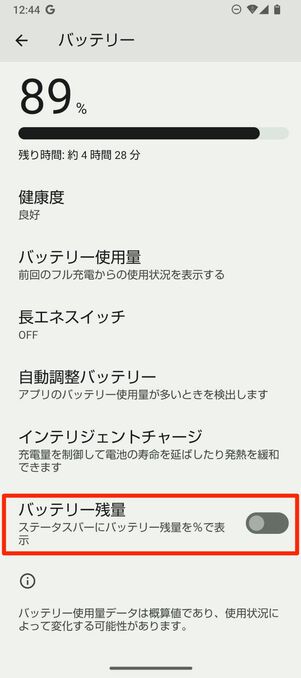
Androidのバッテリー残量を表示する方法について説明します。バッテリー残量を確認することは、スマートフォンの使用に欠かせないものです。バッテリー残量を表示することで、充電切れを防ぐことができ、バッテリーの寿命を延ばすことができます。この記事では、Androidの標準機能やサードパーティアプリを使用してバッテリー残量を表示する方法について紹介します。
バッテリー残量を表示する方法は、機種によって異なります。一般的な方法としては、設定アプリを開き、「ディスプレイ」または「画面」の項目を選択し、バッテリー残量の表示をオンにする設定を探します。さらに、通知パネルやクイック設定パネルを使用してバッテリー残量を確認することもできます。バッテリー残量を表示することで、スマートフォンの使用に必要な情報を常に確認できるようになります。
バッテリー残量を表示する以外にも、バッテリーの寿命を延ばす方法についても紹介します。過充電を避ける、高温や低温を避ける、完全放電を避けることがバッテリーの寿命を長く保つために重要です。さらに、省電力モードを有効にする、不要なアプリを閉じる、明るさを下げる、Wi-FiやBluetoothをオフにすることがバッテリー残量を節約するために効果的です。この記事では、これらの方法について詳しく説明します。
Androidバッテリー残量表示方法
Androidバッテリー残量表示方法大全では、Androidユーザーが自分のデバイスのバッテリー残量を簡単に確認できる方法を紹介します。バッテリー残量を表示する方法は、標準機能やサードパーティアプリを使用する方法があります。標準機能では、クイック設定パネルや通知パネル、設定アプリを使用できます。サードパーティアプリでは、バッテリー残量表示アプリやウィジェットアプリを使用できます。
バッテリー残量を表示する設定方法は、機種によって異なります。設定アプリを開き、ディスプレイまたは画面の項目を選択し、バッテリー残量の表示をオンにする設定を探します。ホーム画面にバッテリー残量を表示するメリットとして、バッテリー残量を常に確認できること、充電切れを防ぐことができ、バッテリーの寿命を延ばすことができます。バッテリー残量に関する注意点として、バッテリー残量は目安であり、実際のバッテリー残量とは異なる場合があります。
バッテリー残量が急激に減少する場合があります。バッテリー残量(%)を表示するには、デバイスやソフトウェアによって方法が異なります。一般的な方法として、デバイスの画面に表示されている場合、通常は画面上部のステータスバーや通知エリアにバッテリー残量が表示されます。スマホのバッテリー残量を表示する方法として、ステータスバーを確認したり、設定アプリを開いたり、通知センターを開いたり、ウィジェットを使用したり、サードパーティ製アプリを使用したりします。
標準機能での表示方法
Androidのバッテリー残量を表示する方法は、いくつかあります。まず、標準機能を利用する方法があります。この方法では、クイック設定パネルや通知パネル、設定アプリを使用できます。クイック設定パネルを開くことで、バッテリー残量を簡単に確認できます。また、通知パネルも同様に、バッテリー残量を表示できます。さらに、設定アプリを開き、ディスプレイまたは画面の項目を選択することで、バッテリー残量の表示をオンにする設定を探すことができます。
設定アプリを開くことで、バッテリー残量の表示をカスタマイズすることもできます。例えば、バッテリー残量をステータスバーに表示することができます。また、バッテリー残量が低い場合に通知を受け取ることもできます。標準機能を利用する方法は、サードパーティアプリをインストールする必要がないため、簡単にバッテリー残量を表示できます。
バッテリー残量を表示する設定方法は、機種によって異なります。したがって、設定アプリを開き、バッテリー残量の表示をオンにする設定を探す必要があります。バッテリー残量を表示することで、充電切れを防ぐことができ、バッテリーの寿命を延ばすことができます。さらに、バッテリー残量を常に確認できるため、スマートフォンの使用に便利です。
サードパーティアプリでの表示方法
Androidのバッテリー残量を表示する方法は、いくつかあります。標準機能を使用する方法のほか、サードパーティアプリを使用する方法もあります。サードパーティアプリを使用する場合、バッテリー残量を表示するための専用アプリをインストールする必要があります。これらのアプリは、バッテリー残量を詳細に表示したり、バッテリー寿命を延ばすための機能を提供したりします。
サードパーティアプリを使用する場合、バッテリー残量をホーム画面に表示したり、通知パネルに表示したりすることができます。また、バッテリー節約モードを有効にするための機能もあり、バッテリー寿命を延ばすことができます。サードパーティアプリは、Androidの標準機能では提供されていない機能を提供することがあり、バッテリー残量を表示するための便利な方法となります。
バッテリー残量を表示するためのサードパーティアプリは、Google Playストアなどで入手できます。アプリのインストール後、バッテリー残量を表示するための設定を行う必要があります。設定方法はアプリによって異なりますが、一般的には設定アプリを開き、バッテリー残量の表示をオンにする設定を行う必要があります。サードパーティアプリを使用することで、バッテリー残量を詳細に表示し、バッテリー寿命を延ばすことができます。
バッテリー残量表示のカスタマイズ
Android デバイスの バッテリー残量 を表示する方法は、標準機能や サードパーティアプリ を使用する方法があります。標準機能では、 クイック設定パネル 、 通知パネル 、 設定アプリ を使用できます。これらの機能を使用することで、 バッテリー残量 を簡単に確認することができます。また、 バッテリー残量表示アプリ や ウィジェットアプリ を使用することで、 ホーム画面 に バッテリー残量 を表示することができます。
バッテリー残量 を表示する設定方法は、 機種 によって異なります。 設定アプリ を開き、 ディスプレイ または 画面 の項目を選択し、 バッテリー残量 の表示をオンにする設定を探します。 バッテリー残量 を ホーム画面 に表示するメリットとして、 バッテリー残量 を常に確認できること、 充電切れ を防ぐことができ、 バッテリー の 寿命 を延ばすことができます。
バッテリー残量 に関する注意点として、 バッテリー残量 は目安であり、実際の バッテリー残量 とは異なる場合があります。 バッテリー残量 の表示は、 機種 や 設定 によって異なります。 バッテリー残量 が急激に減少する場合があります。その場合、 省電力モード を有効にする、不要な アプリ を閉じる、 明るさ を下げる、 Wi-Fi や Bluetooth をオフにする、 モバイルデータ通信 をオフにする、 充電器 に接続することができます。
バッテリー寿命を延ばす方法
バッテリー残量 を表示することは、スマートフォン の使用に欠かせない機能の一つです。バッテリー寿命 を延ばすためには、バッテリー残量 を常に確認することが重要です。設定アプリ を開き、ディスプレイ または 画面 の項目を選択することで、バッテリー残量 の表示をオンにすることができます。ホーム画面 に バッテリー残量 を表示することで、充電切れ を防ぐことができ、バッテリーの寿命 を延ばすことができます。
バッテリー残量 を表示する設定方法は、機種 によって異なります。設定アプリ を開き、バッテリー の項目を選択することで、バッテリー残量 の表示をオンにすることができます。バッテリー残量 が少なくなったときは、省電力モード を有効にすることで、バッテリーの寿命 を延ばすことができます。過充電 を避けることで、バッテリーの寿命 を長く保つことができます。
バッテリー残量 を表示することで、バッテリーの状態 を確認することができます。バッテリー残量 が急激に減少する場合がありますが、設定アプリ を開き、バッテリー の項目を選択することで、バッテリーの状態 を確認することができます。バッテリーの寿命 を延ばすためには、バッテリー残量 を常に確認することが重要です。バッテリー残量 を表示することで、スマートフォン の使用を効率的に行うことができます。
バッテリー残量に関する注意点
バッテリー残量は、スマートフォンの重要な情報の一つです。ただし、バッテリー残量は目安であり、実際のバッテリー残量とは異なる場合があります。したがって、バッテリー残量を表示する際には、注意する必要があります。バッテリー残量の表示は、機種や設定によって異なります。さらに、バッテリー残量が急激に減少する場合があります。
バッテリー残量を表示する設定方法は、機種によって異なります。一般的には、設定アプリを開き、「ディスプレイ」または「画面」の項目を選択し、バッテリー残量の表示をオンにする設定を探します。ただし、機種によっては、バッテリー残量の表示をオンにする設定が異なる場合があります。したがって、機種のマニュアルを参照する必要があります。
バッテリー残量を表示することは、スマートフォンの使用を効率化するために重要です。バッテリー残量を表示することで、充電切れを防ぐことができ、バッテリーの寿命を延ばすことができます。さらに、バッテリー残量を表示することで、省電力モードを有効にするタイミングを判断することができます。したがって、バッテリー残量を表示する設定を変更することをお勧めします。
まとめ
Androidバッテリー残量表示方法大全では、バッテリー残量を大きく表示する方法を紹介しています。Androidの標準機能やサードパーティアプリを使用することで、バッテリー状況を一目瞭然に把握できます。クイック設定パネルや通知パネル、設定アプリを使用することで、バッテリー残量を簡単に確認することができます。
バッテリー残量表示をカスタマイズすることで、ホーム画面にバッテリー残量を表示することもできます。設定アプリを開き、ディスプレイまたは画面の項目を選択することで、バッテリー残量の表示をオンにする設定を探すことができます。バッテリー残量を表示することで、充電切れを防ぐことができ、バッテリーの寿命を延ばすことができます。
バッテリー残量に関する注意点として、バッテリー残量は目安であり、実際のバッテリー残量とは異なる場合があります。バッテリー残量の表示は、機種や設定によって異なります。バッテリー残量が急激に減少する場合がありますので、注意が必要です。バッテリーの寿命を長く保つ方法として、過充電を避ける、高温や低温を避ける、完全放電を避けることがあります。
よくある質問
Androidバッテリー残量表示方法大全について
Androidデバイスのバッテリー残量を表示する方法は複数あります。設定メニューからバッテリー残量を確認することができます。また、ウィジェットを使用することでホーム画面にバッテリー残量を表示することもできます。さらに、通知パネルからもバッテリー残量を確認することができます。バッテリー残量を表示する方法はデバイスによって異なる場合がありますので、デバイスのマニュアルを参照する必要があります。
バッテリー残量を正確に表示する方法
バッテリー残量を正確に表示するためには、カレンダーアプリやメールアプリなどのバックグラウンドで動作するアプリを閉じる必要があります。これらのアプリはバッテリーを消費することがあります。また、BluetoothやWi-Fiなどの無線通信機能をオフにすることでバッテリーの消費を抑えることができます。さらに、画面の明るさを下げることでバッテリーの消費を抑えることができます。バッテリー残量を正確に表示するためには、これらの設定を確認し、適切に調整する必要があります。
バッテリー残量を表示するためのアプリ
バッテリー残量を表示するためのアプリは多数存在します。Google Playなどのアプリストアからバッテリー関連のアプリを検索することができます。バッテリー残量を表示するアプリには、バッテリーの健康状態やバッテリーの寿命を表示する機能を持つアプリもあります。また、バッテリーの消費を分析する機能を持つアプリもあります。アプリを使用することで、バッテリー残量をより詳細に表示することができます。
バッテリー残量表示のトラブルシューティング
バッテリー残量が表示されない場合には、デバイスの再起動を試みることができます。また、バッテリーを取り外して再度取り付けることで、バッテリー残量が表示される場合があります。さらに、設定メニューからバッテリーの設定を確認し、バッテリー残量を表示する設定が有効になっていることを確認する必要があります。バッテリー残量が表示されない場合には、デバイスのマニュアルを参照するか、メーカーのサポートセンターに問い合わせる必要があります。
コメントを残す
コメントを投稿するにはログインしてください。
関連ブログ記事