
ANDROID スリープ解除の方法大全

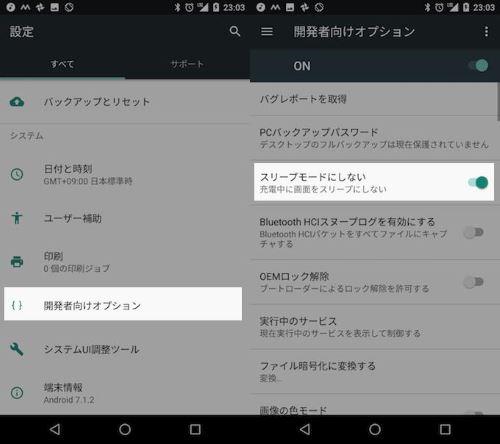
ANDROID スリープ解除の方法大全について説明します。この記事では、ANDROID デバイスの スリープ 機能を解除する方法を紹介します。スリープ 機能は、デバイスの バッテリー 消費を抑えるために重要ですが、ときに不便な場合もあります。この記事では、スリープ 解除の方法を簡単に紹介し、デバイスの設定や セキュリティ に关する注意点も説明します。
ANDROID デバイスの スリープ 機能は、デバイスが一定時間操作されない場合に自動的に起動します。この機能は、バッテリー の寿命を延ばすために役立ちますが、デバイスを使用中にもかかわらず スリープ してしまう場合があるため、不便な場合もあります。デバイスの スリープ 機能を解除するには、設定アプリ 内の ディスプレイ メニューまたは バッテリー メニューで スリープ モードの設定を行うことができます。
ANDROID デバイスの スリープ 機能を解除する方法は、いくつかあります。デバイスの 設定アプリ 内の ジェスチャー メニューで、タップ で スリープ を解除する設定を行うことができます。また、USB 接続や フィンガープリント 認証を使用して スリープ を解除することもできます。ただし、セキュリティ の問題もありますので、デバイスの パスワード や PIN を設定することをお勧めします。
ANDROID スリープ解除の方法
ANDROID スリープ解除の方法には、いくつかの方法があります。まず、スリープ解除ボタンを使用する方法があります。この方法は、最も簡単な方法であり、デバイスの電源ボタンを押すだけでスリープ状態を解除することができます。さらに、パスワードやPINコードの入力もスリープ解除の方法として使用されています。この方法は、デバイスのセキュリティを高めるために使用されており、不正アクセスを防ぐことができます。
また、フィンガープリント認証や声のコマンドもスリープ解除の方法として使用されています。これらの方法は、デバイスのセキュリティを高めるために使用されており、ユーザーの便利性も向上しています。さらに、USB接続を使用してスリープ解除する方法もあります。この方法は、デバイスをコンピューターに接続してスリープ状態を解除することができます。
デバイスの設定アプリ内では、ディスプレイやバッテリーメニューでスリープモードの設定を行うことができます。また、ジェスチャーメニューでタップでスリープを解除する設定も行うことができます。ただし、セキュリティーの問題もありますので、デバイスのパスワードやPINを設定することをお勧めします。これにより、デバイスのセキュリティを高めることができます。
スリープ解除ボタンの使用
ANDROID デバイスの スリープ解除 を行う最も簡単な方法は、スリープ解除ボタン を使用することです。ほとんどのデバイスには、電源ボタンまたはホームボタンが スリープ解除ボタン として機能しています。デバイスの スリープ解除ボタン を押すと、デバイスが スリープ状態 から復帰し、画面が点灯します。デバイスによっては、 スリープ解除ボタン の代わりに フィンガープリント認証 または 顔認証 を使用することもできます。
スリープ解除ボタン を使用するには、デバイスの電源ボタンまたはホームボタンを押します。デバイスが スリープ状態 から復帰すると、画面が点灯し、デバイスの ロック画面 が表示されます。 ロック画面 では、 パスワード や PINコード を入力してデバイスを ロック解除 する必要があります。 パスワード や PINコード を入力すると、デバイスの ホーム画面 が表示され、デバイスを使用できます。
デバイスの スリープ解除 方法はデバイスによって異なります。 ANDROID デバイスの場合、 設定アプリ 内にある ディスプレイ メニューで スリープモード の設定を行うことができます。 スリープモード の設定では、デバイスの スリープ時間 を調整したり、 スリープ解除 方法を変更したりすることができます。また、 ジェスチャー メニューで タップでスリープ解除 の設定を行うこともできます。 タップでスリープ解除 を有効にすると、デバイスの画面をタップするだけで スリープ状態 から復帰できます。
パスワードやPINコードの入力
ANDROID スリープ解除の方法の一つは、パスワード や PINコード の入力を使用する方法です。この方法は、デバイスをロックした状態でスリープ解除を行うことができます。デバイスの ロック画面 に パスワード や PINコード を入力することで、スリープ状態から復帰することができます。ただし、パスワード や PINコード を忘れた場合、デバイスを リセット する必要があるため、注意が必要です。
パスワード や PINコード の入力は、デバイスの セキュリティ を高めるために重要です。デバイスをロックした状態でスリープ解除を行うことで、不正アクセスを防ぐことができます。さらに、フィンガープリント認証 などの 生体認証 方法もありますが、パスワード や PINコード の入力は、基本的な セキュリティ 方法です。
デバイスの 設定アプリ 内で、パスワード や PINコード の設定を行うことができます。設定アプリ 内にある セキュリティ メニューで、パスワード や PINコード の設定を行うことができます。さらに、パスワード や PINコード の変更も、設定アプリ 内で行うことができます。デバイスの セキュリティ を高めるために、パスワード や PINコード の設定と変更は重要です。
フィンガープリント認証
フィンガープリント認証は、ANDROID デバイスの スリープ解除 のための重要な方法の一つです。この方法では、デバイスの フィンガープリントセンサー を使用して、指の 生体認証 を行います。指の形やパターンを認識することで、デバイスを ロック解除 することができます。フィンガープリント認証 を使用することで、デバイスの セキュリティ を高めることができます。また、パスワード や PINコード を入力する必要がないため、デバイスの スリープ解除 が便利になります。
フィンガープリント認証 を使用するには、まずデバイスの 設定アプリ で セキュリティ メニューを開き、フィンガープリント認証 を有効にする必要があります。次に、指の 生体認証 を登録する必要があります。登録後、デバイスの スリープ解除 に フィンガープリント認証 を使用することができます。フィンガープリント認証 は、デバイスの セキュリティ を高めるための重要な機能の一つです。また、デバイスの スリープ解除 を便利にするための効果的な方法でもあります。
ANDROID デバイスの スリープ解除 の方法は、いくつかあります。しかし、フィンガープリント認証 は、デバイスの セキュリティ を高めることができると同時に、デバイスの スリープ解除 を便利にするための効果的な方法の一つです。したがって、フィンガープリント認証 を使用することをお勧めします。さらに、デバイスの 設定アプリ で スリープモード の設定を行うことで、デバイスの バッテリー 消費を抑えることができます。スリープモード の設定により、デバイスの 電力 消費を最適化することができます。
声のコマンド
ANDROID デバイスのスリープ解除方法の一つは、声のコマンド を使用することです。这は、デバイスの マイク を使用して、特定の言葉や音声を認識させ、スリープ状態を解除する方法です。Google Assistant などの 音声アシスタント を使用することで、デバイスを簡単に操作できます。ただし、セキュリティー の問題もありますので、デバイスの パスワード や PIN を設定することをお勧めします。
声のコマンド を使用するには、まず Google Assistant を有効にする必要があります。これは、デバイスの 設定アプリ 内にある Google メニューで行うことができます。次に、マイク の設定を行い、声のコマンド を使用できるようにします。すると、デバイスのスリープ状態を解除することができます。声のコマンド は、デバイスを操作するための便利な方法ですが、セキュリティー の問題もありますので、注意する必要があります。
ANDROID デバイスのスリープ解除方法は、声のコマンド の他にも フィンガープリント認証 や USB接続 などがあります。これらの方法を使用することで、デバイスのスリープ状態を解除することができます。ただし、セキュリティー の問題もありますので、デバイスの パスワード や PIN を設定することをお勧めします。また、設定アプリ 内にある ディスプレイ や バッテリー メニューでスリープモードの設定を行うこともできます。
USB接続
ANDROID デバイスの スリープ解除 方法として、USB接続 を使用する方法があります。この方法は、デバイスをコンピューターに接続することで、スリープ状態 を解除することができます。デバイスをコンピューターに接続すると、デバイスの バッテリー が充電され、スリープ機能 が解除されます。ただし、この方法は、デバイスが USBデバッグ モードになっている場合にのみ使用できます。
USBデバッグ モードは、デバイスの 設定アプリ 内で有効にすることができます。設定アプリ内で 開発者オプション を探し、USBデバッグ を有効にします。すると、デバイスをコンピューターに接続することで、スリープ状態 を解除することができます。さらに、USB接続 を使用することで、デバイスの ファイル をコンピューターと共有したり、デバイスの バッテリー を充電したりすることもできます。
ANDROID デバイスの スリープ解除 方法として、USB接続 を使用する方法は便利です。しかし、セキュリティー の問題もありますので、デバイスの パスワード や PINコード を設定することをお勧めします。さらに、デバイスの スリープ機能 を解除するには、メニュー から スリープ機能 を解除したり、ショートカットキー を使用したりすることもできます。
スリープ状態にならないようにする方法
ANDROID デバイスの スリープ 状態にならないようにする方法について紹介します。デバイスの 設定 アプリ内で、ディスプレイ や バッテリー メニューの設定を変更することで、スリープ状態にならないようにすることができます。例えば、画面の明るさ を自動調節に設定することで、デバイスがスリープ状態にならないようにすることができます。また、バッテリーの節約 機能を無効にすることで、デバイスがスリープ状態にならないようにすることもできます。
さらに、ジェスチャー メニューで、タップ によるスリープ解除を有効にすることができます。这样することで、デバイスがスリープ状態になっていた場合に、簡単に スリープ解除 することができます。また、フィンガープリント 認証や 顔認証 を使用することで、デバイスの セキュリティー を強化することもできます。ただし、デバイスの セキュリティー に影響する設定変更には、十分な注意が必要です。
デバイスの スリープ 状態にならないようにする方法は、デバイスの モデル や OSのバージョン によって異なる場合があります。したがって、デバイスの マニュアル や サポートサイト を参照することで、詳細な情報を得ることができます。また、 ANDROID デバイスの アップデート を行うことで、最新の セキュリティー パッチや バグフィックス を適用することができます。这样することで、デバイスの セキュリティー を強化し、 スリープ 状態にならないようにすることができます。
スリープ状態から復帰する方法
ANDROID デバイスの スリープ状態 から復帰する方法は、ユーザーの セキュリティ と 利便性 を考慮して選択する必要があります。一般的には、 パスワード や PINコード の入力、 フィンガープリント認証 、 声のコマンド などを使用してスリープ状態から復帰します。これらの方法は、デバイスの 設定アプリ 内で変更または設定することができます。
デバイスの 設定アプリ 内では、 ディスプレイ や バッテリー メニューでスリープモードの設定を行うことができます。たとえば、 スリープタイムアウト の時間を設定することで、デバイスが スリープ状態 になるまでの時間を調整することができます。また、 ジェスチャー メニューでは、 タップ でのスリープ解除など、さまざまな ジェスチャー を設定することができます。
しかし、 セキュリティ の問題もありますので、デバイスの パスワード や PIN を設定することをお勧めします。 パスワード や PIN を設定することで、デバイスが スリープ状態 から復帰した際に、不正アクセスを防ぐことができます。さらに、 フィンガープリント認証 や 顔認証 などを使用することで、デバイスの セキュリティ を強化することができます。
スリープ機能の解除方法
ANDROID スリープ解除の方法大全では、スリープ機能を解除するための方法を紹介します。スリープ解除ボタンを使用するのが最も簡単な方法ですが、パスワードやPINコードの入力、フィンガープリント認証、声のコマンドなども利用できます。また、USB接続を使用することもできます。デバイスの設定アプリ内にあるディスプレイやバッテリーメニューでスリープモードの設定を行うことができます。
スリープ状態にならないようにする方法も重要です。デバイスの設定を変更することで、スリープ時間を長くすることができます。また、タスクマネージャーからスリープ機能を解除することもできます。BIOS設定からスリープ機能を解除することも可能です。さらに、Androidのスリープをタップで解除する方法もあります。デバイスの設定アプリ内にあるジェスチャーメニューでタップでスリープを解除する設定を行うことができます。
セキュリティーも重要な点です。デバイスのパスワードやPINを設定することで、デバイスをロックし、不正アクセスを防ぐことができます。さらに、フィンガープリント認証や顔認証などの生体認証技術も利用できます。デバイスの設定アプリ内にあるセキュリティーメニューでこれらの設定を行うことができます。
タップでスリープを解除する方法
ANDROID デバイスのスリープ機能は、バッテリーの消費を抑えるために重要な機能ですが、使い方によっては不便な場合もあります。タップ でスリープを解除する方法は、デバイスの 設定アプリ 内にある ジェスチャー メニューで行うことができます。この方法では、デバイスの スクリーン をタップするだけでスリープを解除できるため、操作が簡単になります。また、フィンガープリント認証 や 顔認証 を使用することもできます。
ANDROID デバイスのスリープ機能を解除するには、メニュー より スリープ機能 を解除したり、ショートカットキー を使用したりすることができます。さらに、タスクマネージャー から スリープ機能 を解除したり、BIOS設定 から スリープ機能 を解除したりすることもできます。ただし、セキュリティー の問題もありますので、デバイスの パスワード や PIN を設定することをお勧めします。
ディスプレイ の設定も重要です。バッテリー の消費を抑えるために、スリープモード の設定を行うことができます。設定アプリ 内にある ディスプレイ メニューまたは バッテリー メニューでスリープモードの設定を行うことができます。また、自動スリープ の設定も行うことができます。デバイスの スリープ 機能を理解することで、より効率的に ANDROID デバイスを使用することができます。
セキュリティーの考慮
ANDROID スリープ解除の方法大全では、セキュリティー の考慮も重要です。デバイスの ロック 機能を使用することで、不正アクセスを防ぐことができます。パスワード や PINコード を設定することで、デバイスを安全に 保つことができます。また、フィンガープリント認証 や 顔認証 などの 生体認証 技術も使用できます。これらの セキュリティー 機能を使用することで、デバイスの 機密情報 を保護することができます。
しかし、セキュリティー の強化とともに、デバイスの ユーザビリティ も考慮する必要があります。スリープ解除 の方法が複雑になりすぎると、デバイスの使用性が低下する可能性があります。したがって、セキュリティー と ユーザビリティ のバランスをとることが重要です。デバイスの 設定 を適切に調整することで、セキュリティー と ユーザビリティ の両方を満たすことができます。
ANDROID デバイスの スリープ解除 方法には、タップ でスリープを解除する方法や、USB接続 でスリープを解除する方法などがあります。これらの方法を使用することで、デバイスの スリープ 状態から簡単に復帰することができます。ただし、セキュリティー の問題もありますので、デバイスの 設定 を適切に調整することが重要です。設定アプリ 内にある ディスプレイ メニューや バッテリー メニューで スリープモード の設定を行うことができます。
まとめ
ANDROID スリープ解除の方法大全
ANDROID スリープ解除の方法は複数あります。まず、スリープ解除ボタンを使用する方法があります。この方法は非常に簡単で、デバイスのスリープ状態をすぐに解除することができます。また、パスワードやPINコードの入力を使用する方法もあります。この方法はデバイスのセキュリティを高めることができます。さらに、フィンガープリント認証や声のコマンドを使用する方法もあります。これらの方法はデバイスの操作を便利にします。
デバイスのスリープ状態にならないようにする方法もあります。設定アプリ内にあるディスプレイやバッテリーメニューでスリープモードの設定を行うことができます。例えば、スリープ時間を延長することができます。また、USB接続を使用する方法もあります。この方法はデバイスが充電されているときにスリープ状態にならないようにします。
デバイスのセキュリティも重要です。デバイスのパスワードやPINを設定することをお勧めします。さらに、タップでスリープを解除する方法もあります。設定アプリ内にあるジェスチャーメニューで行うことができます。ただし、セキュリティーの問題もありますので、注意が必要です。 ANDROIDデバイスのスリープ解除の方法はさまざまです。デバイスの操作を便利にし、セキュリティを高めることができます。
よくある質問
ANDROID スリープ解除の方法は何ですか
ANDROID スリープ解除の方法大全には、複数の方法が紹介されています。まず、設定メニューからスリープの設定を変更する方法があります。この方法では、ディスプレイの設定を変更して、スリープ時間を延長することができます。また、パワーセーブモードを無効にすることで、デバイスのパフォーマンスを向上させつつ、スリープを解除することもできます。さらに、アプリの設定を変更することで、特定のアプリがスリープを防ぐように設定することができます。例えば、ミュージックプレイヤーなどのアプリは、スリープを防ぐように設定することができます。ただし、設定方法はデバイスやアプリによって異なる場合があるため、事前にデバイスのマニュアルやアプリの設定を確認する必要があります。
スリープ解除のために必要な設定は何ですか
スリープ解除のために必要な設定は、デバイスやアプリによって異なりますが、一般的にはディスプレイの設定やパワーセーブモードの設定が必要です。ディスプレイの設定では、スリープ時間を延長することができます。また、パワーセーブモードを無効にすることで、デバイスのパフォーマンスを向上させつつ、スリープを解除することができます。さらに、アプリの設定も必要な場合があります。例えば、ミュージックプレイヤーなどのアプリは、スリープを防ぐように設定することができます。設定方法はデバイスやアプリによって異なる場合があるため、事前にデバイスのマニュアルやアプリの設定を確認する必要があります。また、ROOT化やカスタムROMのインストールなど、デバイスを改造する方法もありますが、リスクが伴うため、十分な注意が必要です。
スリープ解除の方法はデバイスによって異なりますか
はい、スリープ解除の方法はデバイスによって異なります。例えば、サムスンのデバイスでは、設定メニューからスリープの設定を変更することができます。一方、Google Pixelのデバイスでは、設定メニューからスリープの設定を変更することができませんが、開発者オプションからスリープの設定を変更することができます。また、中国製デバイスでは、設定メニューからスリープの設定を変更することができますが、アプリの設定も必要な場合があります。設定方法はデバイスやアプリによって異なる場合があるため、事前にデバイスのマニュアルやアプリの設定を確認する必要があります。また、デバイスのOSやアプリのバージョンも異なる場合があるため、事前に確認する必要があります。
スリープ解除の方法は安全ですか
スリープ解除の方法は、一般的には安全です。しかし、ROOT化やカスタムROMのインストールなど、デバイスを改造する方法は、リスクが伴うため、十分な注意が必要です。例えば、ROOT化の際に、デバイスのセキュリティが低下する可能性があります。また、カスタムROMのインストールの際に、デバイスがブートループに陥る可能性があります。さらに、アプリの設定を変更する際に、デバイスのパフォーマンスが低下する可能性があります。設定方法はデバイスやアプリによって異なる場合があるため、事前にデバイスのマニュアルやアプリの設定を確認する必要があります。また、デバイスのOSやアプリのバージョンも異なる場合があるため、事前に確認する必要があります。
コメントを残す
コメントを投稿するにはログインしてください。
関連ブログ記事