
スマートフォン効率UP!Androidマウス操作術とキーボード併用

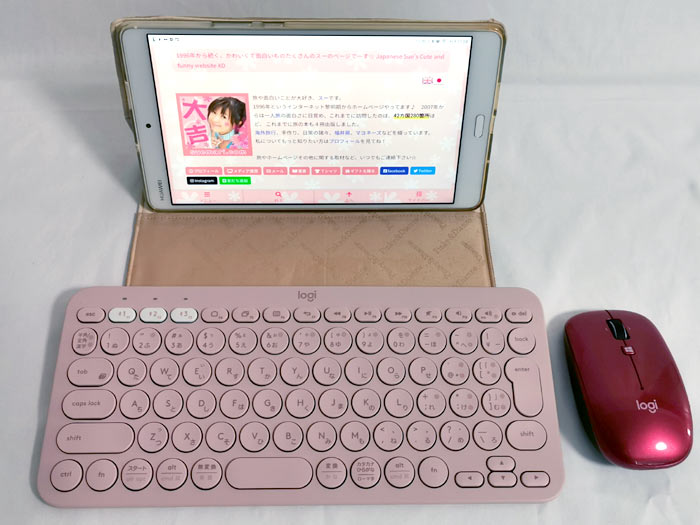
スマートフォン効率UP!Androidマウス操作術とキーボード併用
この記事では、Android スマートフォンの操作性を向上させるための方法について紹介します。特に、マウス を使用することで作業効率を上げることができるポイントについて説明します。スマートフォン の操作は、従来の タッチスクリーン での操作に加えて、マウス や キーボード を使用することで、さらに効率的に作業できるようになります。
Android デバイスでは、マウス と キーボード を同時に接続することが可能で、作業効率を大幅に向上させることができます。マウス の基本操作や ジェスチャー 、 カスタマイズ をマスターすることで、より効率的に作業することができます。また、キーボード と マウス を併用することで、作業の 生産性 を向上させることができます。
マウス の操作は、ソフトウェア の設定を調整することで、さらに効率的に作業することができます。例えば、マウス の 感度 を調整することで、作業の 精度 を向上させることができます。また、キーボード の ショートカット を設定することで、作業の 効率 を向上させることができます。這らの設定をマスターすることで、スマートフォン の操作をさらに スマート にすることができます。
Androidマウス操作術の基礎
Androidスマートフォンでマウスを使用することで、作業効率を大幅に向上させることができます。マウスの基本操作をマスターすることで、効率的に作業することができます。ジェスチャーやカスタマイズも重要な要素であり、これらを理解することで、Androidデバイスの操作をよりスムーズに行うことができます。さらに、キーボードとの併用も可能であり、作業効率を更に向上させることができます。
マウスの基本操作には、クリックやドラッグ、スクロールなどがあります。これらの操作をマスターすることで、Androidデバイスの操作をより簡単に行うことができます。また、ジェスチャーを使用することで、より迅速に操作を行うことができます。例えば、スワイプやタップなどのジェスチャーを使用することで、ホーム画面やアプリを切り換えることができます。
Androidデバイスでマウスとキーボードを同時に接続することも可能であり、作業効率を大幅に向上させることができます。マウスを使用してグラフィックや画像を編集することで、より細かい作業を行うことができます。一方、キーボードを使用してテキストを入力することで、より迅速に作業を行うことができます。こうしたマウスとキーボードの併用により、作業効率を向上させることができます。
マウスとキーボードの併用方法
スマートフォンの操作性を向上させるために、マウスとキーボードの併用は非常に有効です。Androidデバイスでは、マウスを使用することで、作業効率を大幅に向上させることができます。マウスの基本操作をマスターすることで、画面内のアイコンやテキストを正確に選択し、作業を効率的に進めることができます。また、キーボードを併用することで、テキスト入力やショートカットキーを使用することができ、作業の速度を更に上げることができます。
マウスとキーボードの併用方法は、Androidデバイスの設定から実施することができます。設定メニューから接続されたデバイスを選択し、マウスとキーボードを接続することで、併用を開始することができます。マウスの基本操作やキーボードのショートカットキーをマスターすることで、作業効率を向上させることができます。また、カスタマイズすることで、マウスやキーボードの設定を自分好みに変更することができ、作業環境を更に効率化することができます。
スマートフォンの操作性を向上させるために、マウスとキーボードの併用は非常に重要です。Androidデバイスでマウスとキーボードを併用することで、作業効率を大幅に向上させることができ、作業の速度や精度を更に上げることができます。また、マウスやキーボードの設定をカスタマイズすることで、作業環境を更に効率化することができ、スマートフォンの操作性を更に向上させることができます。
カスタマイズとジェスチャーの活用
Androidスマートフォンのマウス操作は、作業効率を大幅に向上させることができます。ジェスチャーを活用することで、画面遷移やアプリの起動がスムーズになります。例えば、スワイプジェスチャーで画面遷移が可能になり、タップジェスチャーでアプリを起動できます。また、長押しジェスチャーでコンテキストメニューを表示できます。こうしたジェスチャーを活用することで、作業効率が向上します。
カスタマイズも重要です。Androidスマートフォンのマウス設定を調整することで、操作感が向上します。例えば、マウス速度を調整することで、作業効率が向上します。さらに、マウスボタンの割り当てを変更することで、操作が簡略化されます。こうしたカスタマイズを実施することで、Androidスマートフォンのマウス操作がより便利になります。
キーボードとの併用も有効です。Androidスマートフォンでキーボードとマウスを同時に接続することで、作業効率が大幅に向上します。例えば、キーボードでテキスト入力を行い、マウスで画面遷移を行うことができます。こうしたキーボードとマウスの併用によって、作業がより効率化されます。
トラブルシューティングとメンテナンス
スマートフォンの効率を向上させるために、マウスとキーボードの併用は重要な要素の一つです。Androidデバイスでマウスを使用することで、作業効率を大幅に向上させることができます。また、キーボードとマウスを同時に接続することで、より効率的な作業が可能になります。ただし、マウスのトラブルシューティングとメンテナンスも重要なポイントです。
マウスのトラブルシューティングには、まずデバイスの設定を確認することが大切です。接続の問題やソフトウェアの不具合などが原因でマウスが正常に動作しない場合があります。さらに、ハードウェアの問題も考えられます。マウスのセンサーが劣化している場合や、バッテリーが弱っている場合には、マウスの反応が悪くなることがあります。こうした問題を解決するために、メンテナンスを実施することが重要です。
マウスのメンテナンスには、クリーニングやソフトウェアの更新などが含まれます。マウスのセンサーを清潔に保つことで、マウスの反応を良くすることができます。また、ソフトウェアの更新により、バグが修正され、マウスの動作が安定することが期待できます。さらに、使用環境を整えることも大切です。マウスの使用するサーフェスが滑らかで、電磁気の影響を受けない環境であれば、マウスの反応が良くなることが期待できます。こうしたトラブルシューティングとメンテナンスを実施することで、スマートフォンの効率を向上させることができます。
マウスを使わずに操作する方法
マウスを使わずに操作する方法としては、キーボードショートカットを使用することができます。キーボードショートカットを使用することで、手がマウスから離れなくても、効率的に作業することができます。また、タッチパッドやタッチスクリーンを使用することもできます。タッチパッドやタッチスクリーンを使用することで、マウスの代わりとして、操作することができます。さらに、ボイスコマンドを使用することもできます。ボイスコマンドを使用することで、音声で操作することができます。
これらの方法を使用することで、マウスレス操作を実現することができます。マウスレス操作を実現することで、作業効率を向上させることができます。また、ストレスを減らすことができます。マウスを使わないことで、手や腕の負担を減らすことができます。さらに、作業環境を整えることができます。作業環境を整えることで、集中力が向上することができます。
キーボードとタッチパッドやタッチスクリーンを組み合わせて使用することで、さらに効率的な作業ができます。キーボードとタッチパッドやタッチスクリーンを組み合わせて使用することで、マルチタスクを実現することができます。マルチタスクを実現することで、作業効率を大幅に向上させることができます。また、生産性を向上させることができます。生産性を向上させることで、目標を達成することができます。
マウスの反応を良くするためのTips
マウスの反応を良くするためには、ハードウェアの性能を高めることが重要です。たとえば、スマートフォンのプロセッサを高速化することで、マウスの反応が速くなることができます。また、ソフトウェアの設定を調整することも大切です。マウスの感度を調整したり、マウスの動作をカスタマイズしたりすることで、より効率的に作業することができます。
使用環境もマウスの反応に大きな影響を与えます。たとえば、ノイズの少ない環境で作業することで、マウスの反応が安定することができます。また、マウスのメンテナンスも重要です。マウスのクリーニングやバッテリーの交換を行うことで、マウスの反応を良くすることができます。こうしたメンテナンスを定期的に行うことで、マウスのトラブルを予防することができます。
キーボードとの併用も、マウスの反応を良くするための方法のひとつです。キーボードショートカットを使用することで、マウスを使用しなくても作業を効率的に行うことができます。また、タッチパッドやタッチスクリーンを使用することで、マウスを使用しなくても作業を簡単に行うことができます。こうした入力方法を組み合わせることで、スマートフォンの操作をより効率的に行うことができます。
まとめ
スマートフォンの操作には、マウスやキーボードなどの外部デバイスを使用することで、大幅な効率化が期待できます。特に、Androidデバイスを使用している場合は、マウスを使用することで、作業効率を向上させることができます。マウスの基本操作をマスターすることで、スマートフォンの操作がより簡単になります。また、ジェスチャーやカスタマイズを使用することで、操作をさらに効率化することができます。
キーボードとの併用も、スマートフォンの操作を効率化するための重要な要素です。Androidデバイスでは、キーボードとマウスを同時に接続することが可能です。これにより、作業効率を大幅に向上させることができます。さらに、キーボードショートカットを使用することで、操作をさらに簡略化することができます。タッチパッドやタッチスクリーンも、マウスを使わずに操作するための便利な方法です。
マウスの操作をより効率化するために、ハードウェアの性能を高めることが重要です。また、ソフトウェアの設定を調整することも、マウスの反応を良くするための重要な要素です。使用環境を整えることも、マウスの操作をより効率化するための重要な要素です。以上のような方法を使用することで、スマートフォンの操作をより効率化することができます。
よくある質問
スマートフォンでマウス操作を利用するメリットは何か?
スマートフォンでマウス操作を利用するメリットは数多くあります。まず、タッチパネルでの操作では困難な、細かい作業が容易になります。例えば、写真編集やドキュメント作成などの作業で、マウスを利用することで、より正確に操作することができます。また、キーボードとの併用により、テキスト入力が迅速化され、作業の効率が向上します。さらに、Androidのマウス操作は、PCでの作業と同様の操作感を実現することができ、スマートフォンでの作業がより簡単になります。
キーボード併用の利点は何か?
キーボード併用は、スマートフォンでの作業をより効率的に行うために不可欠な機能です。キーボードを利用することで、テキスト入力が迅速化され、ドキュメント作成やメール作成などの作業が容易になります。また、マウス操作との併用により、タッチパネルでの操作では困難な、細かい作業が容易になります。さらに、キーボードはAndroidのマウス操作と連携することで、PCでの作業と同様の操作感を実現することができ、スマートフォンでの作業がより簡単になります。
Androidマウス操作術とは何か?
Androidマウス操作術とは、スマートフォンでマウスを利用して操作を行うための技術です。この技術を利用することで、タッチパネルでの操作では困難な、細かい作業が容易になります。例えば、写真編集やドキュメント作成などの作業で、マウスを利用することで、より正確に操作することができます。また、キーボードとの併用により、テキスト入力が迅速化され、作業の効率が向上します。Androidマウス操作術は、PCでの作業と同様の操作感を実現することができ、スマートフォンでの作業がより簡単になります。
スマートフォンの効率をUPさせるための方策は何か?
スマートフォンの効率をUPさせるための方策は、マウス操作とキーボード併用を実践することです。マウス操作を利用することで、タッチパネルでの操作では困難な、細かい作業が容易になります。また、キーボードを利用することで、テキスト入力が迅速化され、作業の効率が向上します。さらに、Androidのマウス操作は、PCでの作業と同様の操作感を実現することができ、スマートフォンでの作業がより簡単になります。加えて、アプリの適切な選択や、設定の最適化なども、スマートフォンの効率をUPさせるために重要な要素です。
コメントを残す
コメントを投稿するにはログインしてください。
関連ブログ記事