
目に優しい閲覧環境を実現するためのAndroid色反転テクニックと設定

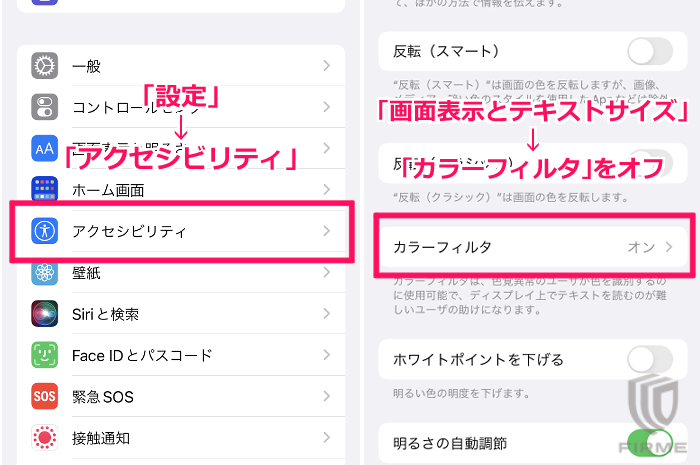
目に優しい閲覧環境を実現するためのAndroid色反転テクニックと設定について説明します。スマートフォンやタブレットなどのデバイスを使用する際に、目に優しい閲覧環境を実現することは重要です。目に優しい閲覧環境とは、目に負担がかからないような表示設定や色調整によって実現される環境です。高コントラストや反転表示などの設定を使用することで、目に優しい閲覧環境を実現することができます。
目に優しい閲覧環境を実現するためには、設定アプリ内の「アクセシビリティ」メニューから設定を変更する必要があります。アクセシビリティメニューには、高コントラストや反転表示などの設定が用意されています。これらの設定をONにすることで、画面の色が反転し、目に優しい閲覧環境を実現することができます。また、Chromeブラウザーなどのウェブブラウザーの設定も変更することで、目に優しい閲覧環境を実現することができます。
色反転テクニックは、グラフィックソフトウェアや画像編集ソフトウェアでも使用することができます。オンラインツールやプログラミングでも、色反転テクニックを使用することができます。さらに、カスタムROMのインストールや外部アプリケーションの使用も、目に優しい閲覧環境を実現するための方法として考慮することができます。目に優しい閲覧環境を実現するためのテクニックや設定については、以下で詳しく説明します。
Androidでの色反転テクニック
Androidでの色反転テクニックは、目に優しい閲覧環境を実現するための重要な方法の一つです。設定アプリ内のアクセシビリティメニューから高コントラストや反転表示の設定をONにすることで、画面の色が反転し、目に優しい閲覧環境を実現することができます。この設定により、通常の明るい画面が暗くなるため、目が疲れにくくなります。また、Chromeブラウザーなどのアプリケーションでも、色反転機能を利用することができます。
色反転テクニックは、特に夜間や暗い場所での閲覧に役立ちます。暗い環境での閲覧は目に負担がかかる場合があるため、色反転機能を使用することで、目への負担を減らすことができます。また、カスタムROMのインストールや、外部アプリケーションの使用でも、色反転機能を実現することができます。ただし、ダークモードは状況によって効果が異なるため、適切に使用するためには、状況に応じて設定することが大切です。
Androidの色補正も、デバイスの画面を通じて表示される画像や動画の色を調整する技術であり、設定アプリを開き、ディスプレイーの設定を探して色補正の設定を変更することで、より自然な色合いを楽しむことができます。さらに、グラフィックソフトウェアや画像編集ソフトウェア、オンラインツール、プログラミングでも、色反転機能を実現することができます。目に優しい閲覧環境を実現するためには、さまざまな色反転テクニックと設定を活用することが重要です。
設定アプリによる色反転
設定アプリによる色反転は、Androidで目に優しい閲覧環境を実現するための最も簡単な方法の一つです。アクセシビリティメニューから高コントラストや反転表示の設定をONにすることで、画面の色が反転し、目に優しい閲覧環境を実現することができます。この設定は、デバイスの設定アプリ内で簡単に変更することができ、すぐに効果を確認することができます。さらに、高コントラストモードは、画面のコントラストを強化し、文字や画像がより明確に表示されるようにします。
この設定方法は、視覚障害を持つ人や、目が疲れやすい人にとって非常に役立ちます。また、ダークモードと組み合わせることで、さらに効果的な目に優しい閲覧環境を実現することができます。ただし、設定アプリによる色反転は、デバイスの性能や設定によっては、一部のアプリケーションや機能が正常に動作しない可能性があります。そのため、設定を変更する前に、デバイスのマニュアルやサポートサイトを参照することが重要です。
設定アプリによる色反転の他にも、Chromeブラウザーの拡張機能やアプリケーションの設定を変更することで、色を反転させることができます。さらに、カスタムROMのインストールや外部アプリケーションの使用でも色を反転させることができます。これらの方法は、設定アプリによる色反転と組み合わせることで、より高度な目に優しい閲覧環境を実現することができます。
外部アプリケーションによる色反転
外部アプリケーションを利用することで、Android デバイスの色を反転させることができます。 この方法は、設定アプリ 内の アクセシビリティ メニューでは利用できない機能を追加で使用できるため、より細かな設定が可能になります。 例えば、色反転アプリ をインストールすることで、画面の色を反転させるだけでなく、高コントラスト モードや カラーフィルター も設定できます。 これらの機能は、目に優しい閲覧環境を実現する上で非常に有効であり、読み手の視覚的ストレスを軽減することができます。
また、外部アプリケーションを利用することで、カスタマイズ が可能になります。 例えば、自動色反転 機能を設定することで、特定の時間帯や状況に応じて色を反転させることができます。 さらに、色温度調整 機能を利用することで、画面の色温度を調整することができます。 これらの機能は、読み手の視覚的体験を向上させる上で非常に重要であり、目に優しい閲覧環境を実現するための重要な要素となります。
外部アプリケーションによる色反転は、ユーザーのニーズ に応じた設定が可能です。 例えば、読み手にとって最も適切な色温度やコントラストを設定することができます。 これにより、読み手の視覚的ストレスを軽減し、読み手の体験を向上させることができます。さらに、ダークモード などの機能も設定できるため、夜間などに読み手を助けることができます。
カスタムROMとグラフィックソフトウェアによる色反転
カスタムROMとグラフィックソフトウェアによる色反転は、Android デバイスの表示を更にカスタマイズする方法です。カスタムROMをインストールすることで、デバイスの ソフトウェア を変更し、より幅広い カスタマイズ オプションを利用できます。グラフィックソフトウェアを使用することで、デバイスの ディスプレイ の色を調整し、目に優しい閲覧環境を実現することができます。例えば、Adobe Photoshop などのグラフィックソフトウェアを使用して、画像の色を調整することができます。
また、カスタムROMのインストールにより、カーネル のパラメータを変更することで、デバイスの パフォーマンス を向上させることができます。さらに、グラフィックソフトウェアを使用することで、画像編集 の機能を利用し、画像の色を調整することができます。カスタムROMとグラフィックソフトウェアによる色反転は、アクセシビリティ の向上にも貢献します。目に優しい閲覧環境を実現するためには、色反転 の設定をONにする必要があります。
カスタムROMとグラフィックソフトウェアによる色反転は、テクニック を習得する必要があります。まず、カスタムROMのインストール方法を学び、グラフィックソフトウェアの使用方法を習得する必要があります。また、オンラインリソース を利用して、カスタムROMとグラフィックソフトウェアの使用方法を学ぶことができます。目に優しい閲覧環境を実現するためには、色補正 の設定を変更する必要があります。設定アプリを開き、ディスプレイ の設定を探して、色補正の設定を変更することで、より自然な色合いを楽しむことができます。
Androidの色補正の設定
Androidの色補正の設定は、デバイスの画面を通じて表示される画像や動画の色を調整する技術です。この設定を変更することで、より自然な色合いを楽しむことができます。設定アプリを開き、ディスプレイの設定を探して色補正の設定を変更することができます。色温度や色相を調整することで、画面の色を好みに合わせることができます。
色反転の設定も目に優しい閲覧環境を実現するための重要なテクニックのひとつです。高コントラストや反転表示の設定をONにすることで、画面の色が反転し、目に優しい閲覧環境を実現することができます。また、ダークモードも状況によって効果が異なるため、適切に使用するためには、状況に応じて設定することが大切です。アクセシビリティの設定も、目に優しい閲覧環境を実現するための重要な設定のひとつです。
AndroidのカスタムROMをインストールすることで、さらに高度な色補正の設定を実現することができます。グラフィックソフトウェアや画像編集ソフトウェア、オンラインツール、プログラミングも、色を反転させるためのさまざまな方法を提供しています。目に優しい閲覧環境を実現するためのテクニックと設定は、ユーザーの好みや状況に応じて選択することができます。
ダークモードの活用
ダークモードは、目に優しい閲覧環境 を実現するための重要な要素の一つです。通常のモードでは、明るい画面が目に負担をかけることがありますが、ダークモードを有効にすると、画面の明るさが低下し、目への負担が軽減されます。さらに、バッテリー消費 も削減されるため、スマートフォンの持続時間を延ばす効果も期待できます。ダークモードは、Android の設定メニューから簡単に有効にすることができます。
ダークモードを有効にすると、画面の背景色が暗くなり、テキストの色が明るくなります。これにより、目への刺激が減り、読みやすさが向上します。また、高コントラスト の設定を組み合わせることで、さらに目に優しい閲覧環境を実現することができます。高コントラストの設定により、テキストの色と背景色の差が大きくなり、読みやすさが向上します。ダークモードと高コントラストの設定を組み合わせることで、閲覧環境 を大幅に改善することができます。
色反転 も、目に優しい閲覧環境を実現するためのテクニックの一つです。色反転により、画面の色が反転し、目への負担が軽減されます。色反転は、アクセシビリティ の設定から有効にすることができます。アクセシビリティの設定では、さまざまな機能を有効にすることができますが、色反転は、目に優しい閲覧環境を実現するための重要な機能の一つです。ダークモードと色反転を組み合わせることで、さらに目に優しい閲覧環境を実現することができます。
まとめ
目に優しい閲覧環境を実現するためのAndroid色反転テクニックと設定は、アクセシビリティ を高めるための重要な要素です。 Androidデバイスでは、設定アプリ内の「高コントラスト」や「反転表示」の設定をONにすることで、画面の色が反転し、目に優しい閲覧環境を実現することができます。この設定により、目への負担を軽減し、長時間の閲覧にも適しています。
さらに、Chromeブラウザーの拡張機能 やアプリケーションの設定、カスタムROM のインストール、外部アプリケーション の使用でも色を反転させることができます。グラフィックソフトウェアや画像編集ソフトウェア、オンラインツール、プログラミング でも色を反転させることができます。これらの方法により、ユーザーは自分に合った閲覧環境を実現することができます。
Androidの色補正 もデバイスの画面を通じて表示される画像や動画の色を調整する技術であり、設定アプリを開き、ディスプレイーの設定 を探して色補正の設定を変更することで、より自然な色合いを楽しむことができます。ただし、ダークモード は状況によって効果が異なるため、適切に使用するためには、状況に応じて設定することが大切です。
よくある質問
目に優しい閲覧環境とは何ですか?
目に優しい閲覧環境とは、ディスプレイの明るさや色調整を調節して、長時間の閲覧による目疲れを軽減するための環境設定です。特に、Androidデバイスを使用する場合は、色反転テクニックや設定を変更することで、閲覧環境をより目に優しいものにすることができます。色反転テクニックは、画面の色を反転させて、明るい色を暗くし、暗い色を明るくすることで、目に優しい表示を実現します。また、ディスプレイの設定を変更することで、明るさやコントラストを調節して、閲覧環境を最適化することができます。
Androidの色反転テクニックの設定方法は?
Androidデバイスの設定アプリを開き、アクセシビリティまたはディスプレイの設定メニューに移動します。そこで、色反転またはディスプレイの色の設定を探し、オンまたはオフを切り替えて、色反転テクニックを有効または無効にします。また、一部のAndroidデバイスでは、クイック設定パネルからも色反転を有効または無効にすることができます。色反転テクニックを有効にすると、ディスプレイの色が反転し、明るい色が暗くなり、暗い色が明るくなります。
目に優しい閲覧環境の設定のメリットは?
目に優しい閲覧環境の設定のメリットは、目疲れを軽減することができます。長時間の閲覧は、目に負担をかけ、頭痛や眼精疲労などの症状を引き起こすことがあります。しかし、色反転テクニックやディスプレイの設定を調節することで、目に優しい表示を実現し、目疲れを軽減することができます。また、目に優しい閲覧環境は、読みやすさも向上させ、情報の理解や学習を効率化することができます。さらに、目に優しい閲覧環境は、低視力や色覚異常などの視覚障害を持つ人々にとっても、情報へのアクセスを容易にすることができます。
Androidの目に優しい閲覧環境設定のtipsは?
Androidの目に優しい閲覧環境設定のtipsは、自動明るさ調整を無効にすることです。自動明るさ調整は、周囲の明るさに応じてディスプレイの明るさを調節しますが、目疲れを悪化させることがあります。代わりに、手動で明るさを調節することで、目に優しい表示を実現することができます。また、夜間モードを有効にすることも、目に優しい閲覧環境を実現するためのtipsの1つです。夜間モードは、ディスプレイの色温度を調節して、ブルーライトを減らし、眠りを促進することができます。さらに、フォントサイズを調節することで、読みやすさを向上させることができます。
コメントを残す
コメントを投稿するにはログインしてください。
関連ブログ記事