
PAYPAYアンドロイド版の使い方と設定方法

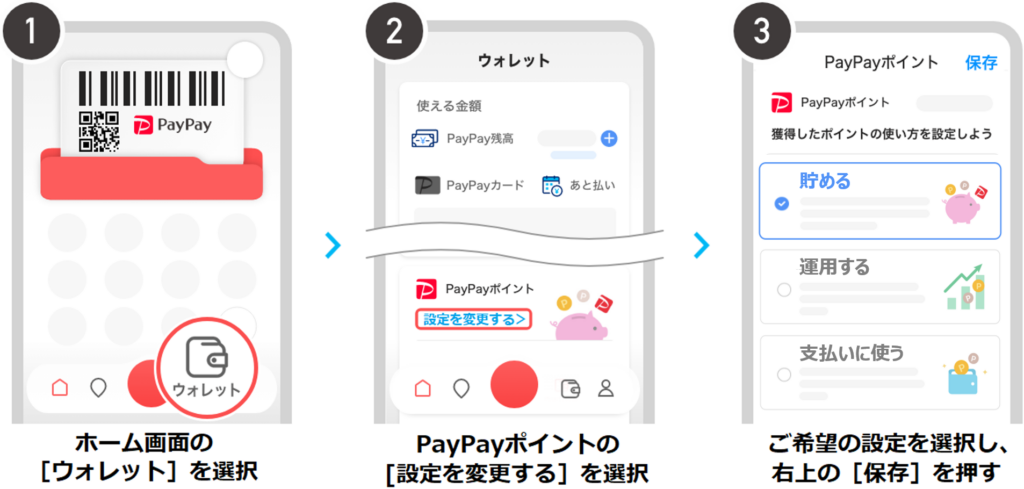
PAYPAYアンドロイド版の使い方と設定方法について紹介します。PayPayは、スマートフォンで簡単に利用できるモバイル決済サービスです。この記事では、アンドロイド版のPayPayの設定方法や使い方、セキュリティに関する情報などを提供します。お客様情報の登録、支払い方法の設定、ホーム画面のカスタマイズなど、PayPayアンドロイド版の基本的な使い方から、ウィジェットの導入方法までを解説します。
PayPayアンドロイド版の設定方法は、非常に簡単です。まず、Google PlayストアからPayPayアプリをダウンロードしてインストールします。次に、アカウントを作成し、お客様情報を登録します。支払い方法の設定も簡単で、クレジットカードやデビットカードなどを登録することができます。さらに、ホーム画面のカスタマイズ機能により、自分のよく利用する機能を一番目立つ場所に配置することができます。
PayPayのセキュリティについても心配不要です。パスワードや指紋認証などの認証機能により、不正アクセスを防止します。また、暗号化技術を使用して、送金や支払いなどの重要な情報を保護します。さらに、利用履歴を確認することができますので、不正な取引が発生した場合はすぐに気付きます。こうしたセキュリティ機能により、安心してPayPayを利用することができます。
PAYPAYアンドロイド版の特徴
PAYPAYアンドロイド版は、モバイル決済のためのアプリケーションであり、ユーザーがス마트フォンで簡単に支払いを行うことができます。 このアプリケーションは、QRコードを使用して支払いを行うことができ、ユーザーは店舗で簡単に支払いをすることができます。さらに、PAYPAYアンドロイド版は、セキュリティーに重点を置いて設計されており、ユーザーの個人情報と支払い情報を保護するための様々な機能を備えています。
PAYPAYアンドロイド版のもう一つの特徴は、お客様情報の登録が簡単に行えることです。ユーザーは、アプリケーション内で簡単に情報を登録できます。また、支払い方法の設定も容易に行えるため、ユーザーは自分のニーズに合わせた支払い方法を選択することができます。さらに、PAYPAYアンドロイド版は、ホーム画面のカスタマイズが可能であり、ユーザーは自分自身のニーズに合わせてアプリケーションのホーム画面を変更することができます。
PAYPAYアンドロイド版の最新バージョンには、様々な新機能が追加されています。例えば、Android用ウィジェットの導入が可能になりました。このウィジェットを使用することで、ユーザーはアプリケーションの主要機能にすばやくアクセスすることができます。また、ウィジェットのカスタマイズ機能により、ユーザーは自分自身のニーズに合わせてウィジェットのレイアウトやデザインを変更することもできます。
設定方法
PayPayアンドロイド版の設定方法について説明します。まず、アプリケーションをダウンロードしてインストールする必要があります。インストールが完了したら、アプリケーションを起動して、お客様情報の登録をします。登録する情報には、名前、メールアドレス、パスワードなどが含まれます。登録が完了したら、支払い方法の設定をします。支払い方法には、クレジットカード、デビットカード、銀行口座などが利用可能です。
ホーム画面のカスタマイズも可能です。ホーム画面には、よく使用する機能や情報を配置できます。例えば、残高、支払い履歴、特典などをホーム画面に表示させることができます。また、ウィジェットの導入も可能です。ウィジェットを導入することで、PayPayアプリケーションの主要機能にすばやくアクセスできるようになります。
セキュリティについても重要です。PayPayアンドロイド版には、二要素認証や暗号化などのセキュリティ機能が搭載されています。これらの機能により、ユーザーの情報が保護されます。また、手数料の問題や利用できる店舗の限界などについても注意が必要です。PayPayの最新バージョンへのアップデート方法や、Android用ウィジェットの導入方法についても、記事で説明します。
支払い方法の設定
PAYPAYアンドロイド版の使い方と設定方法について説明します。まず、支払い方法の設定から始めましょう。支払い方法の設定は、PayPayアプリのホーム画面から行うことができます。ホーム画面の右上にある 設定 ボタンをタップすると、設定画面が表示されます。この設定画面から、 クレジットカード または デビットカード を登録することができます。カード情報の登録後、 お客様情報 の登録も必要になります。この情報は、 セキュリティー 上の理由から必須となります。
PayPayアプリでは、 QRコード を使用して支払いを行うことができます。 QRコード は、店舗のレジスターに表示されているコードを カメラ で読み取ることで支払いを行うことができます。 QRコード を使用することで、 お金 を持ち歩かなくても支払いが可能になります。また、 ポイント や クーポン も PayPay アプリで取得することができます。 ポイント や クーポン は、 PayPay アプリの ホーム画面 で確認することができます。
PayPayアプリの セキュリティー についても説明します。 PayPay アプリでは、 生体認証 を使用して ロック を解除することができます。 生体認証 には、 指紋認証 や 顔認証 があります。 生体認証 を使用することで、 アカウント の セキュリティー を高めることができます。また、 PayPay アプリでは、 通知機能もあります。 通知機能を使用することで、 支払い の 確認 や ポイント の 取得 を リアルタイム で確認することができます。
セキュリティーについて
セキュリティーは、PayPayアンドロイド版を使用する上で非常に重要な要素です。PayPayアンドロイド版では、指紋認証や顔認証などの生体認証機能を使用して、ユーザーの個人情報を保護しています。また、暗号化技術を使用して、送信されるデータを保護しています。さらに、PayPayアンドロイド版では、二要素認証を設定することができます。これにより、不正アクセスを防ぐことができます。
セキュリティーに関する設定は、PayPayアンドロイド版の設定メニューから行うことができます。設定メニューでは、生体認証の設定や二要素認証の設定などが行えます。また、PayPayアンドロイド版では、セキュリティーに関する通知や警告も提供されています。これらの通知や警告を参考にして、セキュリティーに関する設定を調整することができます。
PayPayアンドロイド版のセキュリティー機能は、不断に更新されています。セキュリティー関連のアップデートは、PayPayアンドロイド版の最新バージョンに含まれています。したがって、PayPayアンドロイド版を最新バージョンにアップデートすることは、セキュリティーを維持する上で非常に重要です。アップデートすることで、最新のセキュリティー機能を使用することができます。
便利な機能
PAYPAYアンドロイド版の使い方と設定方法について説明します。モバイルペイメントの分野で人気のあるアプリの一つであるPAYPAYは、ユーザーに便利な機能を提供しています。アンドロイド版のPAYPAYを使用することで、お客様情報の登録や支払い方法の設定が簡単にできます。また、ホーム画面のカスタマイズも可能で、ユーザーは自分自身のニーズに合わせてアプリのレイアウトを変更することができます。
PAYPAYアンドロイド版の設定方法については、まずアプリをダウンロードしてインストールする必要があります。次に、PAYPAYアカウントを作成し、お客様情報を登録します。支払い方法の設定も重要で、クレジットカードやデビットカードなどの登録ができます。さらに、セキュリティーについても考慮する必要があります。PAYPAYアンドロイド版では、パスワードや生体認証などのセキュリティー機能を提供しています。
PAYPAYアンドロイド版の便利な機能の一つは、ウィジェットの導入です。ウィジェットを導入することで、ユーザーは主要機能にすばやくアクセスできます。また、ウィジェットのカスタマイズ機能により、自分自身のニーズに合わせてウィジェットのレイアウトやデザインを変更することもできます。PAYPAYウィジェットの導入方法は簡単で、ユーザーはアプリのホーム画面にウィジェットを追加するだけで済みます。
ウィジェットの導入方法
PayPayアンドロイド版のウィジェットの導入方法は、非常に簡単です。まず、ホーム画面に空いているスペースを長押しして、ウィジェットメニューを開きます。次に、PayPayウィジェットを選択して、ホーム画面に追加します。ウィジェットを追加すると、PayPayアプリケーションの主要機能にすばやくアクセスできるようになります。さらに、ウィジェットのカスタマイズ機能により、自分自身のニーズに合わせてウィジェットのレイアウトやデザインを変更することもできます。
PayPayウィジェットの導入により、ユーザーはより便利に支払いや送金などの機能を利用できるようになります。また、ウィジェットの通知機能により、ユーザーは最新の情報を常に把握できます。ウィジェットの導入方法は、Android用のPayPayアプリケーションに限らず、他のモバイルデバイスにも適用できます。ただし、OSのバージョンやデバイスの種類によっては、ウィジェットの導入方法が若干異なる場合があります。
PayPayウィジェットのメリットは、ユーザーがより迅速に決済や送金などの機能を利用できることです。また、ウィジェットのセキュリティ機能により、ユーザーの個人情報や金融情報が保護されます。さらに、ウィジェットのカスタマイズ機能により、ユーザーは自分自身のニーズに合わせてウィジェットのレイアウトやデザインを変更できます。こうした機能により、PayPayウィジェットはユーザーにとって非常に便利なツールになっています。
カスタマイズ方法
PayPayアンドロイド版のカスタマイズ方法について説明します。まず、ホーム画面のカスタマイズから始めましょう。ホーム画面のカスタマイズにより、よく使う機能や情報を一目で確認できるようになります。ウィジェットを導入することで、PayPayアプリケーションの主要機能にすばやくアクセスできるようになります。また、ウィジェットのカスタマイズ機能により、自分自身のニーズに合わせてウィジェットのレイアウトやデザインを変更することもできます。
PayPayウィジェットの導入方法は、非常に簡単です。まず、ホーム画面を長押しして、メニューを表示します。次に、ウィジェットを選択して、PayPayウィジェットを探し、選択します。すると、ウィジェットがホーム画面に追加されます。ウィジェットのカスタマイズ機能により、自分自身のニーズに合わせてウィジェットのレイアウトやデザインを変更することもできます。例えば、支払い方法の設定や、お客様情報の登録など、さまざまな機能をカスタマイズすることができます。
セキュリティーも、PayPayアンドロイド版の重要な機能の一つです。PayPayアンドロイド版では、手数料の問題や、利用できる店舗の限界などについても考慮しています。例えば、支払い方法の設定では、手数料の問題を考慮して、最適な支払い方法を選択することができます。また、お客様情報の登録では、セキュリティーを強化するために、厳格な認証処理を実施しています。こうしたセキュリティー対策により、PayPayアンドロイド版のユーザーは安心して利用することができます。
おすすめの設定
おすすめの設定としては、PayPayアプリのホーム画面をカスタマイズすることを推奨します。ホーム画面をカスタマイズすることで、よく使用する機能や情報にすばやくアクセスできるようになります。また、ウィジェットの導入もおすすめです。ウィジェットを導入することで、PayPayアプリの主要機能に直接アクセスできるようになり、支払いや送金などの操作がよりスムーズに行えるようになります。
セキュリティーの観点からも、設定を行うことが重要です。PayPayアプリでは、パスワードや生体認証などのセキュリティー機能を設定できます。これらの機能を設定することで、不正アクセスを防ぎ、ユーザーの情報を保護することができます。また、アップデートも重要です。PayPayアプリの最新バージョンにアップデートすることで、最新のセキュリティー機能やバグフィックスが適用されるため、より安全にアプリを使用できます。
PayPayアプリのカスタマイズには、ホーム画面の変更や通知の設定も含まれます。ホーム画面を変更することで、ユーザーがよく使用する機能や情報を一目で確認できるようにすることができます。また、通知の設定を行うことで、ユーザーが重要な情報を逃さないようにすることができます。これらの設定を行うことで、PayPayアプリの使い方をより便利にし、ユーザーの生活をより豊かにすることができます。
まとめ
PAYPAYアンドロイド版の使い方と設定方法を紹介します。PayPayは、スマートフォンを使用してのお支払いができるサービスで、アンドロイド版も利用可能です。アンドロイド版の設定方法や、お客様情報の登録、支払い方法の設定などについて説明します。また、ホーム画面のカスタマイズや、ウィジェットの導入方法についても触れています。
PayPayの設定方法は、非常に簡単です。まず、アプリをダウンロードしてインストールする必要があります。次に、お客様情報の登録を行って、支払い方法を設定します。支払い方法の設定には、クレジットカードや銀行口座などを登録することができます。さらに、ホーム画面のカスタマイズも可能で、よく使用する機能をすぐにアクセスできるように設定することができます。
PayPayのセキュリティーについても重要です。PayPayは、セキュリティーを重視しており、個人情報の保護を徹底しています。また、手数料の問題や、利用できる店舗の限界についても注意が必要です。PayPayの最新バージョンへのアップデート方法や、Android用ウィジェットの導入方法についても紹介しています。ウィジェットを導入することで、PayPayアプリケーションの主要機能にすばやくアクセスできるようになります。
よくある質問
PAYPAYアンドロイド版のダウンロード方法は?
PAYPAYアンドロイド版のダウンロード方法は、Google Playストアからダウンロードすることができます。スマートフォンのGoogle Playストアアプリを起動し、検索バーに「PAYPAY」と入力して検索します。すると、PAYPAYアンドロイド版のアプリが表示されます。インストールボタンをタップして、アプリをダウンロードしてインストールします。インストールが完了すると、PAYPAYのロゴが表示されます。
PAYPAYアンドロイド版の設定方法は?
PAYPAYアンドロイド版の設定方法は、PAYPAYアプリを起動し、ログインする必要があります。ユーザーIDとパスワードを入力して、ログインボタンをタップします。ログインが完了すると、PAYPAYのメイン画面が表示されます。ここで、設定メニューから、通知設定やセキュリティ設定などを変更することができます。また、カード情報の登録や、お支払い方法の変更も行うことができます。設定を変更する際には、パスワードの再入力を求められる場合があります。
PAYPAYアンドロイド版で支払いをする方法は?
PAYPAYアンドロイド版で支払いをする方法は、PAYPAYアプリを起動し、支払いボタンをタップします。支払いボタンをタップすると、支払い方法の選択画面が表示されます。ここで、クレジットカードやデビットカード、携帯電話料金などの支払い方法を選択します。支払い方法を選択すると、支払い金額の入力画面が表示されます。支払い金額を入力し、支払いボタンをタップします。支払いが完了すると、支払い完了の通知が表示されます。
PAYPAYアンドロイド版でトラブルが発生した場合の対応方法は?
PAYPAYアンドロイド版でトラブルが発生した場合の対応方法は、PAYPAYアプリのヘルプメニューから、トラブルシューティングを参照することができます。トラブルシューティングでは、よくある質問やエラーメッセージの解決方法が記載されています。また、PAYPAYのカスタマーサポートに電話やメールで問い合わせることもできます。カスタマーサポートでは、専用のスタッフがトラブルを解決するためのサポートを提供します。トラブルが発生した場合には、ユーザーIDやパスワードなどの情報を準備しておく必要があります。
コメントを残す
コメントを投稿するにはログインしてください。
関連ブログ記事