
ANDROID検索履歴完全削除方法&設定アプリから一括削除

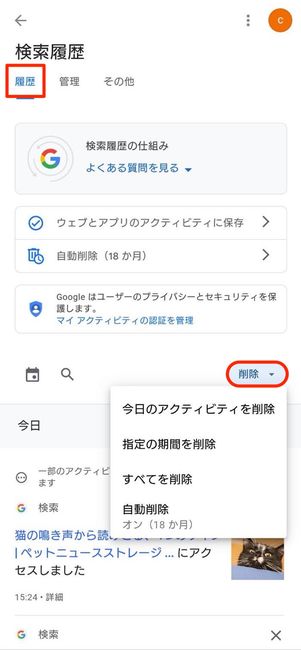
この記事では、ANDROIDの検索履歴を完全に削除する方法について説明します。検索履歴を削除することで、プライバシーを保護し、デバイスのパフォーマンスを向上させることができます。Googleアカウントを使用している場合は、検索履歴が自動的に保存されるため、削除する必要があります。
設定アプリから検索履歴を一括削除する方法は、ANDROIDユーザーにとって便利な機能です。この方法では、ブラウザーの履歴や検索履歴を一括して削除できます。また、Cookieやキャッシュも削除できます。ただし、完全に削除するには、別の方法を使用する必要があります。
Googleの履歴から特定のサイトだけを削除する方法もあります。この方法では、Googleアカウントの設定ページから履歴を管理できます。ANDROIDの検索履歴を完全に削除するには、デバイスの設定を変更する必要があります。次の段落で、詳細な方法について説明します。
ANDROID検索履歴の重要性
ANDROID検索履歴は、ユーザーのプライバシー に関連する重要な情報です。検索履歴を削除しないと、第三者 があなたの検索履歴にアクセスする可能性があります。このため、検索履歴を完全に削除することは、プライバシー保護 のために非常に重要です。ANDROIDの設定アプリやGoogleアカウント の設定ページから検索履歴を削除することができます。
検索履歴を削除するには、まず 設定アプリ を開きます。設定アプリの「プライバシー」または「個人情報」メニューから、検索履歴 の削除オプションを探します。ここから、すべての検索履歴を一括削除することができます。また、Googleアカウント の設定ページからも検索履歴を削除することができます。Googleアカウントの設定ページでは、活動履歴 を管理することができ、ここから特定のサイトの検索履歴を削除することができます。
ブラウザーの履歴 も、ANDROIDの検索履歴と同様に重要な情報です。ブラウザーの履歴を削除するには、ブラウザーを起動し、履歴 メニューから削除オプションを選びます。ここから、すべてのブラウザーの履歴を一括削除することができます。また、特定の サイトのCookie を削除することもできます。サイトのCookieを削除するには、ブラウザーの設定メニューから、サイトデータ を管理するオプションを探します。
設定アプリからANDROID検索履歴を削除する方法
設定アプリからANDROID検索履歴を削除する方法は、比較的簡単です。まず、設定アプリを開き、プライバシーの項目を選択します。ここで、検索履歴の管理が可能です。検索履歴を削除するには、画面上の「削除」ボタンを押下します。すると、ANDROIDの検索履歴が完全に削除されます。また、設定アプリからGoogleアカウントの設定ページにもアクセスできます。ここで、Googleの履歴を確認し、必要に応じて削除することもできます。
Googleアカウントの設定ページでは、ブラウザーの履歴も管理できます。ブラウザーの履歴を削除することで、Cookieやその他の個人情報が削除されます。さらに、特定のサイトのCookieを削除することも可能です。設定アプリやGoogleアカウントの設定ページから、ANDROID検索履歴を一括削除する方法もあります。一括削除機能を使用することで、複数のサイトのCookieや検索履歴を一度に削除できます。
ANDROIDの検索履歴を完全に削除するには、設定アプリやGoogleアカウントの設定ページを使用する以外に、ブラウザーの設定も確認する必要があります。ブラウザーの設定では、Cookieや履歴の削除が可能です。さらに、サイトごとのCookieを削除することもできます。ANDROID検索履歴を完全に削除することで、個人情報の保護を強化できます。設定アプリやGoogleアカウントの設定ページ、ブラウザーの設定を適切に使用することで、ANDROIDの検索履歴を安全に管理できます。
Googleアカウントの設定ページから検索履歴を削除する方法
Googleアカウントの設定ページから検索履歴を削除する方法は、非常に簡単です。まず、Googleアカウントにログインし、マイアクティビティ ページにアクセスします。ここで、検索履歴 を表示し、削除したい履歴を選択します。選択した履歴を削除するには、削除 ボタンをクリックするだけです。また、一括削除 オプションを使用すると、特定の期間の検索履歴を一括で削除することもできます。
Googleアカウントの設定ページから検索履歴を削除することで、プライバシー を保護することができます。検索履歴を削除すると、Google が収集したデータからその情報が削除されます。また、設定アプリ からも検索履歴を削除することができますが、Googleアカウントの設定ページから削除する方が便利です。
Android デバイスを使用している場合、設定アプリ からも検索履歴を削除することができます。設定アプリを開き、プライバシー メニューにアクセスします。ここで、検索履歴 を表示し、削除したい履歴を選択します。選択した履歴を削除するには、削除 ボタンをクリックするだけです。また、ブラウザーの履歴 を削除することもできます。ブラウザー の履歴を削除すると、Cookie や キャッシュ も削除されます。
ブラウザーの履歴を削除する方法
ブラウザーの履歴を削除する方法について説明します。Google ChromeやMozilla Firefoxなどのブラウザでは、履歴を削除することができます。ブラウザーの履歴を削除するには、まずブラウザーの設定メニューを開きます。設定メニューを開いたら、履歴またはプライバシーの項目を探してクリックします。次に、すべてのデータを削除または履歴を削除のボタンをクリックして、ブラウザーの履歴を削除します。
ブラウザーの履歴を削除すると、Cookieやキャッシュも削除されます。Cookieは、ウェブサイトがユーザーの情報を保存するために使用する小さなデータファイルです。キャッシュは、ブラウザが以前アクセスしたウェブページのコピーです。ブラウザーの履歴を削除することで、プライバシーを保護することができます。さらに、ブラウザーの履歴を削除することで、セキュリティも向上させます。
Androidデバイスでは、ブラウザーの履歴を削除するだけでなく、検索履歴も削除することができます。検索履歴は、ユーザーが検索したキーワードやウェブページの履歴です。検索履歴を削除することで、個人情報を保護することができます。ブラウザーの履歴と検索履歴を削除することで、デバイスのセキュリティとプライバシーを向上させることができます。
Androidの検索履歴を削除する方法について説明しています。設定アプリから検索履歴を削除する方法は、非常に簡単です。まず、設定アプリを開き、プライバシーの項目を選択します。次に、検索履歴の項目を選択し、削除ボタンを押します。すると、Androidの検索履歴が完全に削除されます。
Googleアカウントの設定ページから検索履歴を削除する方法もあります。Googleアカウントにログインし、アカウント設定の項目を選択します。次に、データとプライバシーの項目を選択し、検索履歴の項目を選択します。すると、検索履歴を削除するためのオプションが表示されます。
ブラウザーの履歴を削除する方法も重要です。ブラウザーを開き、履歴の項目を選択します。次に、削除ボタンを押します。すると、ブラウザーの履歴が完全に削除されます。また、特定のサイトのCookieを削除する方法もあります。設定アプリからアプリの管理の項目を選択し、ブラウザーの項目を選択します。次に、Cookieの項目を選択し、削除ボタンを押します。
ANDROID検索履歴を一括削除する方法
ANDROIDの検索履歴を一括削除する方法について説明します。まず、設定アプリを起動し、プライバシー設定またはセキュリティ設定メニューを開きます。このメニューでは、検索履歴やブラウザーの履歴を確認することができます。ここで、一括削除オプションを選択することで、ANDROIDの検索履歴を一括削除することができます。
Googleアカウントの設定ページからも検索履歴を削除することができます。Googleアカウントの設定ページにアクセスし、活動履歴または検索履歴のセクションを開きます。このセクションでは、特定のサイトの検索履歴やCookieを確認することができます。ここで、削除ボタンをクリックすることで、選択した検索履歴を削除することができます。
また、ブラウザーの履歴を削除する方法もあります。ブラウザーを起動し、履歴メニューを開きます。このメニューでは、閲覧履歴やダウンロード履歴を確認することができます。ここで、一括削除オプションを選択することで、ブラウザーの履歴を一括削除することができます。さらに、Cookieやサイトデータを削除することもできます。
Googleの履歴から特定のサイトだけを削除する方法
Googleの履歴から特定のサイトだけを削除する方法について説明します。まず、Googleアカウントにログインし、Googleアカウントの設定ページにアクセスします。そこで、履歴の管理を行うことができます。検索履歴やブラウザーの履歴を確認できます。また、Cookieの管理も行うことができます。特定のサイトだけを削除する場合は、サイトのURLを入力して検索し、削除ボタンを押すと、該当する履歴が削除されます。
Googleアカウントの設定ページでは、検索履歴を一括削除することもできます。一括削除機能を使用すると、一定期間の履歴を一気に削除できます。さらに、自動削除の設定も行うことができます。自動削除を有効にすると、一定期間が経過した履歴が自動的に削除されます。こうすることで、検索履歴を完全に管理することができます。
ANDROIDの設定アプリからも、検索履歴を削除することができます。設定アプリを開き、プライバシーの設定にアクセスします。そこで、検索履歴の管理を行うことができます。ブラウザーの履歴やCookieの管理も行うことができます。さらに、一括削除機能を使用して、検索履歴を一気に削除することもできます。こうすることで、ANDROIDの検索履歴を完全に管理することができます。
検索履歴を完全に削除する方法
Androidの検索履歴を完全に削除する方法について説明します。検索履歴を削除することで、プライバシーを保護し、セキュリティを強化できます。まず、設定アプリを開き、"アカウント"または"ユーザー"というメニューを探します。このメニューから、Googleアカウントの設定ページにアクセスできます。
Googleアカウントの設定ページでは、検索履歴を閲覧および削除できます。"データと個人情報"というセクションで、"活動の管理"というリンクを探します。このリンクから、検索履歴を含むすべての活動履歴を閲覧できます。ここで、"すべての活動を削除"というボタンをクリックして、検索履歴を完全に削除できます。
また、ブラウザーの履歴も削除する必要があります。Google Chromeなどのブラウザーでは、"履歴"メニューから履歴を削除できます。"履歴"メニューで、"履歴を削除"というリンクを探し、必要な期間の履歴を選択して削除します。さらに、Cookieも削除する必要があります。Cookieは、ウェブサイトがユーザーの情報を保存するために使用する小さなファイルです。Cookieを削除することで、プライバシーを保護できます。
ANDROIDの検索履歴を残さない方法
ANDROIDの検索履歴を完全に削除するには、設定アプリからの一括削除が有効な方法です。Googleアカウントの設定ページからも検索履歴を削除することができます。また、ブラウザーの履歴を削除することも重要です。ブラウザーによっては、Cookieやキャッシュも削除する必要があります。こうすることで、ANDROIDの検索履歴を完全に削除することができます。
ANDROIDの検索履歴を一括削除するには、設定アプリを開き、プライバシーまたはセキュリティの設定を探しましょう。ここから、検索履歴の設定を探し、一括削除のオプションを選択します。Googleアカウントの設定ページからも、活動履歴を管理し、一括削除することができます。さらに、ブラウザーの設定からも、履歴やCookieを削除することができます。
ANDROIDの検索履歴を完全に削除するには、定期的に削除する必要があります。自動削除の設定も有効です。こうすることで、ANDROIDの検索履歴を残さないことができます。さらに、VPNやプライバシー保護アプリを使用することも検索履歴を保護するために有効です。こうすることで、ANDROIDの検索履歴を完全に保護することができます。
まとめ
ANDROIDの検索履歴を完全に削除する方法について説明します。設定アプリからの一括削除や、Googleアカウントの設定ページからの削除方法を紹介します。検索履歴を削除することで、プライバシーを保護し、セキュリティを強化することができます。さらに、ブラウザーの履歴や特定のサイトのCookieを削除する方法も説明します。
ANDROIDの検索履歴を一括削除する方法は、設定アプリから行うことができます。設定アプリを開き、プライバシーの設定に移動して、検索履歴の削除を選択します。そうすることで、ANDROIDの検索履歴を完全に削除することができます。また、Googleアカウントの設定ページからも検索履歴を削除することができます。Googleアカウントにログインし、アクティビティの管理に移動して、検索履歴の削除を選択します。
検索履歴を完全に削除する方法については、キャッシュやCookieも削除する必要があります。ブラウザーの履歴を削除することで、キャッシュやCookieも削除することができます。さらに、特定のサイトのCookieを削除する方法もあります。サイトの設定に移動して、Cookieの削除を選択します。そうすることで、ANDROIDの検索履歴を完全に削除し、プライバシーを保護することができます。
よくある質問
ANDROID検索履歴を完全に削除する方法は?
ANDROIDデバイスの検索履歴を完全に削除する方法は、設定アプリから行うことができます。設定アプリを開き、プライバシーまたは个人情報保護のメニューに移動します。このメニュー内には、検索履歴の管理が可能な検索やロケーション履歴などの項目が含まれています。ここで、検索履歴を選択し、すべての履歴を削除または一括削除のオプションを選択することで、ANDROIDデバイスの検索履歴を完全に削除できます。また、Googleアカウントにログインしている場合は、Googleマイアクティビティページからも検索履歴を管理および削除することができます。
一括削除の際に注意するべき点は?
一括削除の際に注意するべき点は、ANDROIDデバイスの検索履歴だけでなく、ブラウザの閲覧履歴やCookieなどのデータも同時に削除される可能性があることです。一括削除を実行する前に、重要なデータが含まれている場合は、事前にバックアップを取ることをお勧めします。また、一括削除には、デバイスの* root化が必要な場合もあります。root化には、デバイスの保証が無効になるなどのリスクが伴うため、十分な注意と理解をもって行う必要があります。さらに、一括削除後、ANDROIDデバイスのパフォーマンスが低下する可能性があるため、デバイスのメンテナンス*も同時に実行することをお勧めします。
ANDROID検索履歴を完全に削除する利点は?
ANDROID 検索履歴を完全に削除する利点は、プライバシーの保護とデバイスのパフォーマンスの向上です。検索履歴には、個人情報や閲覧履歴などの機密情報が含まれていることがあります。これらの情報が第三者に漏洩した場合、プライバシーの侵害や個人情報の盗難につながる可能性があります。検索履歴を完全に削除することで、プライバシーを保護することができます。また、検索履歴はデバイスのストレージを占有するため、検索履歴を削除することで、デバイスのストレージを解放し、パフォーマンスの向上にもつながります。
ANDROID検索履歴を自動的に削除する設定方法は?
ANDROID 検索履歴を自動的に削除する設定方法は、Googleアカウントの設定から行うことができます。Googleアカウントにログインし、アカウント設定のデータとプライバシーのメニューに移動します。このメニュー内には、データの自動削除の設定が可能なデータの自動削除の項目が含まれています。ここで、検索履歴の自動削除の期間を指定することで、ANDROID 検索履歴を自動的に削除することができます。また、ANDROID デバイスの設定アプリからも、検索履歴の自動削除の設定が可能です。設定アプリを開き、プライバシーまたは个人情報保護のメニューに移動し、検索履歴の自動削除の設定を実行することで、ANDROID 検索履歴を自動的に削除することができます。
コメントを残す
コメントを投稿するにはログインしてください。
関連ブログ記事