
iPadテザリングでAndroidを接続する方法

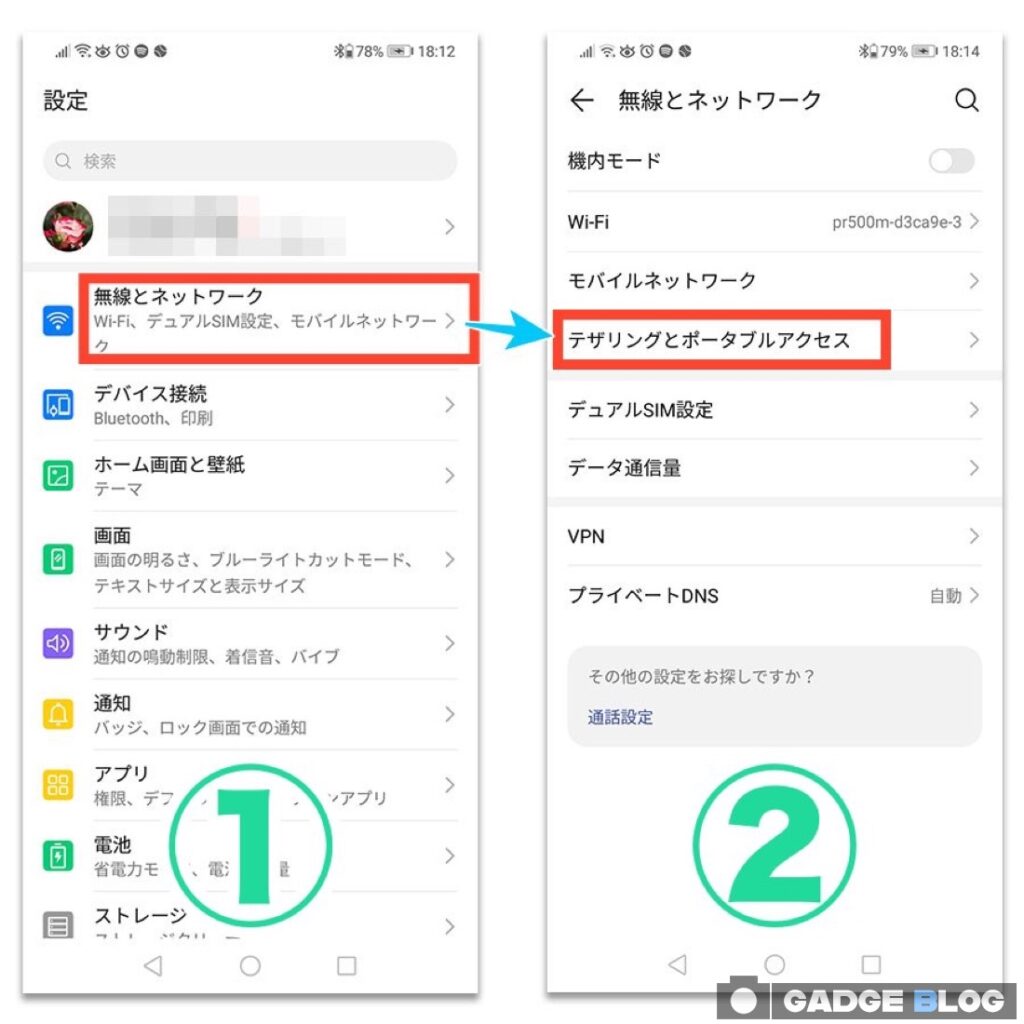
iPadテザリングは、iPadをモバイルWi-Fiホットスポットとして使用して、他のデバイスをインターネットに接続することを可能にする機能です。この機能を使用すると、Android端末や他のデバイスを簡単にインターネットに接続できます。この記事では、Android端末でiPadテザリングを利用する方法をわかりやすく解説します。
iPadテザリングを使用するためには、まずiPadの設定を変更する必要があります。設定アプリを開き、モバイルデータ通信をタップして、個人用ホットスポットをオンにします。これで、iPadがWi-Fiホットスポットとして機能し始めます。次に、AndroidデバイスでWi-Fi接続を設定し、iPadのホットスポット名を選択して、パスワードを入力します。
テザリング接続が成功すると、Android端末がインターネットに接続されます。テザリングを使用する際には、データ通信量や通信速度に注意する必要があります。また、テザリングの設定方法やトラブルシューティングについても説明します。さらに、iPhoneとAndroid間のテザリングについても触れており、テザリングの種類や設定方法について詳しく解説しています。
iPadテザリングの設定方法
iPadテザリングを使用するためには、まずiPadの設定を変更する必要があります。設定アプリを開き、モバイルデータ通信をタップして、個人用ホットスポットをオンにします。この設定により、iPadをモバイルWi-Fiホットスポットとして使用できるようになります。次に、AndroidデバイスのWi-Fi設定を開き、iPadのホットスポット名を選択して、パスワードを入力します。パスワードは、iPadの個人用ホットスポット設定で確認できます。
テザリング接続が確立されると、Androidデバイスはインターネットに接続されます。ただし、テザリングを使用する場合には、データ通信料がかかる可能性があるため、使用状況に注意する必要があります。また、テザリングの速度は、モバイルネットワークの状況によって異なる場合があります。高速なテザリングを実現するためには、高速なモバイルネットワークを使用する必要があります。
iPadとAndroidの接続方法は、上記の通りです。ただし、トラブルシューティングが必要な場合には、iPadの設定やAndroidの設定を再確認する必要があります。また、テザリングの種類や設定方法についても、詳細に確認する必要があります。次のセクションでは、テザリングの注意点やトラブルシューティングについて詳しく説明します。
AndroidでWi-Fi接続を設定する方法
AndroidデバイスでWi-Fi接続を設定するためには、まずデバイスの設定アプリを開く必要があります。設定アプリを開いたら、Wi-Fiオプションを探し、タップしてWi-Fiを有効にします。次に、利用可能なWi-Fiネットワークの一覧が表示されます。ここで、iPadのホットスポット名を探し、タップして選択します。ホットスポット名の選択後、パスワードの入力が求められます。パスワードを入力すると、AndroidデバイスはiPadのテザリングネットワークに接続されます。
テザリング接続が確立されると、Androidデバイスはインターネットにアクセスできるようになります。テザリングを使用する際には、モバイルデータ通信の料金が発生する可能性があるため、使用状況に注意する必要があります。また、テザリングの速度や安定性は、iPadのモバイルネットワークの状況やAndroidデバイスの性能によって異なる場合があります。したがって、テザリングを使用する際には、これらの要素を考慮に入れる必要があります。
iPadのテザリング機能を使用することで、Androidデバイスをインターネットに接続することができます。ただし、テザリングの設定方法や注意点については、デバイスの種類やモバイルネットワークの状況によって異なる場合があります。したがって、テザリングを使用する際には、デバイスのマニュアルやキャリアのサポートを参照する必要があります。また、テザリング以外にも、AndroidデバイスとiPadを接続する方法はあります。例えば、BluetoothやUSBを使用して接続することができます。
テザリング接続の確認と注意点
iPadのテザリング機能を使用してAndroid端末を接続する場合、接続の確認と注意点について理解することが重要です。接続が成功すると、Android端末のWi-Fiアイコンに接続マークが表示されます。また、iPad側でも個人用ホットスポットがオンになっていることを確認できます。テザリング接続中は、モバイルデータ通信の料金が発生するため、料金プランを確認しておく必要があります。
テザリング接続中、データ転送量を意識する必要があります。大量のデータを転送すると、通信料が高額になる可能性があります。また、セキュリティの観点からも、テザリング接続を使用する際には注意が必要です。パスワードを設定して、不正アクセスを防ぐことが大切です。さらに、テザリング接続を使用する際には、バッテリーの消耗にも注意する必要があります。iPadのバッテリーが切れると、テザリング接続も切断されるため、バッテリーの残量を確認する必要があります。
テザリング接続のトラブルシューティングについても理解することが重要です。接続が切断された場合、Wi-Fiの設定を再確認する必要があります。パスワードが間違っている場合や、個人用ホットスポットがオフになっている場合、接続できない可能性があります。また、ネットワークの設定も確認する必要があります。DNSの設定やプロキシの設定が原因で接続できない場合があります。こうしたトラブルシューティングを理解することで、テザリング接続の不具合を解決できます。
トラブルシューティングと解決方法
iPadテザリングでAndroidを接続する場合、トラブルが発生することがあります。接続エラーやWi-Fiの不調、パスワードの不一致などが主な原因です。これらの問題を解決するためには、まずテザリングの設定を確認し、Wi-Fiのパスワードが正しいことを確認します。さらに、ホットスポットの名前が正しく設定されていることも重要です。AndroidのWi-Fi設定を再設定することも有効な解決方法のひとつです。
テザリングの接続が不安定な場合、Wi-Fiの電波の強度を確認する必要があります。電波の強度が弱い場合、ホットスポットを近くに移動することで接続の安定性を高めることができます。また、バックグラウンドでのデータ通信を制限することで、テザリングの速度を高速化することができます。データ通信の制限を行うと、バッテリーの消費も抑えることができます。
iPadとAndroidの同期を行う場合、テザリングの設定が正常に機能している必要があります。同期の設定を行うと、スマホとタブレットのデータが統合され、便利な機能を利用することができます。テザリングの注意点として、セキュリティの確保が重要です。パスワードの設定を行い、不正アクセスを防ぐことが大切です。テザリングの利用には、料金やデータ通信量の注意も必要です。
テザリングの種類と設定方法
テザリングは、携帯電話やタブレットをモバイルWi-Fiホットスポットとして使用して、他のデバイスをインターネットに接続することを可能にする機能です。iPadをテザリングで使用する場合、他のデバイスはWi-Fi接続を使用してiPadに接続できます。テザリングの種類には、USBテザリング、Wi-Fiテザリング、ブルートゥーステザリングがありますが、ここではWi-Fiテザリングに焦点を当てて説明します。
Wi-Fiテザリングを設定するには、まずiPadの「設定」アプリを開き、モバイルデータ通信をタップして、個人用ホットスポットをオンにします。次に、AndroidデバイスでWi-Fi接続を設定し、iPadのホットスポット名を選択して、パスワードを入力します。テザリング接続が確立すると、Androidデバイスはインターネットに接続されます。
テザリングの設定方法は、Androidデバイスの種類にかかわらず同じです。ただし、テザリングの速度や安定性は、iPadのモバイルデータ通信の速度や周囲のWi-Fi環境によって異なります。したがって、テザリングを使用する際には、モバイルデータ通信の料金やテザリングの制限について十分に理解する必要があります。さらに、テザリングの注意点やトラブルシューティングについても理解しておく必要があります。
AndroidとiPadの同期方法
AndroidとiPadの同期方法についても解説します。AndroidデバイスとiPadを同期することで、連絡先やカレンダー、写真などのデータを共有することができます。まず、Googleアカウントを使用してAndroidデバイスにログインし、iCloudを使用してiPadにログインします。次に、GoogleドライブやiCloudなどのクラウドサービスを使用して、データを同期します。さらに、Bluetoothを使用してAndroidデバイスとiPadをペアリングすることで、データの転送やリモートコントロールも可能になります。
Wi-Fi接続を使用してAndroidデバイスとiPadを同期することもできます。Wi-Fi Direct機能を使用して、AndroidデバイスとiPadを直接接続し、データを転送することができます。また、FTPサーバーを使用して、AndroidデバイスとiPadのデータを同期することもできます。ただし、セキュリティの観点から、パスワードや暗号化を使用してデータを保護することが重要です。
AndroidとiPadの同期方法は、ユーザーのニーズやデータの種類によって異なります。連絡先やカレンダーなどのデータを同期する場合は、GoogleアカウントやiCloudを使用することが便利です。一方、写真やビデオなどの大容量データを同期する場合は、GoogleドライブやiCloudなどのクラウドサービスを使用することが適切です。さらに、リモートコントロールやデータ転送を必要とする場合は、Bluetoothを使用してAndroidデバイスとiPadをペアリングすることが必要です。
スマホでiPadをペアリングする方法
iPadテザリングでAndroidを接続するためには、まずWi-Fi接続を設定する必要があります。Androidデバイスで設定アプリを開き、Wi-Fiを選択して、利用可能なネットワークの一覧を表示します。この一覧から、iPadのホットスポット名を選択すると、パスワードの入力画面が表示されます。ここで、iPadのパスワードを入力して接続ボタンをタップすると、AndroidデバイスがiPadのモバイルホットスポットに接続されます。
テザリング接続が正常に確立されると、Androidデバイスでインターネットに接続できるようになります。ただし、テザリングを使用する場合には、データ通信料がかかる場合があるため、料金プランを事前に確認する必要があります。また、セキュリティ面でも注意が必要です。パスワードを設定して、不正アクセスを防ぐことが重要です。iPadの設定で、ホットスポットのセキュリティを設定し、WPA2などの暗号化方式を使用することができます。
スマホとiPadのペアリングについては、Bluetooth接続を使用する方法もあります。Bluetooth接続では、近距離無線通信技術を使用して、デバイス間でデータをやり取りします。AndroidデバイスでBluetoothを有効にし、iPadを検索して接続すると、ペアリングが完了します。ペアリング後は、ファイルの転送や連携機能を使用できます。ただし、Bluetooth接続では、セキュリティ面で注意が必要です。不正アクセスを防ぐため、ペアリングの際にパスワードを入力する必要があります。
まとめ
iPadテザリングは、iPadをモバイルWi-Fiホットスポットとして使用して、他のデバイスをインターネットに接続することを可能にする機能です。この機能を使用することで、Android端末を含むさまざまなデバイスを、iPadのモバイルデータ通信を通じてインターネットに接続できます。
テザリングを使用するためには、まずiPadの「設定」アプリを開き、モバイルデータ通信をタップして、個人用ホットスポットをオンにする必要があります。次に、AndroidデバイスでWi-Fi接続を設定し、iPadのホットスポット名を選択して、パスワードを入力します。こうすることで、AndroidデバイスとiPadの接続が確立され、インターネットにアクセスできるようになります。
テザリングの接続が確立された後は、Androidデバイスからインターネットを自由に利用できます。ただし、テザリングを使用する場合には、データ通信料がかかる可能性があるため、使用するデータ量に注意する必要があります。さらに、テザリングの設定方法やトラブルシューティングについても理解する必要があります。 iPadとAndroidの接続方法については、以下の説明を参照してください。
よくある質問
iPadテザリングでAndroidを接続する方法は何か
iPadテザリングを使用してAndroidデバイスを接続する方法は、Wi-FiテザリングやBluetoothテザリング、USBテザリングなどがあります。まず、iPadの設定アプリを開き、セルラーまたはモバイルデータをタップします。次に、テザリングをタップし、Wi-Fiテザリングをオンにします。Androidデバイスでは、Wi-Fi設定を開き、iPadのテザリングネットワークを検出して接続します。接続後、AndroidデバイスはiPadのインターネット接続を使用して、インターネットにアクセスできます。また、Bluetoothテザリングの場合は、iPadとAndroidデバイスの両方でBluetoothを有効にし、デバイスをペアリングして接続します。USBテザリングの場合は、iPadとAndroidデバイスをUSBケーブルで接続し、AndroidデバイスでUSBテザリングを有効にします。
iPadテザリングの設定方法は簡単ですか
iPadテザリングの設定方法は、初心者でも簡単に設定できます。まず、iPadの設定アプリを開き、セルラーまたはモバイルデータをタップします。次に、テザリングをタップし、テザリングをオンにします。ここで、テザリングの種類を選択します。Wi-Fiテザリングの場合は、Wi-Fiテザリングをオンにし、テザリングネットワークの名前とパスワードを設定します。Bluetoothテザリングの場合は、Bluetoothを有効にし、デバイスをペアリングして接続します。USBテザリングの場合は、USBケーブルで接続し、AndroidデバイスでUSBテザリングを有効にします。設定後、AndroidデバイスはiPadのインターネット接続を使用して、インターネットにアクセスできます。
iPadテザリングの料金はどうなりますか
iPadテザリングの料金は、キャリアによって異なります。一般的には、テザリングの料金は、データ通信料として請求されます。キャリアによっては、テザリング専用のプランを提供しています。このプランでは、テザリングの料金が別途請求されます。ただし、キャリアによっては、テザリングの料金が基本料金に含まれている場合もあります。したがって、キャリアの料金プランを確認し、テザリングの料金を把握することが重要です。また、テザリングを使用する際には、データ通信量を意識し、料金が高くなることを避けるために、データ通信量を節約する必要があります。
iPadテザリングのセキュリティはどうなりますか
iPadテザリングのセキュリティは、重要な要素です。テザリングの際には、パスワードを設定することができます。パスワードを設定することで、テザリングネットワークへの不正アクセスを防ぐことができます。また、テザリングの際には、暗号化を使用することができます。暗号化を使用することで、データの漏洩を防ぐことができます。さらに、テザリングの際には、ファイアウォールを有効にすることができます。ファイアウォールを有効にすることで、不正アクセスを防ぐことができます。したがって、テザリングの際には、セキュリティの設定を十分にし、安全にデータを通信することが重要です。
コメントを残す
コメントを投稿するにはログインしてください。
関連ブログ記事