
AndroidでOutlook設定のやり方と同期方法

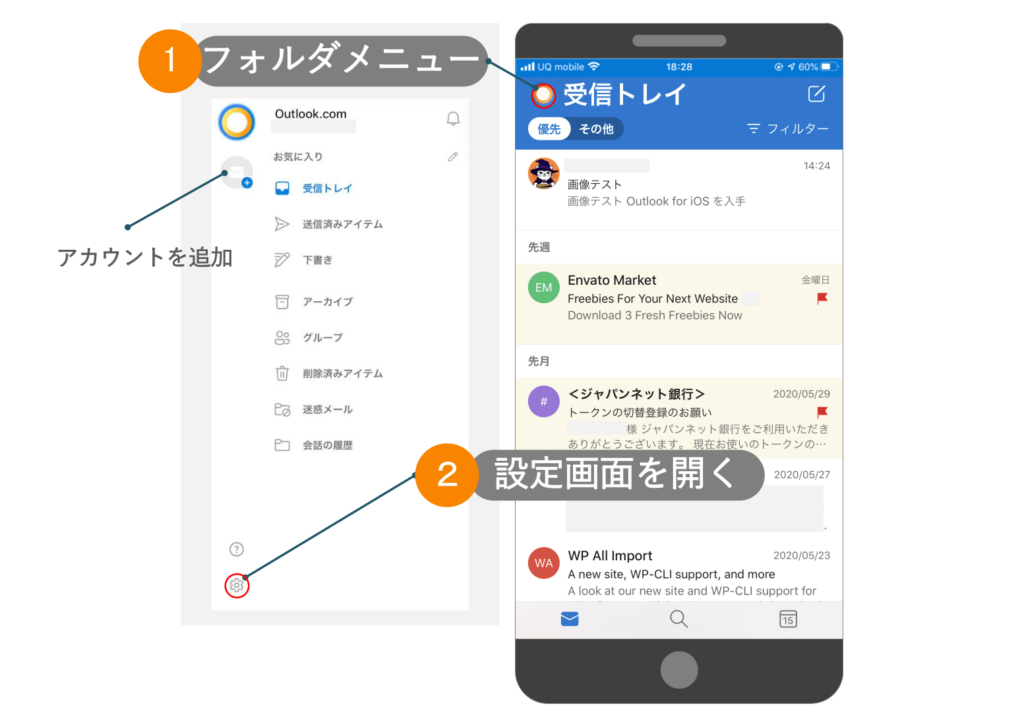
Android 端末で Outlook を設定する方法について説明します。 Outlook は、Microsoft が提供する メール クライアントであり、 カレンダー 、 連絡先 、 タスク などの機能も備わっています。 この記事では、 Android 端末で Outlook を設定し、 同期 方法について詳しく説明します。
Outlook を設定することで、 メール の受信と送信、 カレンダー の管理、 連絡先 の編集などが可能になります。 また、 同期 機能により、 デバイス 間でデータを共有して最新の状態に保つことができます。 これにより、 スマートフォン 、 タブレット 、 PC など、さまざまな デバイス で Outlook を使用できます。
Outlook の設定は、 Google Playストア から Outlook アプリをダウンロードしてインストールすることから始めます。 その後、 Microsoftアカウント で サインイン して、 アカウント を追加します。 同期 設定も重要であり、 メール 、 カレンダー 、 連絡先 、 タスク などのデータを デバイス 間で 同期 するために必要です。 同期 設定が適切に行われていない場合、 データ の紛失や矛盾が発生する可能性があります。
AndroidでOutlookを設定する方法
Android端末でOutlookを設定するには、まずOutlookアプリをダウンロードして起動する必要があります。Google Playストアからアプリをダウンロードし、Microsoftアカウントでサインインすることで、Android端末にOutlookを設定できます。設定後、メール、カレンダー、連絡先などのデータを同期させることができます。
Outlookの設定には、ネットワーク接続が安定していることも重要です。安定したインターネット接続が確保されていないと、同期エラーが発生する可能性があります。さらに、アプリの更新も重要です。最新のバージョンにアップデートすることで、セキュリティとパフォーマンスが向上します。
Outlookの同期設定は、メール、カレンダー、連絡先、タスクなどのデータをデバイス間で最新の状態に保つために重要です。同期設定が適切に行われていない場合、データの紛失や矛盾が発生する可能性があります。したがって、同期設定を正しく行うことが必要です。また、署名設定も重要です。ただし、Androidデバイスでは直接変更できません。デスクトップ版Outlookで署名を作成し、Androidデバイスでメールを作成するときに手動で追加する必要があります。
同期設定の確認と方法
Android 端末で Outlook を設定するには、同期設定の確認が非常に重要です。同期設定とは、メール 、 カレンダー 、 連絡先 、 タスク などのデータをデバイス間で最新の状態に保つための設定です。同期設定が適切に行われていない場合、データの紛失や矛盾が発生する可能性があります。したがって、同期設定の確認と方法を理解することは、 Outlook を効率的に使用するための基本的なステップです。
同期設定の確認には、 同期頻度 、 同期する項目 、 オフラインアクセス などの設定を確認する必要があります。 同期頻度 とは、デバイスがサーバーと同期する頻度を指します。 同期する項目 とは、同期するデータの種類を指します。 オフラインアクセス とは、インターネット接続が不可能な場合でもデータにアクセスできる設定です。これらの設定を確認することで、 Outlook の同期設定を適切に行うことができます。
Outlook の同期設定を適切に行うことで、データの紛失や矛盾を防ぐことができます。また、 メール の自動同期や カレンダー の共有などの機能を利用することができます。 Android 端末で Outlook を使用する場合は、同期設定の確認と方法を理解することで、 Outlook の機能を最大限に活用することができます。同期設定の確認は、 Outlook を効率的に使用するための重要なステップです。
ネットワーク接続とアプリの更新
Android端末でOutlookを設定するためには、まず安定したネットワーク接続を確認する必要があります。安定したネットワーク接続がないと、同期エラーが発生したり、メールの送受信が遅延したりする可能性があります。したがって、Wi-Fiやモバイルネットワークの接続を確認し、問題があればネットワーク設定を調整する必要があります。
また、Outlookアプリの更新も重要です。最新のバージョンにアップデートすると、セキュリティやパフォーマンスが向上し、バグが修正されるため、同期の安定性が向上します。Google Playストアから最新のバージョンをダウンロードしてインストールすることができます。さらに、アプリの更新時に、ストレージ容量も確認する必要があります。不要なデータを削除することで、ストレージの容量を確保し、アプリの動作をスムーズにすることができます。
Outlookの設定と同期方法を理解することで、Android端末で効率的にメールやカレンダーを管理することができます。特に、同期設定は、デバイス間で最新の状態に保つために重要です。同期設定が適切に行われていない場合、データの紛失や矛盾が発生する可能性があります。したがって、同期設定を正しく行うことを心がける必要があります。
ストレージ容量の確認と管理
Android端末でOutlookを設定する際には、ストレージ容量の確認と管理が重要です。端末のストレージが不足している場合、同期エラーが発生したり、メールやカレンダーなどのデータが正常に同期されない可能性があります。したがって、端末のストレージ容量を確認し、不要なデータを削除する必要があります。アプリのキャッシュや一時ファイルを削除することで、ストレージを解放することができます。
ストレージ容量を確認するには、Android端末の設定メニューからストレージを選択します。ここでは、端末のストレージがどれくらい使用されているかを確認することができます。また、ストレージを解放するために、不要なアプリやデータを削除することもできます。Outlookの同期設定では、メールやカレンダーなどのデータを同期する際に、ストレージが使用されます。したがって、ストレージ容量を十分に確保する必要があります。
Outlookの設定では、同期設定も重要です。同期設定では、メール、カレンダー、連絡先などのデータをデバイス間で同期することができます。同期設定が適切に行われていない場合、データの紛失や矛盾が発生する可能性があります。したがって、同期設定を確認し、必要に応じて設定を変更する必要があります。Outlookの同期設定では、自動同期や手動同期などのオプションが用意されています。
同期エラーのトラブルシューティング
同期エラーが発生した場合は、アプリを再起動したり、アカウントの再設定を行ったりする必要があります。まずは、Android 端末の Outlook アプリを閉じて再起動してみましょう。もし同期エラーが解消されない場合は、Microsoftアカウント の再設定を行う必要があります。アカウントの再設定を行う際は、パスワード を再確認し、Two-Factor Authentication が有効になっている場合は、認証コードを入力する必要があります。
同期設定が適切に行われていない場合、データの紛失や矛盾が発生する可能性があります。したがって、同期頻度や同期する項目を確認し、必要に応じて変更する必要があります。さらに、ネットワーク接続の安定性を確認し、Wi-Fi または モバイルネットワーク の接続を確保する必要があります。 Outlook の設定を適切に行うことで、メール、カレンダー、連絡先、タスクなどのデータを最新の状態に保つことができます。
Outlook の 同期方法 には、自動同期 と 手動同期 の2種類があります。自動同期 の場合、同期頻度 を設定して、自動的に同期を行うことができます。手動同期 の場合、同期ボタン を押して、手動で同期を行う必要があります。どちらの方法でも、データ の最新性を保つために、同期設定 を適切に行う必要があります。
Outlookの署名設定と使い方
Outlookの署名設定は、Androidデバイスでは直接変更できません。署名を使用したい場合は、デスクトップ版Outlookで署名を作成し、Androidデバイスでメールを作成するときに手動で追加する必要があります。署名は、メールの最後に追加されるテキストで、名前、連絡先情報、会社情報などを含めることができます。Android版Outlookでは、署名を自動的に追加することはできませんが、メールを作成するときに毎回手動で追加することは可能です。
Outlookの同期設定は、メール、カレンダー、連絡先、タスクなどのデータをデバイス間で最新の状態に保つために重要です。同期設定が適切に行われていない場合、データの紛失や矛盾が発生する可能性があります。したがって、Outlookの同期設定を正しく行うことが必要です。Microsoftアカウントでサインインすることで、Outlookの同期設定を簡単に行うことができます。
Outlookの同期方法には、自動同期と手動同期の2種類があります。自動同期では、デバイスがインターネットに接続されているときに自動的に同期が行われます。一方、手動同期では、手動で同期ボタンを押す必要があります。Android版Outlookでは、自動同期がデフォルトで有効になっていますが、手動同期に切り替えることも可能です。同期方法を選択する際には、デバイスのネットワーク接続やストレージ容量などを考慮する必要があります。
まとめ
AndroidでOutlookを設定するためには、まずアカウントを追加し、同期設定を確認する必要があります。Outlookアプリをダウンロードして起動し、Microsoftアカウントでサインインすることで、アカウントを追加できます。同期設定では、同期頻度、同期する項目、オフラインアクセスを確認し、必要に応じて変更することができます。
ネットワーク接続が安定していることを確認することも重要です。安定したネットワーク接続がないと、同期エラーが発生する可能性があります。また、アプリの更新も重要で、最新のバージョンにアップデートすることで、セキュリティとパフォーマンスを向上させることができます。ストレージ容量も確認し、不要なデータを削除して、デバイスの容量を節約することができます。
Outlookの同期設定は、メール、カレンダー、連絡先、タスクなどのデータをデバイス間で最新の状態に保つために重要です。同期設定が適切に行われていない場合、データの紛失や矛盾が発生する可能性があります。したがって、同期設定を慎重に確認し、必要に応じて変更することが大切です。
よくある質問
AndroidでOutlook設定のやり方
AndroidでOutlook設定を行うには、まずGoogle Play StoreからOutlookアプリをダウンロードしてインストールする必要があります。インストール後、アカウント追加ボタンをタップして、MicrosoftアカウントまたはOffice 365アカウントの情報を入力します。次に、アカウントの種類を選択し、同期設定を行います。同期設定では、メール、カレンダー、連絡先などの同期オプションを選択できます。また、通知設定も行えるため、受信メールや予定の通知を受け取ることができます。
AndroidでOutlook同期方法
AndroidでOutlook同期を行う方法は、Exchange ActiveSyncプロトコルを使用する方法と、IMAPプロトコルを使用する方法の2つがあります。Exchange ActiveSyncを使用する場合は、Outlookアプリを使用して同期を行います。この方法では、メール、カレンダー、連絡先、タスクなどの同期が可能です。一方、IMAPを使用する場合は、メールクライアントアプリを使用して同期を行います。この方法では、メールの同期のみが可能です。どちらの方法を使用するかは、アカウントの種類や同期するデータによって異なります。
Outlook設定後に同期ができない場合の対策
Outlook設定後に同期ができない場合、アカウント情報の確認や同期設定の確認が必要です。まず、アカウント情報が正しく入力されているかを確認し、パスワードが間違っていないかを確認します。次に、同期設定が有効になっているかを確認し、同期周期が適切に設定されているかを確認します。また、ネットワーク環境も確認し、インターネット接続が安定しているかを確認します。さらに、アプリのバージョンが最新であるかを確認し、アップデートが必要な場合はGoogle Play Storeから更新します。
AndroidでOutlookを使用してカレンダーを同期する方法
AndroidでOutlookを使用してカレンダーを同期する方法は、Outlookアプリのカレンダー機能を使用する方法と、Googleカレンダーアプリのカレンダー同期機能を使用する方法の2つがあります。Outlookアプリのカレンダー機能を使用する場合は、Outlookアカウントに紐付いたカレンダーを同期します。この方法では、Outlookのカレンダー機能を使用して予定を管理できます。一方、Googleカレンダーアプリのカレンダー同期機能を使用する場合は、Googleアカウントに紐付いたカレンダーを同期します。この方法では、Googleカレンダーのカレンダー機能を使用して予定を管理できます。どちらの方法を使用するかは、使用しているアカウントやカレンダー機能の必要性によって異なります。
コメントを残す
コメントを投稿するにはログインしてください。
関連ブログ記事