
YouTubeアプリのアンインストールと再インストール方法

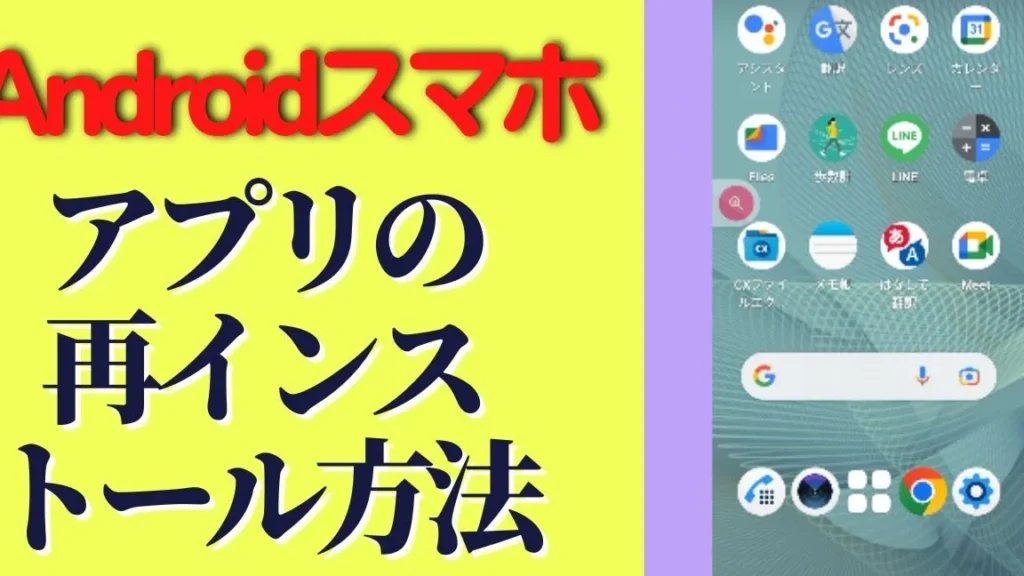
YouTubeアプリのアンインストールと再インストール方法
YouTubeアプリの新しいバージョンにアップデートする、または不具合を解消するために、アンインストールと再インストールが必要になることがあります。Android端末やiOS端末でYouTubeアプリをアンインストールする手順について説明します。アンインストールは、アプリのデータを完全に削除し、再インストールすることで最新バージョンをインストールできます。
YouTubeアプリのアンインストールと再インストールは、アプリのパフォーマンスを改善したり、バグを解消したりするために重要なステップです。アンインストールすることで、アプリのキャッシュやデータが完全に削除されます。再インストールすることで、最新バージョンのYouTubeアプリがインストールされます。
Google PlayストアまたはApp StoreからYouTubeアプリを再インストールすることができます。再インストールされたアプリは、以前のデータは引き継がれません。したがって、アプリの設定やログイン情報を再度入力する必要があります。YouTubeアプリのアンインストールと再インストール方法について、詳細な手順を説明していきます。
アンインストールの手順
YouTubeアプリのアンインストールは、アプリのデータを完全に削除することで、最新バージョンをインストールしたり、不具合を解消したりするために必要な手順です。Android端末でYouTubeアプリをアンインストールする場合、ホーム画面またはアプリドロワーを開き、YouTubeアプリを長押ししてアンインストールを選択します。確認メッセージが表示されるので、OKをタップしてアンインストールを完了します。この手順で、アプリのデータは完全に削除されます。
アンインストールが完了したら、再インストールの手順に進むことができます。再インストールすることで、最新バージョンのYouTubeアプリをインストールできます。Google Playストアを開き、YouTubeを検索して、インストールをタップします。インストールが完了すると、最新バージョンのYouTubeアプリが利用できるようになります。ただし、再インストールされたアプリは、以前のデータは引き継がれません。
再インストールされたYouTubeアプリは、最初から設定する必要があります。ログイン情報や設定を再度行う必要があります。ただし、最新バージョンのアプリを利用できるようになるため、不具合の解消や新しい機能の利用が可能になります。 YouTubeアプリのアンインストールと再インストールは、不具合の解消や最新バージョンのインストールのために重要な手順です。
再インストールの手順
YouTubeアプリの再インストールは、簡単な手順で実行できます。まず、Google Playストアを開きます。開く方法は、ホーム画面にあるGoogle Playストアのアイコンをタップするか、アプリドロワーから探して開くことができます。Google Playストアが開いたら、検索ボックスに「YouTube」と入力して、YouTubeアプリを探します。
検索結果からYouTubeアプリを選択して、アプリの詳細ページに移動します。このページでは、YouTubeアプリの最新バージョンに関する情報が表示されます。インストールボタンをタップして、アプリのダウンロードとインストールが開始されます。インストールが完了すると、YouTubeアプリのアイコンがホーム画面またはアプリドロワーに追加されます。
再インストールされたYouTubeアプリは、以前のデータは引き継がれません。したがって、ログイン情報や視聴履歴などのデータは失われます。そのため、再インストールした後は、ログインし直す必要があります。ログイン情報を入力して、YouTubeアプリを使用できます。
注意点と解決策
YouTubeアプリのアンインストールと再インストールは、不具合を解消したり、最新バージョンにアップデートしたりするために必要になることがあります。アンインストールをすることで、アプリのデータを完全に削除し、再インストールすることで最新バージョンをインストールできます。ただし、アンインストールの際には、アプリの設定や視聴履歴などのデータが失われることがあるので、注意が必要です。
Android端末では、ホーム画面またはアプリドロワーを開き、YouTubeアプリを長押ししてアンインストールを選択することで、アンインストールできます。確認メッセージが表示されるので、OKをタップします。再インストールする場合は、Google Playストアを開き、YouTubeを検索してインストールをタップします。再インストールされたアプリは、以前のデータは引き継がれませんので、注意が必要です。
アンインストールと再インストールの際には、インターネット接続が必要です。また、端末のスペースが不足している場合、アンインストール後に再インストールできない可能性があります。したがって、アンインストールと再インストールをする前に、端末のスペースを確認し、インターネット接続を確保する必要があります。
まとめ
YouTubeアプリのアンインストールと再インストール方法について説明します。Android端末でYouTubeアプリをアンインストールする際には、ホーム画面またはアプリドロワーを開き、アプリを長押ししてアンインストールを選択します。確認メッセージが表示されるので、OKをタップします。このようにして、アプリのデータを完全に削除できます。
アンインストール後は、Google Playストアを開き、YouTubeを検索してインストールをタップします。再インストールされたアプリは、以前のデータは引き継がれません。ただし、最新バージョンのYouTubeアプリがインストールされ、不具合が解消される可能性があります。アップデートすることで、新しい機能やセキュリティが向上します。
YouTubeアプリのアンインストールと再インストールは、トラブルシューティングの一環として行われることがあります。エラーが発生した場合や、アプリが正常に動作しない場合には、アンインストールと再インストールを試みることができます。Google Playストアから最新バージョンのアプリをインストールすることで、問題が解決される可能性があります。
よくある質問
YouTubeアプリをアンインストールして大丈夫ですか?
YouTubeアプリをアンインストールしても、基本的に問題はありません。しかし、アカウント情報や視聴履歴などのデータは保存されません。したがって、アンインストール前に重要なデータを別途保存することをお勧めします。また、端末の設定によっては、アンインストール後に一部の機能が利用できなくなる可能性もあります。アンインストールする前に、アプリの利用規約や利用者 reviewsを確認して、理解を深めることが大切です。
YouTubeアプリを再インストールする方法は?
YouTubeアプリを再インストールする方法は、スマートフォンの種類によって異なります。一般的には、Google PlayストアまたはApp StoreからYouTubeアプリを検索し、インストールボタンを押すことで再インストールできます。また、アプリのバックアップデータが残っている場合は、バックアップからも再インストールできます。再インストール後にログインする際には、アカウント情報が必要となるため、事前にパスワードやユーザー名を確認しておく必要があります。
YouTubeアプリをアンインストールした後にデータは残りますか?
YouTubeアプリをアンインストールした後に、視聴履歴やLIKEDなどのデータは基本的にローカルに保存されません。しかし、Googleアカウントに紐づいている場合には、クラウド上に一部のデータが残ります。したがって、アカウントにログインすることで、アンインストール前に見ていた動画などの情報にアクセスすることができます。また、アプリの設定でデータの保存を有効にしている場合には、アンインストール後も一部のデータが端末に残る可能性があります。
YouTubeアプリを再インストールした後に設定を戻す方法は?
YouTubeアプリを再インストールした後に、設定を元に戻す方法は、アカウント情報や利用履歴などを利用することができます。ログイン後に、設定メニューからアカウント設定や視聴設定などの項目を確認し、必要な設定を変更することができます。また、アプリのヘルプやFAQを参照することで、更に詳細な情報を得ることができます。さらに、アプリのバージョンが最新であることを確認することで、設定の問題を解決することができます。
コメントを残す
コメントを投稿するにはログインしてください。
関連ブログ記事