
Android通話画面カスタマイズ方法と設定のコツ

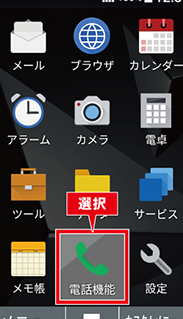
Androidの通話画面をカスタマイズする方法について説明する際には、基本的な設定から始める必要があります。Androidデバイスの通話画面は、デフォルトの設定で使用できますが、ユーザーのニーズに合わせてカスタマイズすることが可能です。カスタマイズすることで、通話画面の表示や操作性を改善することができます。例えば、ホーム画面のウィジェットを追加することで、通話履歴や連絡先に簡単にアクセスすることができます。
Androidの通話画面をカスタマイズするためには、設定アプリを使用する必要があります。設定アプリでは、通話設定の基本的な項目や高度な項目を変更することができます。例えば、着信音やバイブレーションの設定を変更することができます。また、Google電話アプリを使用することで、通話履歴や連絡先を管理することができます。Google電話アプリは、Androidデバイスのデフォルトの電話アプリとして使われることが多いですが、カスタマイズすることで、より便利に使用することができます。
Androidの通話画面をカスタマイズすることで、ユーザーがより便利に使用することができます。例えば、ホーム画面の壁紙を変更することで、通話画面の背景を変更することができます。また、グリッドを変更することで、アイコンの配置を変更することができます。カスタマイズすることで、ユーザーのニーズに合わせて通話画面を変更することができます。ただし、トラブルシューティングの方法を知ることが重要です。通話画面をカスタマイズする際には、予期せぬエラーが発生することがあります。そのため、トラブルシューティングの方法を知ることで、問題を解決することができます。
Android通話画面カスタマイズの基本
Androidの通話画面をカスタマイズするには、まずホーム画面の編集方法を理解する必要があります。ホーム画面は、Androidデバイスのメイン画面であり、さまざまなアイコンやウィジェットが配置されています。通話画面のカスタマイズも、ホーム画面の編集と密接に関係しています。ユーザーは、アイコンやウィジェットを追加または削除することで、ホーム画面をカスタマイズできます。
Androidの通話画面をカスタマイズするには、電話アプリの設定を変更する必要があります。電話アプリは、Androidデバイスの標準アプリの一つであり、通話機能を提供しています。ユーザーは、電話アプリの設定メニューから、通話画面のレイアウトやダイヤルパッドの表示を変更できます。また、連絡先の表示や通話履歴の管理も、電話アプリの設定から行うことができます。
Google電話アプリは、Androidデバイスの標準電話アプリの一つです。このアプリは、ユーザーにさまざまな機能を提供しています。たとえば、音声アシスタントの機能やスパム通話のブロック機能などがあります。ユーザーは、Google電話アプリの設定メニューから、これらの機能を有効または無効にすることができます。さらに、Google電話アプリは、ホーム画面のウィジェットとしても使用できます。ユーザーは、ホーム画面にGoogle電話アプリのウィジェットを追加することで、通話機能に迅速にアクセスできます。
通話設定の高度な項目
Androidの通話画面をカスタマイズする際に、通話設定の高度な項目を理解することは非常に重要です。これらの設定により、通話の音質や着信音、通話履歴の管理などを細かく制御することができます。例えば、通話音質を高くすることで、通話中の声のクリア度を向上させることができます。また、着信音を変更することで、個性的でオリジナルの通話体験を実現することができます。
Google電話アプリを使用することで、通話設定の高度な項目を簡単に操作することができます。このアプリにより、通話ブロックやスパムフィルタなどの機能を利用することができ、不要な通話から自分を守ることができます。さらに、通話録音機能を使用することで、重要な通話の内容を後から確認することができます。ただし、通話録音を使用する際には、相手の同意を得ることが必要です。
Androidの通話画面をカスタマイズすることで、ユーザー体験を大幅に向上させることができます。ホーム画面のカスタマイズや、グリッドの変更などを実施することで、Androidのインターフェースを自分好みに変更することができます。さらに、壁紙の変更や、アイコンのカスタマイズなどを実施することで、Androidのデザインを一層豊かにすることができます。こうしたカスタマイズにより、Androidの使用感をより一層快適にすることができます。
トラブルシューティングの方法
Androidの通話画面をカスタマイズする際に、トラブルに遭遇することがあります。エラーメッセージやフリーズが発生した場合は、まずデバイスの再起動を試みましょう。また、キャッシュのクリアやデータのリセットも有効な解決方法となり得ます。Google電話アプリの設定を確認し、最新のアップデートが適用されているかを確認することも重要です。
トラブルシューティングの際には、デバイスのログを確認することも有効です。ログデータを分析することで、トラブルの原因を特定し、対策を講じることができます。また、オンラインフォーラムやサポートサイトを活用し、他のユーザーが報告しているトラブルのパターンを調べ、参考にしたり、専門家のアドバイスを得ることもできます。* Androidのバージョンやデバイスのモデルによって、トラブルシューティングの方法が異なる場合があるため、デバイスの仕様*を確認することも重要です。
デバイスの設定を変更したり、アプリをアンインストールしたりすることで、トラブルを解決できる場合もあります。しかし、デバイスのセキュリティを損なう可能性のある設定変更は避けるべきです。セキュリティアプリをインストールし、デバイスの保護を強化することで、マルウェアやウイルスからデバイスを守ることができます。トラブルシューティングの際には、注意深く進め、デバイスの安全を優先することが大切です。
Androidホーム画面カスタマイズ
Androidのホーム画面をカスタマイズすることは、ユーザーの好みに合わせてデバイスをより使いやすくするための重要なステップです。ホーム画面は、デバイスを使用する際に最初に表示される画面であり、アイコン、ウィジェット、フォルダなどを配置することができます。ホーム画面をカスタマイズすることで、頻繁に使用するアプリケーションや機能に簡単にアクセスすることができ、作業効率を向上させることができます。また、壁紙やテーマを変更することで、デバイスの外観を一新することもできます。
Androidのホーム画面をカスタマイズする方法は、デバイスの種類やバージョンによって異なりますが、一般的には設定メニューからホーム画面の設定にアクセスすることができます。ここで、画面のレイアウトやアイコンのサイズ、ウィジェットの追加などを変更することができます。また、Google Playからホーム画面カスタマイズアプリをダウンロードすることで、さらに高度なカスタマイズが可能になります。ホーム画面をカスタマイズすることで、デバイスをより使いやすくすることができ、ユーザーへの快適性を向上させることができます。
Androidのホーム画面カスタマイズは、ユーザー経験を向上させるための重要な要素です。デバイスの設定やアプリケーションの配置を最適化することで、ユーザーはより効率的にタスクを実行することができ、ストレスを減らすことができます。また、カスタマイズすることで、デバイスをより個人的なものにすることができ、ユーザーへの満足度を向上させることができます。したがって、Androidのホーム画面カスタマイズは、デバイスをより使いやすくするための重要なステップであり、ユーザーへの快適性を向上させるための有効な手段です。
Google電話アプリの使用方法
Google電話アプリは、Androidデバイスで利用できる公式の電話アプリです。このアプリを使用することで、通話やSMSの送受信、連絡先の管理などができます。Google電話アプリの使用方法は、非常にシンプルで直感的です。まず、アプリを起動して、ダイヤルパッドを表示します。ここで、電話番号を入力して通話を開始できます。さらに、連絡先タブで登録した連絡先を表示できます。
Google電話アプリには、呼び出し履歴やSMS履歴などの機能もあります。これらの機能を使用することで、過去の通話やメッセージの履歴を確認できます。また、ブロック機能もあり、不要な電話やメッセージをブロックできます。Google電話アプリの設定メニューでは、通知やサウンドなどの設定も変更できます。たとえば、着信音やバイブレーションの設定を変更したり、通知の優先度を調整したりできます。
Google電話アプリの機能は、Androidデバイスのバージョンによって異なります。最新のAndroidバージョンでは、より多くの機能が利用できます。たとえば、Google Duplex機能を使用して、自動で電話を受けることができます。さらに、Googleアシスタント機能を使用して、電話を操作することができます。Google電話アプリは、Androidデバイスで利用できる最も便利な電話アプリの一つです。
グリッドと壁紙の変更方法
Androidのホーム画面をカスタマイズするためには、まずグリッドの変更方法を理解する必要があります。グリッドを変更することで、アイコンやウィジェットの配置を自由に変更できます。また、壁紙の変更も重要です。壁紙を変更することで、ホーム画面のデザインを一新できます。Androidの設定アプリから、ホーム画面のグリッドと壁紙を変更できます。
グリッドの変更方法は、Androidのバージョンによって異なりますが、一般的には設定アプリのホーム画面セクションから変更できます。また、グリッドの変更以外に、アイコンのサイズや形状も変更できます。アイコンを変更することで、ホーム画面のデザインをさらにカスタマイズできます。さらに、ウィジェットを追加することで、ホーム画面に機能を追加できます。
Androidのホーム画面をカスタマイズすることで、ユーザーは自分の好みに合わせたデザインを作成できます。また、カスタマイズすることで、ホーム画面のパフォーマンスも向上します。パフォーマンスの向上により、ホーム画面の操作がスムーズになります。Androidのホーム画面をカスタマイズするためには、Google Playストアからカスタマイズアプリをダウンロードすることもできます。
カスタマイズの利点と注意点
Androidの通話画面をカスタマイズすることで、ユーザーは自分の好みに合わせた通話画面を作成できます。このカスタマイズの利点は、ユーザーが個人化された通話体験を楽しむことができることです。また、カスタマイズされた通話画面は、ユーザーの生産性を向上させることもできます。例えば、よく使う機能をすぐにアクセスできるように配置することができます。
しかし、カスタマイズには注意点もあります。不適切なカスタマイズは、通話画面のパフォーマンスを低下させる可能性があります。さらに、カスタマイズされた通話画面がセキュリティ上の問題を引き起こす可能性もあります。したがって、ユーザーはカスタマイズする際に、慎重に設定を選択し、テストを行う必要があります。
Androidの通話画面をカスタマイズすることで、ユーザーはGoogle電話アプリやホーム画面を含む、さまざまな機能を利用できます。さらに、ユーザーは壁紙やアイコンを変更することで、通話画面のデザインを変更することもできます。ただし、カスタマイズの際に、トラブルシューティングの手順を把握しておくことも重要です。この記事では、Androidの通話画面をカスタマイズする方法について、詳しく説明します。
まとめ
Androidの通話画面をカスタマイズする方法は、ユーザーのニーズに応じてさまざまな設定が可能です。Androidデバイスの通話画面を変更することで、より便利な使い方ができるようになります。例えば、ホーム画面のレイアウトを変更したり、電話アプリの設定を変更したりすることができます。さらに、グリッドのサイズを変更することで、より多くのアイコンを表示させることができます。
Androidの通話画面をカスタマイズすることで、ユーザー体験を向上させることができます。通話設定の基本的な項目や高度な項目を変更することで、より便利な使い方ができるようになります。例えば、着信音や発信音を変更したり、電話帳の表示設定を変更したりすることができます。さらに、トラブルシューティングの方法も重要です。通話画面のトラブルを解決するための方法を知ることで、ユーザーはより安心してAndroidデバイスを使用できます。
Androidの通話画面をカスタマイズすることの利点は、カスタマイズ性が高いことです。ユーザーは自分のニーズに応じて、通話画面を変更することができます。さらに、セキュリティも重要です。Androidデバイスのセキュリティ設定を変更することで、より安全に通話画面を使用できます。例えば、ロック画面の設定を変更したり、セキュリティアプリをインストールしたりすることができます。
よくある質問
Android通話画面をカスタマイズする方法は?
Android通話画面をカスタマイズする方法は、Launcher または テーマ を変更することです。Launcher を変更することで、ホーム画面やアプリドロワーなどの基本的な画面のデザインを変更できます。また、テーマ を変更することで、ボタンやアイコンなどの細かいデザイン要素を変更できます。さらに、Widget を使用することで、カスタマイズした通話画面に追加の機能を加えることもできます。例えば、電卓Widget または カレンダーWidget を追加することで、通話画面から簡単に電卓やカレンダーを利用できるようになります。
Android通話画面の設定のコツは?
Android通話画面の設定のコツは、シンプル に保つことです。不要な機能やアイコンを削除することで、通話画面をより使いやすくすることができます。また、一貫性 を保つことも重要です。例えば、フォント や カラー を統一することで、視覚的に美しい通話画面を作成できます。さらに、ユーザーのニーズ に応じた設定を行うことも大切です。例えば、高齢者 の場合、大きなフォント や 簡単な操作 が必要かもしれません。
Android通話画面のカスタマイズに必要なアプリは?
Android通話画面のカスタマイズに必要なアプリは、カスタマイズアプリ または テーマアプリ です。カスタマイズアプリ では、通話画面のデザインや機能を変更できます。また、テーマアプリ では、テーマを変更することで通話画面のデザインを一括して変更できます。例えば、GO Launcher または Nova Launcher などの Launcher アプリを使用することで、通話画面をカスタマイズできます。
Android通話画面のカスタマイズで注意する点は?
Android通話画面のカスタマイズで注意する点は、バッテリーの消耗 です。カスタマイズにより、バッテリー の消耗が早くなる場合があります。例えば、動的な背景 または 複雑なアニメーション を使用することで、バッテリーの消耗が早くなる可能性があります。また、不必要な機能 を追加することで、パフォーマンス が低下する場合があります。したがって、カスタマイズを行う際には、バランス を保つことが重要です。例えば、必要な機能 只を追加することで、バッテリーの消耗を抑えることができます。
コメントを残す
コメントを投稿するにはログインしてください。
関連ブログ記事