
AndroidでSDカードを完全管理する方法と対処法

AndroidでのSDカード管理は、モバイルデバイスを使用する上で非常に重要な側面です。SDカードを使用することで、デバイスのストレージ容量を増やし、より多くのデータを保存できます。しかし、SDカードの管理はしばしば困難で、データの損失やセキュリティのリスクなどが発生する可能性があります。この記事では、AndroidでSDカードを完全に管理する方法と、トラブルシューティングのための対処法について説明します。
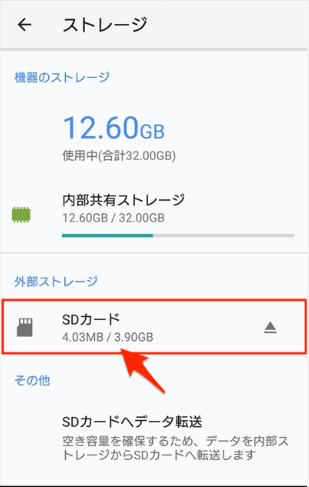
SDカードの管理には、まずSDカードの状態を確認することが重要です。Androidデバイスでは、設定メニューからSDカードの状態を確認できます。ここでは、SDカードの容量や使用状況などが表示されます。また、SDカードの速度や暗号化の有効化についても確認できます。これらの情報を確認することで、SDカードの管理を効率的に行うことができます。
SDカードの管理では、権限の設定も重要な要素です。Androidでは、SDカードへのアクセス許可を変更することができます。権限を設定することで、セキュリティを強化し、データの漏洩を防ぐことができます。また、SDカードのフォーマットやリセットも必要な場合があります。これらの操作を正しく行うことで、SDカードの管理を円滑に行うことができます。
AndroidでのSDカードの確認方法
AndroidでのSDカードの確認方法は、端末の設定メニューから行うことができます。設定メニューを開き、ストレージまたは保存先などの項目を探し、そこからSDカードの情報が確認できます。また、ファイルマネージャーアプリを使用することもできます。ファイルマネージャーアプリでは、SDカードに保存されたファイルやフォルダを閲覧したり、編集したりすることができます。SDカードの確認方法は、端末の機種やバージョンによって異なる場合があるため、設定メニューを確認する必要があります。
SDカードを確認することで、容量や使用状況、フォーマットなどの情報がわかります。また、SDカードの状態を確認することで、エラーや不具合があるかどうかを把握することができます。SDカードの状態を確認するには、設定メニューのストレージまたは保存先の項目から、SDカードの診断やチェックなどの機能を使用します。SDカードの状態を確認することで、トラブルを予防したり、パフォーマンスを改善したりすることができます。
SDカードの確認方法は、Androidのバージョンや端末の機種によって異なる場合があります。また、SDカードの種類や容量によっても、確認方法が異なる場合があります。microSDカードやSDHCカードなどのSDカードの種類によっては、特殊なドライバーやソフトウェアが必要になる場合があります。SDカードの確認方法については、端末のマニュアルやメーカーのウェブサイトを参照することをお勧めします。
SDカードの状態を確認する方法
AndroidでのSDカードの状態を確認する方法は、デバイスの設定メニューから行うことができます。設定メニューを開き、ストレージまたはデバイスケアという項目を探し、そこからSDカードの詳細情報を確認することができます。ここでは、SDカードの容量、使用状況、残りの空き容量などが表示されます。また、SDカードの状態を確認することで、カードが正常に動作しているかどうかを判断することができます。
SDカードの状態を確認することで、カードがエラーを起こしている場合や、カードの容量が不足している場合などを早期に発見することができます。そうした場合、SDカードを交換したり、フォーマットしたりする必要があるかもしれません。フォーマットすることで、SDカードのデータを完全に消去し、カードをリセットすることができます。また、SDカードの暗号化を有効にすることで、カードのデータを保護することができます。
SDカードの状態を確認する以外に、SDカードの権限も確認する必要があります。SDカードの権限を確認することで、カードがどのようなアクセス権を持ち、何種類のデータを保存できるかを判断することができます。SDカードの権限を変更することで、カードのセキュリティを強化することができます。さらに、SDカードをマウントすることで、カードをデバイスに認識させることができます。
SDカードの容量を確認する方法
AndroidでSDカードの容量を確認する方法は非常に簡単です。まず、設定アプリを開き、ストレージまたは保存先のセクションを探します。ここでは、SDカードの使用状況や残りの容量を確認できます。さらに、ファイルマネージャーアプリを使用して、SDカード内のファイルやフォルダを確認することもできます。SDカードの容量を確認することで、不要なファイルを削除したり、SDカードの交換時期を把握したりすることができます。
SDカードの容量を確認することで、Androidデバイスのパフォーマンスを向上させることもできます。SDカードが満杯になっている場合、Androidデバイスの動作が遅くなることがあります。したがって、SDカードの容量を適切に管理することが重要です。SDカードの容量を確認する方法は、Androidのバージョンによって異なる場合がありますが、基本的な手順は同じです。設定アプリを開き、ストレージまたは保存先のセクションを探して、SDカードの容量を確認しましょう。
SDカードの容量を確認するだけでなく、SDカードの状態も確認することが重要です。SDカードの状態を確認することで、SDカードが正常に動作しているかどうかを把握できます。SDカードの状態を確認する方法も、設定アプリを開き、ストレージまたは保存先のセクションを探すことです。ここでは、SDカードの状態やエラーなどの情報を確認できます。SDカードの状態を確認することで、SDカードのトラブルを予防したり、SDカードの交換時期を把握したりすることができます。
SDカードをフォーマットする方法
AndroidでのSDカードの管理は非常に重要です。SDカードをフォーマットする方法は、Androidの設定メニューから行うことができます。設定メニューを開き、「ストレージ」と「USB」の項目を探し、SDカードの名前をタップします。次に、「フォーマット」または「SDカードのフォーマット」というボタンをタップして、フォーマットのプロセスを開始します。フォーマットのプロセス中、SDカード内のすべてのデータは消去されるため、重要なデータは事前にバックアップする必要があります。
SDカードをフォーマットすることで、カードの速度が向上したり、エラーが修正されたりする場合があります。また、フォーマット後、SDカードを再度認識させるために、Androidを再起動する必要がある場合があります。SDカードのフォーマットは、カードの不具合を解決するための有効な方法ですが、データの消失には十分注意する必要があります。バックアップは、SDカードの管理において非常に重要なステップです。
SDカードのフォーマット後、カードの容量が減少している場合は、パーティションの問題である可能性があります。パーティションの問題は、SDカードの不具合の原因となる場合があります。SDカードのパーティションを調べるには、専用のソフトウェアを使用する必要があります。ソフトウェアを使用して、パーティションの問題を解決し、SDカードの容量を回復することができます。SDカードの管理は、Androidの性能とデータの安全性を確保するために非常に重要です。
SDカードの速度を確認する方法
SDカードの速度を確認する方法は、Androidデバイスの設定メニューから行うことができます。設定メニューを開き、ストレージまたは保存先という項目を選択します。ここでは、SDカードの詳細情報が表示されます。SDカードの速度は、読み込み速度と書き込み速度の2つに分かれています。読み込み速度は、SDカードからデータを読み込むときの速度を表し、書き込み速度は、SDカードにデータを書き込むときの速度を表します。
SDカードの速度を確認することで、デバイスのパフォーマンスを向上させるための対策を講じることができます。たとえば、SDカードの速度が遅い場合、ファイルの読み込みや書き込みが遅くなる可能性があります。このような場合、SDカードの交換や、キャッシュのクリアなどを行うことで、デバイスのパフォーマンスを向上させることができます。
SDカードの速度を確認する以外にも、Androidデバイスでは、SDカードの状態を確認する機能もあります。SDカードの状態を確認することで、SDカードが正常に動作しているかどうかを確認できます。SDカードの状態を確認する方法は、設定メニューからストレージまたは保存先という項目を選択し、SDカードの詳細情報を表示することです。ここでは、SDカードの使用状況や、エラーの有無などが表示されます。
SDカードの暗号化を有効にする方法
AndroidでのSDカードの管理は、重要なデータを保護するために非常に重要です。SDカードの暗号化を有効にすることで、データの盗難や不正アクセスから保護できます。暗号化は、データを読み取ることができないようにするためのプロセスです。Androidでは、SDカードの暗号化を有効にすることで、カード内のすべてのデータを保護できます。
SDカードの暗号化を有効にするには、設定メニューを開き、ストレージまたはSDカードの項目を選択します。次に、SDカードの暗号化のオプションを探し、有効にする必要があります。暗号化のプロセスは時間がかかる場合がありますが、データの保護に非常に重要なステップです。SDカードが暗号化されると、カードを取り出すときや、他のデバイスで使用するときには、パスワードまたはPINが必要になります。
SDカードの暗号化を有効にすることで、データの盗難や不正アクセスから保護できます。また、SDカードの暗号化は、ビジネスや個人のデータを保護するために非常に重要なステップです。Androidでは、SDカードの暗号化を有効にすることで、カード内のすべてのデータを保護できます。さらに、SDカードのバックアップも重要です。バックアップを行うことで、データの損失から保護できます。SDカードの管理は、重要なデータを保護するために非常に重要です。
SDカードに権限を与える方法
SDカードに権限を与える方法について説明します。Androidでは、SDカードを使用するために、アプリに適切な権限を与える必要があります。権限を与えることで、アプリがSDカードにアクセスして、ファイルの読み書きや削除などを行うことができます。設定アプリを開き、ストレージまたはSDカードの設定を探し、権限の設定を変更します。ここで、アプリにSDカードへのアクセス許可を与えることができます。
SDカードに権限を与えることで、アプリがファイルを読み書きしたり、写真やビデオを保存したりすることができます。また、ミュージックやドキュメントなどのファイルも、SDカードに保存できます。ただし、権限を与える際には、セキュリティにも注意する必要があります。不明なアプリには、権限を与えないように注意してください。
SDカードの権限を設定することで、Androidのストレージを有効に管理できます。SDカードに保存されたファイルを、パソコンやその他のデバイスでアクセスすることもできます。ただし、SDカードを取り外す際には、安全に取り外すことを忘れないように注意してください。安全に取り外すことで、データの損失を防ぐことができます。
SDカードのアクセス許可を変更する方法
Android デバイスで SDカード を完全に管理するためには、まず SDカード のアクセス許可を変更する必要があります。SDカード のアクセス許可を変更することで、アプリ が SDカード にアクセスする権限を制御できます。設定 メニューから ストレージ を選択し、SDカード を選択して、アクセス許可 を確認できます。ここで、アクセス許可 を変更することで、SDカード に保存された ファイル にアクセスする アプリ を制限できます。
SDカード のアクセス許可を変更するには、ルート権限 が必要です。ルート権限 を取得することで、SDカード の ファイルシステム にアクセスできます。ただし、ルート権限 を取得するには、デバイス を ルート化 する必要があります。ルート化 することで、デバイス の セキュリティ が低下する可能性があるため、注意が必要です。SDカード のアクセス許可を変更する場合は、注意 を払い、デバイス の セキュリティ を確保する必要があります。
SDカード のアクセス許可を変更することで、セキュリティ を向上させることができます。アクセス許可 を制御することで、マルウェア などの 脅威 から デバイス を保護できます。さらに、SDカード の 暗号化 を有効にすることで、データ を保護できます。暗号化 することで、データ が 第三者 によって 閲覧 されることを防ぐことができます。SDカード の 暗号化 を有効にするには、設定 メニューから セキュリティ を選択し、SDカード の 暗号化 を有効にする必要があります。
SDカードの権限をリセットする方法
SDカードの権限をリセットする方法は、Android デバイスの設定から行うことができます。SDカード を完全に管理するためには、権限をリセットする必要があります。まず、設定 メニューを開き、ストレージ または 保存先 のオプションを選択します。次に、SDカード を選択し、権限 または アクセス許可 のオプションを探します。
SDカード の権限をリセットするには、アクセス許可 のオプションを選択し、リセット または 初期化 のボタンを押します。すると、SDカード の権限がリセットされ、Android デバイスが SDカード を完全に管理できるようになります。ただし、SDカード のデータは消去されるため、重要なデータは バックアップ を取ることが必要です。
SDカード の権限をリセットした後、Android デバイスは SDカード を完全に管理できるようになります。ファイル を移動したり、フォルダ を作成したり、データ を保存したりすることができます。また、SDカード の 容量 も確認することができます。SDカード の管理は、Android デバイスの パフォーマンス を向上させるために重要です。
AndroidのSDカードからファイルが見えない場合の対処方法
AndroidのSDカードからファイルが見えない場合、まずはデバイスの設定を確認する必要があります。設定メニューを開き、ストレージまたはデバイスのストレージを選択します。ここで、SDカードの状態を確認し、エラーが発生している場合は再接続や再読み込みを試みます。また、ファイルマネージャーアプリを使用して、SDカード内のファイルを直接確認することもできます。
SDカードからファイルが見えない場合の原因は、権限の問題やフォーマットの不一致などである可能性があります。SDカードに権限を与えることで、ファイルのアクセスを可能にすることができます。さらに、SDカードのフォーマットを確認し、必要に応じてフォーマットを変更することも必要です。Androidのバージョンやデバイスの種類によっては、SDカードの管理方法が異なる場合があります。
SDカードを正しく管理することで、ファイルの紛失やデータの損失を防ぐことができます。バックアップを取る習慣を身につけることで、重要なファイルを保護することができます。さらに、SDカードの容量を確認し、必要に応じてファイルを削除または移動することで、スペースを確保することができます。AndroidのSDカード管理機能を活用することで、デバイスのパフォーマンスを向上させることができます。
まとめ
AndroidでSDカードを完全管理することは、デバイスのパフォーマンスとセキュリティを維持するために非常に重要です。SDカードは、Androidデバイスのストレージ容量を拡張するための便利なオプションですが、不正な使用や管理により、デバイスのセキュリティが侵害される可能性があります。この記事では、AndroidユーザーがSDカードを安全かつ効率的に管理するための方法と対処法について紹介します。
SDカードの管理には、容量の確認、フォーマットの実行、暗号化の有効化などが含まれます。さらに、権限の管理も重要です。SDカードに不正な権限が与えられると、デバイスのセキュリティが侵害される可能性があります。したがって、権限を正しく管理することが必要です。また、SDカードからファイルが見えない場合の対処方法も紹介します。
この記事を読むことで、AndroidユーザーはSDカードを完全管理する方法と対処法を学ぶことができます。SDカードの管理は、デバイスのパフォーマンスとセキュリティを維持するために不可欠です。したがって、Androidユーザーは、この記事を読んでSDカードを安全かつ効率的に管理する方法を学ぶことが重要です。
よくある質問
AndroidでSDカードを完全管理する方法とは
AndroidでSDカードを完全管理する方法とは、ストレージの管理権限をユーザーが持つことを意味します。通常、Androidデバイスでは、SDカードは内部ストレージの一部として扱われ、ユーザーはファイルやフォルダを自由に追加したり削除したりできます。しかし、SDカードを完全管理するには、ルート権限を取得する必要があります。ルート権限を取得すると、ユーザーはSDカードのすべてのファイルやフォルダにアクセスでき、ストレージの管理権限を完全に掌握できます。ただし、ルート権限を取得するには、デバイスのセキュリティ設定を変更する必要があり、セキュリティ上のリスクも増大します。
SDカードを完全管理する方法のメリットとは
SDカードを完全管理する方法のメリットとは、ストレージの管理権限をユーザーが持つことで、ファイルやフォルダを自由に追加したり削除したりできることです。また、SDカードのパーティションを変更したり、ファイルシステムを変更したりすることも可能です。さらに、SDカードを完全管理することで、デバイスのパフォーマンスを向上させることもできます。たとえば、SDカードのキャッシュをクリアすることで、デバイスのメモリを解放することができます。ただし、SDカードを完全管理するには、テクニカルな知識と経験が必要です。
SDカードを完全管理するための対処法とは
SDカードを完全管理するための対処法とは、ルート権限を取得するための手順です。まず、デバイスのセキュリティ設定を変更して、ルート権限を許可する必要があります。次に、ルート権限を取得するためのツールをインストールする必要があります。ツールのインストール後、ルート権限を取得するための手順に従う必要があります。ルート権限を取得すると、SDカードのすべてのファイルやフォルダにアクセスでき、ストレージの管理権限を完全に掌握できます。ただし、ルート権限を取得する際には、デバイスのセキュリティ設定を変更する必要があり、セキュリティ上のリスクも増大します。
SDカードを完全管理する際の注意点とは
SDカードを完全管理する際の注意点とは、デバイスのセキュリティ設定を変更する際のリスクです。ルート権限を取得する際には、デバイスのセキュリティ設定を変更する必要があり、セキュリティ上のリスクも増大します。さらに、SDカードを完全管理する際には、ファイルやフォルダを誤って削除したり、パーティションを変更したりすることがあります。したがって、SDカードを完全管理する際には、十分なテクニカルな知識と経験が必要です。また、デバイスのバックアップを取ることをお勧めします。バックアップを取ることで、デバイスのデータを保護することができます。
コメントを残す
コメントを投稿するにはログインしてください。
関連ブログ記事