
WINDOWSとANDROIDデュアルブート方法

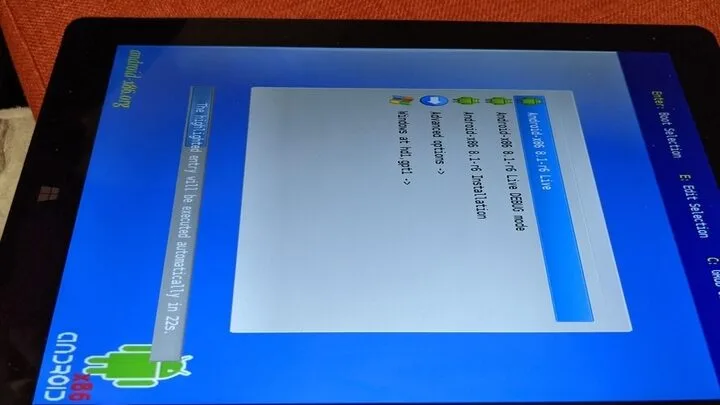
Windows Android デュアル ブート方法について紹介します。この方法により、1台のコンピューターにWindowsとAndroidの2つのオペレーティングシステムをインストールし、起動時にどのOSを使用するかを選択できるようになります。この機能は、異なるOSで仕事や趣味を行う環境を用意したい場合や、セキュリティーの観点から重要なデータを保存するためにセキュアなOSを使用したい場合に便利です。
デュアル ブートとは、1台のコンピューターに複数のオペレーティングシステムをインストールし、起動時にどのOSを使用するかを選択できる機能です。この機能を使用することで、ユーザーは異なるOSの長所を活かした環境を用意できます。例えば、Windowsを使用してオフィス作業を行い、Androidを使用してモバイルアプリケーションを開発することができます。
Windows Android デュアル ブート方法の設定は、パソコンのBIOS設定を変更し、デュアルブートに対応するように設定することで開始されます。その後、USBメモリーにインストール媒体を作成し、Androidをインストールします。さらに、GRUBやEasyBCDなどのブートローダーを使用して、デュアル ブートの設定を完了します。次のセクションでは、この設定方法について詳細に説明します。
デュアルブートとは
windows android デュアル ブートとは、1台のコンピューターに複数のオペレーティングシステム(OS)をインストールし、起動時にどのOSを使用するかを選択できる機能です。この機能を利用することで、ユーザーは異なるOSで仕事や趣味を行う環境を用意できます。例えば、windowsを使用してオフィスソフトやゲームを利用し、androidを使用してモバイルアプリを試すことができます。
デュアル ブートのメリットとして、セキュリティーの観点から重要なデータを保存するためにセキュアなOSを使用し、インターネットでの活動には他のOSを使用できます。また、異なるOSで開発したアプリケーションを試したり、互換性の問題を解決したりすることもできます。ただし、デュアル ブートの設定にはある程度の技術知識と手間が必要です。
windows android デュアル ブートの設定方法は、パソコンのBIOS設定を変更し、デュアルブートに対応するように設定することから始めます。次に、USBメモリーにインストール媒体を作成し、androidをインストールします。さらに、GRUBやEasyBCDなどのブートローダーを使用して、デュアル ブートの設定を完了します。設定の手順は複雑ですが、正しく設定すれば、windowsとandroidの両方を1台のコンピューターで利用できます。
デュアルブートのメリット
windows android デュアル ブート を実現することで、ユーザーは1台のコンピューターで複数のオペレーティングシステムを使用できるようになります。これにより、仕事や趣味などの異なる用途に合わせて、最適な環境を用意できるようになります。例えば、windows を使用してオフィスソフトやゲームを利用し、android を使用してモバイルアプリをテストしたり、Android用の開発環境を構築したりできます。
デュアル ブート のメリットの一つは、セキュリティーの向上です。重要なデータを保存するために、セキュアなオペレーティングシステムを使用し、インターネットでの活動には他のオペレーティングシステムを使用することで、セキュリティーリスクを分離できます。また、windows android デュアル ブート を実現することで、ユーザーは最新のオペレーティングシステムを試用したり、古いオペレーティングシステムでしか動作しないソフトウェアを使用したりできます。
デュアル ブート の設定方法は、パソコンのBIOS設定を変更し、デュアル ブート に対応するように設定することで始められます。次に、USBメモリーにインストール媒体を作成し、android をインストールします。さらに、GRUBやEasyBCDなどのブートローダーを使用して、windows android デュアル ブート の設定を完了できます。ただし、デュアル ブート の設定には、ある程度の技術知識と時間が必要です。
デュアルブートのデメリット
Windows と Android の デュアルブート 方法について考える際には、デメリットにも注意する必要があります。デュアルブート を実行するには、複数のオペレーティングシステムをインストールし、設定する必要があります。これには時間と労力がかかり、初心者にとっては困難な作業になる可能性があります。さらに、ハードウェアの性能が低いコンピューターでは、デュアルブート によって性能が低下することがあります。
また、Windows と Android の デュアルブート では、データの移行や互換性の問題も発生する可能性があります。たとえば、Windows で作成したデータを Android で使用する際には、ファイル形式の互換性問題が生じる可能性があります。さらに、デュアルブート では、セキュリティーの観点から重要なデータを保存するために、セキュアなオペレーティングシステムを使用する必要があります。これには、追加のセキュリティー対策を講じる必要があります。
Windows android デュアル ブート の設定方法については、パソコンのBIOS設定を変更し、デュアルブート に対応するように設定する必要があります。さらに、USBメモリーにインストール媒体を作成し、Android をインストールし、GRUBやEasyBCDなどのブートローダーを使用して、デュアルブート の設定を完了する必要があります。これには、テクニカルな知識と経験が必要です。
デュアルブートの設定方法
Windows と Android の デュアルブート を設定するためには、まずパソコンのBIOS設定を変更する必要があります。BIOS設定では、デュアルブートに対応するように設定する必要があります。これは、パソコンの起動時に、どのオペレーティングシステムを使用するかを選択できるようにするためです。BIOS設定を変更すると、デュアル ブート の準備が整います。
次に、USBメモリーにインストール媒体を作成する必要があります。Windows と Android の両方をインストールするためには、両方のOSのインストール媒体が必要です。 USBメモリーにインストール媒体を作成すると、パソコンにインストールすることができます。Android をインストールするには、特別なソフトウェアが必要になる場合がありますので、注意が必要です。
Windows と Android の デュアル ブート を設定するためには、ブートローダーを使用する必要があります。ブートローダーは、パソコンの起動時に、どのOSを使用するかを選択できるようにするソフトウェアです。GRUBやEasyBCDなどのブートローダーがあります。ブートローダーを使用すると、デュアル ブート の設定を完了することができます。
WINDOWSとANDROIDのインストール
Windows と Android の デュアルブート を実現するためには、まず両方のオペレーティングシステムをインストールする必要があります。Windows のインストールは、一般的なパソコンでは標準で行われていることが多いですが、Android のインストールは、特殊な手順が必要です。Android をインストールするには、Android 用のインストール媒体を作成し、パソコンのBIOS設定を変更して、Android のインストールができるように設定する必要があります。
Android のインストール媒体を作成するには、USBメモリーやCD/DVDを使用します。インストール媒体を作成した後、パソコンを再起動し、BIOS設定でインストール媒体を選択して、Android のインストールを開始します。Android のインストールが完了したら、Windows と Android の デュアルブート設定を開始できます。デュアルブート 設定では、ブートローダーを使用して、どのオペレーティングシステムを起動するかを選択することができます。
Windows と Android の デュアルブート 設定を完了すると、パソコンを起動したときに、Windows と Android のどちらかを選択して起動することができます。デュアルブート を使用することで、Windows で仕事や趣味を行い、Android でモバイルアプリケーションを使用したり、セキュリティーの観点から重要なデータを保存するために Windows を使用し、インターネットでの活動には Android を使用することができます。Windows android デュアル ブート は、パソコンの使いやすさとセキュリティーを高めるために有効な方法です。
ブートローダーの設定
Windows と Android の デュアルブート を実現するには、ブートローダーの設定が重要になります。ブートローダーは、コンピューターが起動したときに、どのオペレーティングシステムを読み込むかを決定するソフトウェアです。デュアルブート の場合、2 つのオペレーティングシステム、Windows と Android を同時にインストールし、起動時にどのシステムを使用するかを選択できるようにする必要があります。
ブートローダーの設定方法は、使用するブートローダーの種類によって異なります。一般的に、GRUBやEasyBCDなどのブートローダーが使用されます。これらのブートローダーを使用すると、Windows と Android の デュアルブート を簡単に設定できるようになります。ただし、設定の際には注意が必要です。誤った設定を行うと、コンピューターが起動しなくなる可能性があるためです。
Windows android デュアル ブート の設定を完了すると、コンピューターが起動したときに、Windows と Android のどちらかを選択できるようになります。各オペレーティングシステムの特徴を生かして、仕事や趣味に合わせた環境を用意できます。たとえば、Windows を使用してオフィスソフトやゲームを利用したり、Android を使用してモバイルアプリを実行したりできます。
トラブルシューティング
Windows と Android の デュアルブート を実現するには、複数のオペレーティングシステムを一台のコンピューターにインストールし、起動時に使用するOSを選択できるように設定する必要があります。デュアルブート の設定は、ハードウェアの性能やインストールするOSの種類などの要因によって異なります。一般的には、パソコンのBIOS設定を変更し、デュアルブート に対応するように設定する必要があります。
Windows と Android の デュアルブート の設定方法は、基本的に同じです。まず、USBメモリーにインストール媒体を作成し、Android をインストールします。次に、GRUBやEasyBCDなどのブートローダーを使用して、デュアルブート の設定を完了します。ただし、デュアルブート の設定は複雑なことが多く、トラブルが発生する可能性もあります。したがって、設定前に十分な情報を収集し、慎重に進めることが大切です。
Windows と Android の デュアルブート を実現することで、ユーザーは異なるOSで仕事や趣味を行う環境を用意できます。例えば、Windows を使用してオフィスソフトやゲームを利用し、Android を使用してモバイルアプリを利用できます。また、セキュリティーの観点から、重要なデータを保存するために Windows を使用し、インターネットでの活動には Android を使用することもできます。ただし、デュアルブート の設定には、インストールや設定の手間がかかり、ハードウェアの性能が低いコンピューターでは性能が低下することがあります。
まとめ
Windows Android デュアル ブート方法は、1台のコンピューターに複数のオペレーティングシステム(OS)をインストールし、起動時にどのOSを使用するかを選択できる機能です。この機能を利用することで、異なるOSで仕事や趣味を行う環境を用意でき、セキュリティーの観点から重要なデータを保存するためにセキュアなOSを使用し、インターネットでの活動には他のOSを使用できます。
WindowsとAndroidのデュアル ブートは、パソコンのBIOS設定を変更し、デュアル ブートに対応するように設定する必要があります。さらに、USBメモリーにインストール媒体を作成し、Androidをインストールし、GRUBやEasyBCDなどのブートローダーを使用して、デュアル ブートの設定を完了します。この設定方法は、ある程度の技術的な知識と経験が必要です。
Windows Android デュアル ブート方法のメリットは、異なるOSで仕事や趣味を行う環境を用意できることです。また、セキュリティーの観点から重要なデータを保存するためにセキュアなOSを使用し、インターネットでの活動には他のOSを使用できます。ただし、インストールや設定の手間がかかり、ハードウェアの性能が低いコンピューターでは性能が低下することがあり、データの移行や互換性の問題も発生する可能性があります。
よくある質問
WINDOWSとANDROIDデュアルブート方法の概要
WINDOWSとANDROIDのデュアルブート方法は、パソコン に WINDOWS と ANDROID の2つの オペレーティングシステム を同時にインストールして使用する方法です。この方法を使用すると、1つの パソコン で、 WINDOWS と ANDROID の両方の アプリケーション を使用できます。 デュアルブート の設定方法は、 パソコン の BIOS 設定や ブートローダー の設定を変更する必要があります。また、 ANDROID の ROM をインストールする必要があります。 デュアルブート を設定する前に、 パソコン の ハードウェア の仕様を確認し、 ANDROID の ROM が パソコン に対応しているかを確認する必要があります。
デュアルブートのメリットとデメリット
デュアルブート のメリットは、 WINDOWS と ANDROID の両方の アプリケーション を使用できることです。 ANDROID の アプリケーション は、 スマートフォン でのみ使用できる アプリケーション も パソコン で使用できます。 また、 WINDOWS と ANDROID の両方の ファイル を共有できるため、 ファイル の管理が簡単になります。 ただし、 デュアルブート の設定は複雑であり、 パソコン の ハードウェア の仕様や ANDROID の ROM の対応に注意する必要があります。 デュアルブート の設定に失敗すると、 パソコン が 起動 しなくなる可能性があります。 さらに、 デュアルブート の設定後に パソコン の パフォーマンス が低下する可能性があります。
デュアルブートの設定方法
デュアルブート の設定方法は、 パソコン の BIOS 設定や ブートローダー の設定を変更する必要があります。まず、 パソコン を 起動 し、 BIOS 設定画面に移動します。 BIOS 設定画面で、 ブート の順序を変更して、 ANDROID の ROM を ブート できるようにします。 次に、 ブートローダー をインストールして、 ANDROID の ROM を 起動 できるようにします。 ブートローダー の設定で、 WINDOWS と ANDROID の両方の オペレーティングシステム を選択できるようにします。 これで、 デュアルブート の設定が完了します。
デュアルブートのトラブルシューティング
デュアルブート の設定後に トラブル が発生した場合、 パソコン の ハードウェア の仕様や ANDROID の ROM の対応を確認してください。 デュアルブート の設定に失敗すると、 パソコン が 起動 しなくなる可能性があります。 この場合、 パソコン の BIOS 設定を初期化して、 デュアルブート の設定をやり直してください。 また、 ANDROID の ROM が パソコン に対応していない場合、 ANDROID の ROM を変更する必要があります。 デュアルブート の設定後に パソコン の パフォーマンス が低下する場合は、 パソコン の ハードウェア の仕様を確認して、 パソコン の ハードウェア を変更する必要があります。
コメントを残す
コメントを投稿するにはログインしてください。
関連ブログ記事